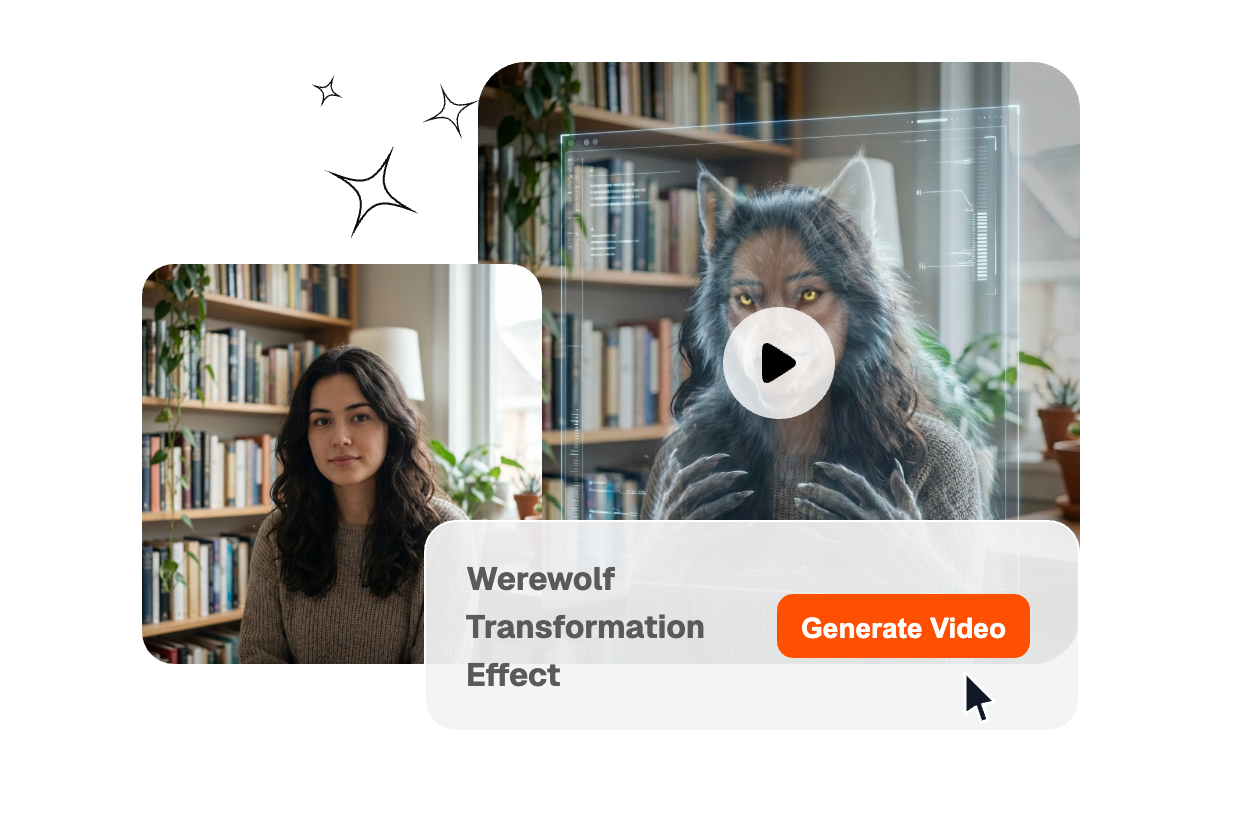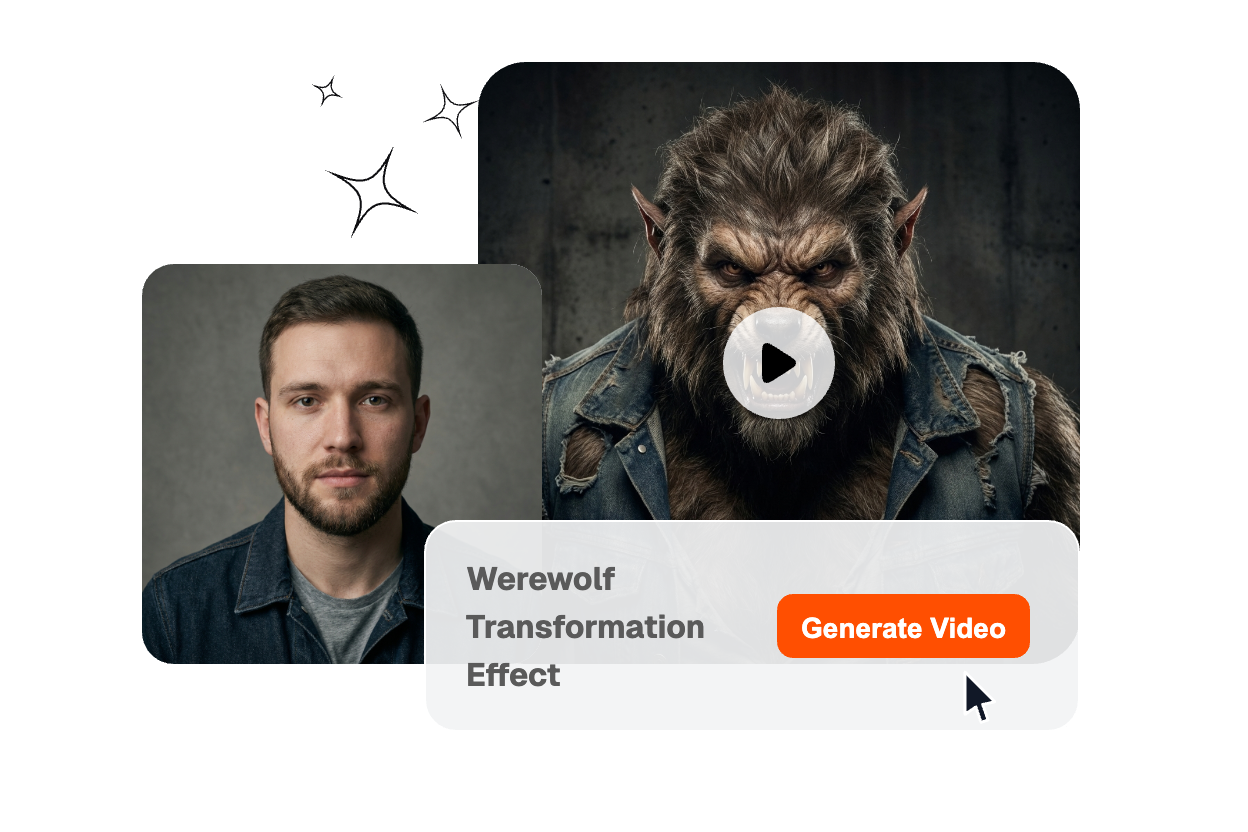
Kostenloser Werwolf-Verwandlungs-Videoeffekt

Nutzen Sie den Werwolf-Verwandlungseffekt, um einen Charakter in einen grimmigen Werwolf zu verwandeln. Laden Sie Ihr Foto hoch und erstellen Sie eine dramatische Verwandlungsszene mit kinoreifer Bewegung.

Werwolf Transformationseffekt für düstere Verwandlungsvideos

Erstellen Sie einen Werwolf Transformationseffekt für Horror Clips, Fantasy Szenen und kurze Charakter Trailer. Beschreiben Sie Mondlicht, Fell, leuchtende Augen, Körperhaltung und Verwandlungsintensität, damit die KI die Szene klarer und kontrollierter aufbaut.

Wer den Werwolf Transformationseffekt nutzt

Der Werwolf Transformationseffekt eignet sich für Creator, die eine sichtbare Verwandlung in eine Horror, Fantasy oder Gaming Szene einbauen möchten. Besonders hilfreich ist er bei Konzeptvideos, Social Clips, Previews, Trailern und schnellen Varianten für Kunden oder Teams.

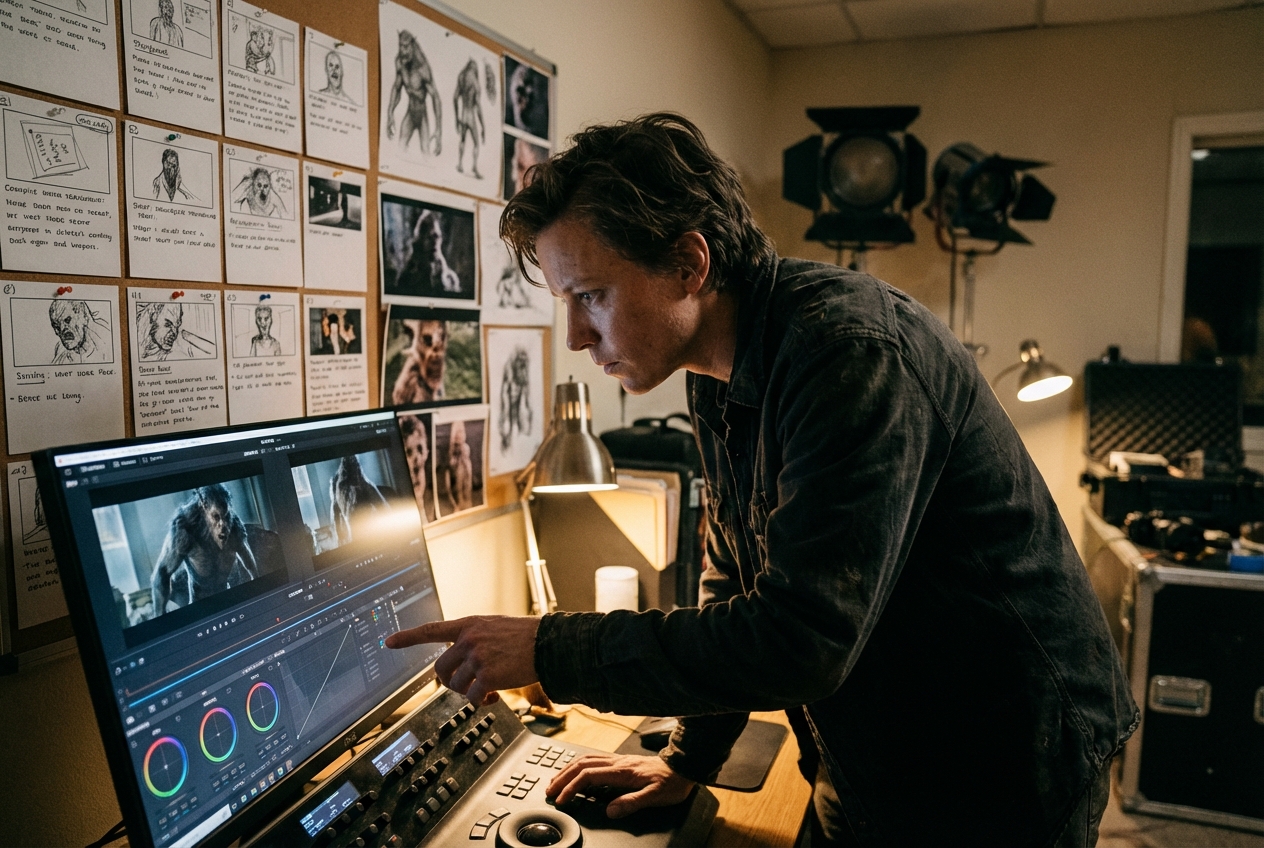
Independent filmmaker editing werewolf transformation video project

Unabhängige Horror Filmemacher

Indie Filmemacher können eine Werwolf Verwandlung zuerst als visuelle Testszene planen, bevor sie viel Zeit in manuelle VFX Arbeit investieren. Der Effekt hilft dabei, Fellwachstum, Mondlicht, Körperhaltung und Schnittpunkte früh zu prüfen.
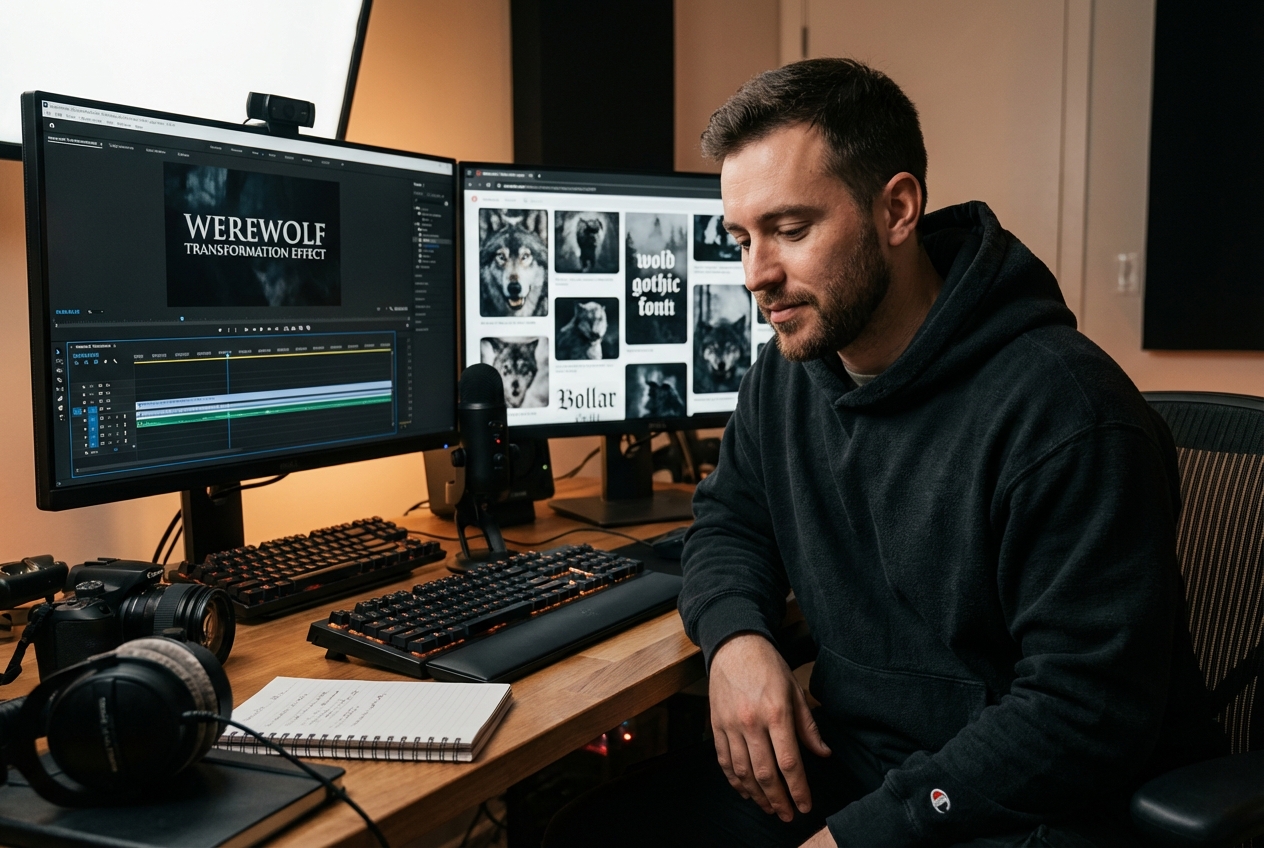
Streamer showcasing werewolf transformation effect during live broadcast

Fantasy Creator und Streamer

Gaming Kanäle, Fantasy Creator und Streamer nutzen kurze Werwolf Szenen für Intros, Reactions, Story Clips oder Charakter Enthüllungen. Mehrere Varianten erleichtern es, Tempo, Horrorgrad und Lesbarkeit für mobile Plattformen abzustimmen.

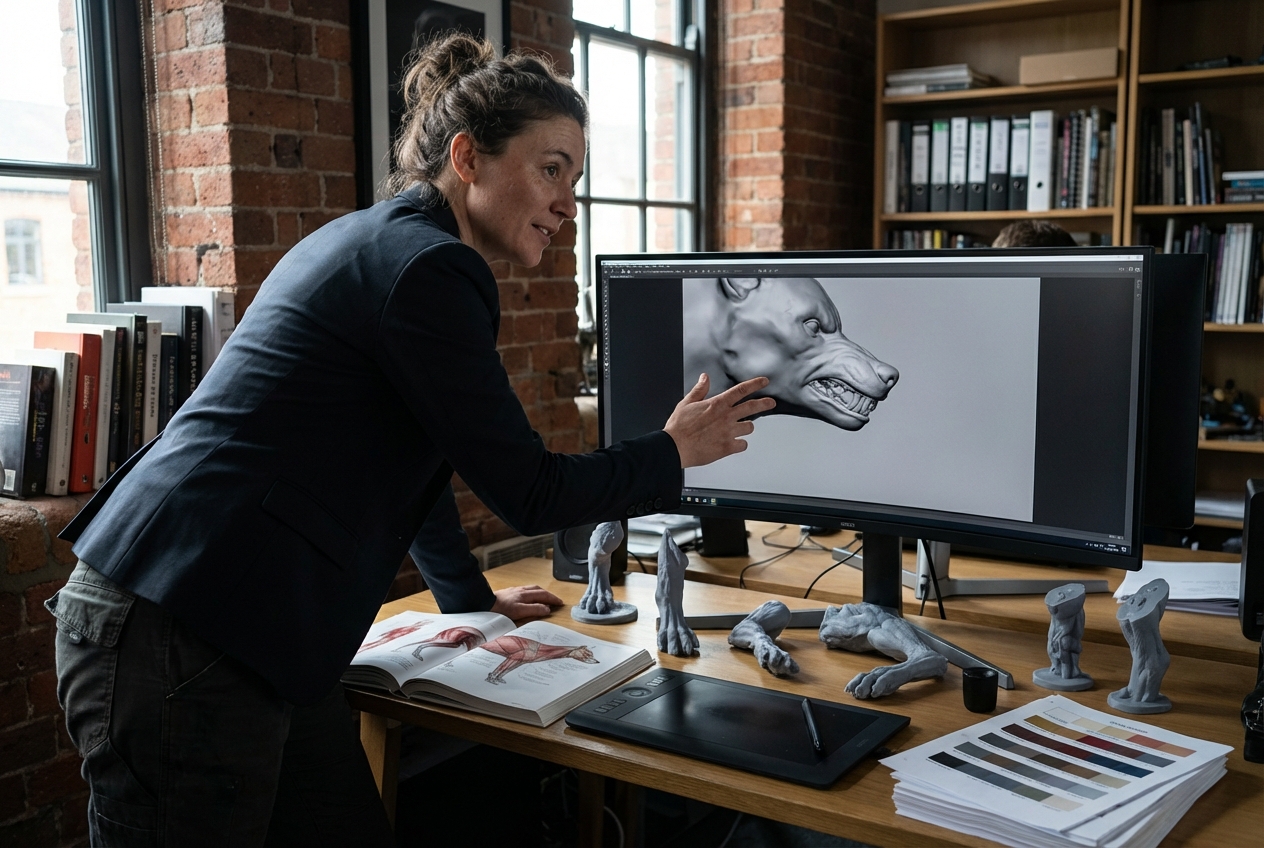
VFX studio team collaborating on werewolf transformation project

Animations und VFX Teams

Studios können den Werwolf Transformationseffekt für Previz, Mood Tests und schnelle Kundenabstimmungen verwenden. So lassen sich Look, Bewegungsrichtung, Silhouette und Übergangsdauer testen, bevor eine Szene detailliert nachbearbeitet wird.

So erstellen Sie ein Werwolf Verwandlungsvideo

Mit wenigen Schritten beschreiben Sie die Szene, legen den Stil fest und prüfen das Ergebnis vor dem Einsatz im Schnitt. Je genauer Prompt, Motiv und Licht beschrieben sind, desto besser lässt sich der Werwolf Transformationseffekt steuern.

Schritt 1

Beschreiben Sie die Verwandlungsphase

Formulieren Sie im Prompt, wo die Szene beginnt und endet: Mensch, Übergang oder vollständiger Werwolf. Ergänzen Sie Details wie Mondlicht, leuchtende Augen, Fellwachstum, Krallen, Zähne, Haltung und Kamerabewegung.

Schritt 2

Stil, Intensität und Bewegung anpassen

Legen Sie fest, ob die Verwandlung eher subtil, realistisch, horrorlastig oder fantasyhaft wirken soll. Hinweise zu Geschwindigkeit, Motion Blur, Schatten, Fellmenge und Körperhaltung helfen, das Ergebnis kontrollierter zu machen.

Schritt 3

Vorschau prüfen und Version speichern

Prüfen Sie vor dem Download, ob Gesicht, Untertitel, Logo, Produkt oder wichtige Bewegungen sichtbar bleiben. Export Optionen, Wasserzeichen, Auflösung und Nutzungsrechte können je nach Konto, Plan und Plattformregeln variieren.

Praktische Funktionen für den Werwolf Transformationseffekt

Nutzen Sie den Werwolf Transformationseffekt gezielter, indem Sie Verwandlungsphasen, Fell, Augen, Haltung, Licht und Ausgabevarianten im Prompt steuern. So entstehen besser planbare Ergebnisse für Social Clips, Trailer, Gaming Videos und kreative Kundenprojekte.

Verwandlungsphasen per Prompt steuern

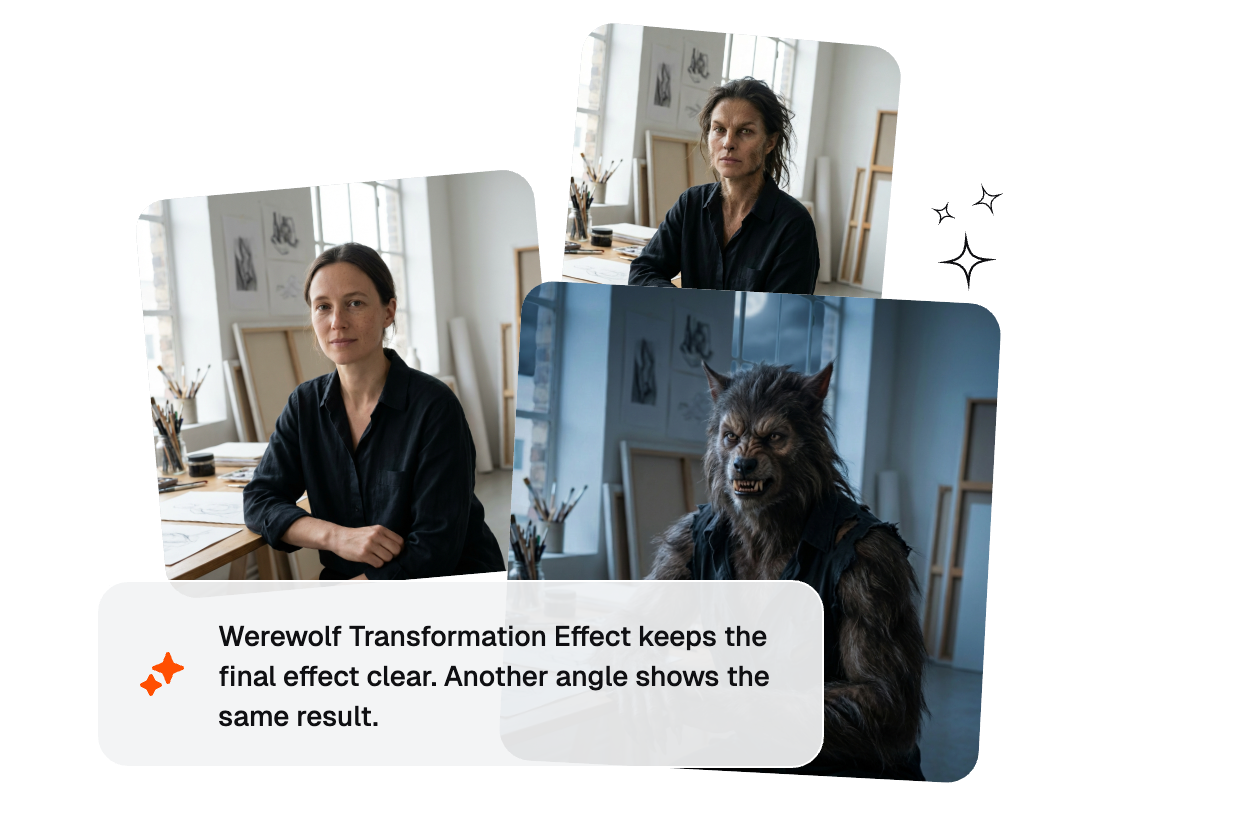
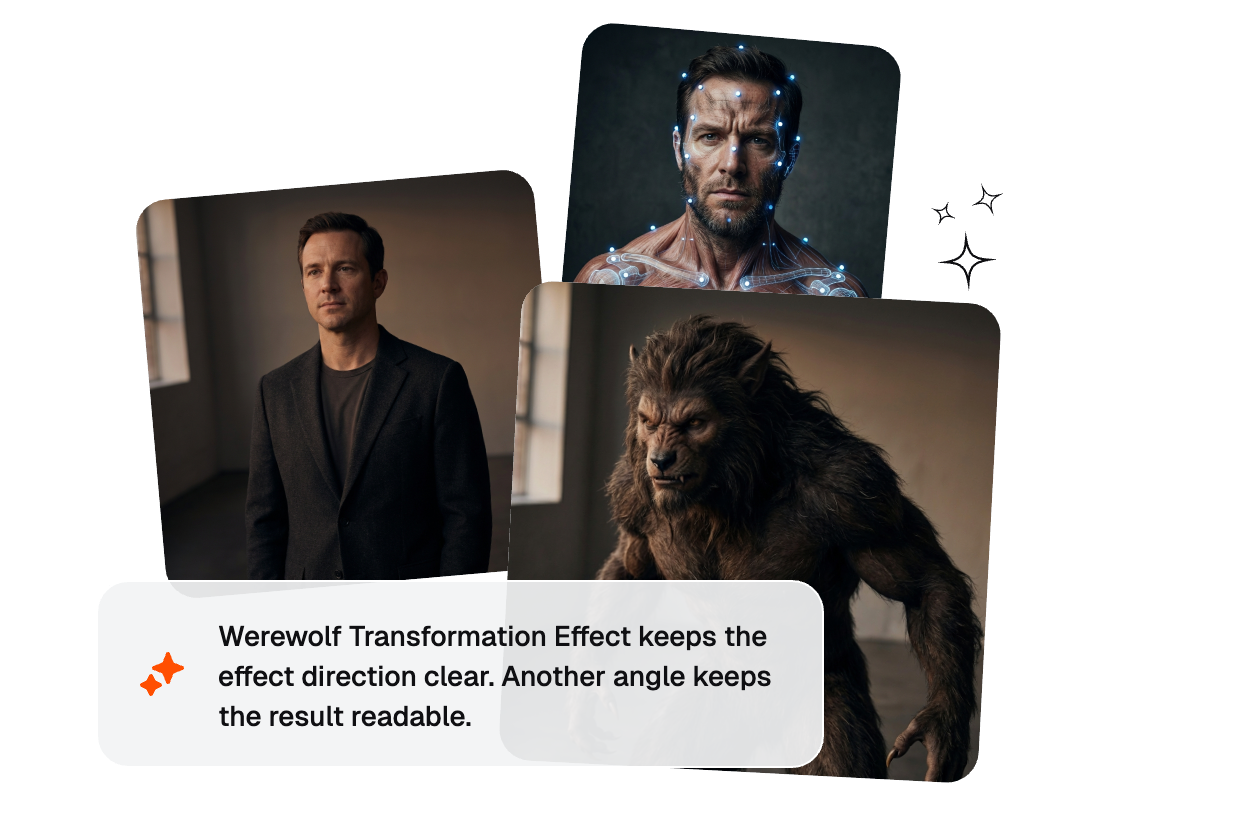
Beschreiben Sie die Reihenfolge der Verwandlung klar: menschliche Ausgangsfigur, sichtbarer Übergang und fertige Werwolf Form. Sie können festlegen, ob zuerst die Augen leuchten, Fell an Armen und Gesicht wächst, die Schultern breiter werden oder Krallen und Zähne später erscheinen. Dadurch wirkt der Werwolf Transformationseffekt erzählerischer und weniger zufällig.

Real-time AI transition preview of werewolf transformation effect

Fell, Augen und Körperhaltung präzisieren

Nicht jede Szene braucht denselben Horrorgrad. Im Prompt können Sie subtile Tiermerkmale, eine realistische Horror Verwandlung oder eine stark stilisierte Fantasy Figur beschreiben. Details zu Felldichte, Augenfarbe, Körperproportionen, Kleidungserhalt, Krallen, Zähnen und Bewegungsweite helfen, ungewollte Verzerrungen zu reduzieren.

Royalty-free werewolf transformation video ready for distribution

Vorschau für Gesicht, Text und Logo nutzen

Vor dem Export sollten Sie prüfen, ob Schatten, Fell, Glühen, Kamerawackeln oder Motion Blur wichtige Bildbereiche überdecken. Besonders bei Untertiteln, Logos, Produkten und Gesichtern ist ein niedrigerer Effektgrad oft sinnvoll. Falls die Szene zu unruhig wirkt, kann die Verwandlung kürzer, langsamer oder stärker auf den Körperbereich konzentriert werden.

Free AI transition generator connecting multiple werewolf scenes

Varianten für Social Media und Schnitt erstellen

Für Reels, TikTok, Shorts, YouTube Intros, Gaming Videos oder Trailer lohnt es sich, mehrere Versionen derselben Szene zu erstellen. Testen Sie unterschiedliche Geschwindigkeiten, Mondlichtfarben, Horrorgrade, Startpunkte und Endformen. So können Teams oder Kunden leichter entscheiden, welche Variante zum Schnitt und zur Plattform passt.

Professional werewolf motion capture showing anatomical transformation

Häufige Fragen zum Werwolf Transformationseffekt

Ein Werwolf Transformationseffekt zeigt den Übergang von einer menschlichen Figur zu einer Werwolf Form. Die KI kann Hinweise zu Fell, Augen, Krallen, Haltung, Licht, Kamerabewegung und Atmosphäre aus dem Prompt übernehmen. Die Qualität hängt jedoch stark vom Ausgangsmaterial, der Motivklarheit, dem Prompt und den gewählten Ausgabeoptionen ab.

Erstellen Sie Ihren Werwolf Transformationseffekt

Beschreiben Sie Figur, Mondlicht, Fell, Augen und Verwandlungsstil, um eine passende Werwolf Szene für Social Clips, Trailer oder kreative Videoideen zu testen.

Jetzt ausprobieren

Abschließende Aktion