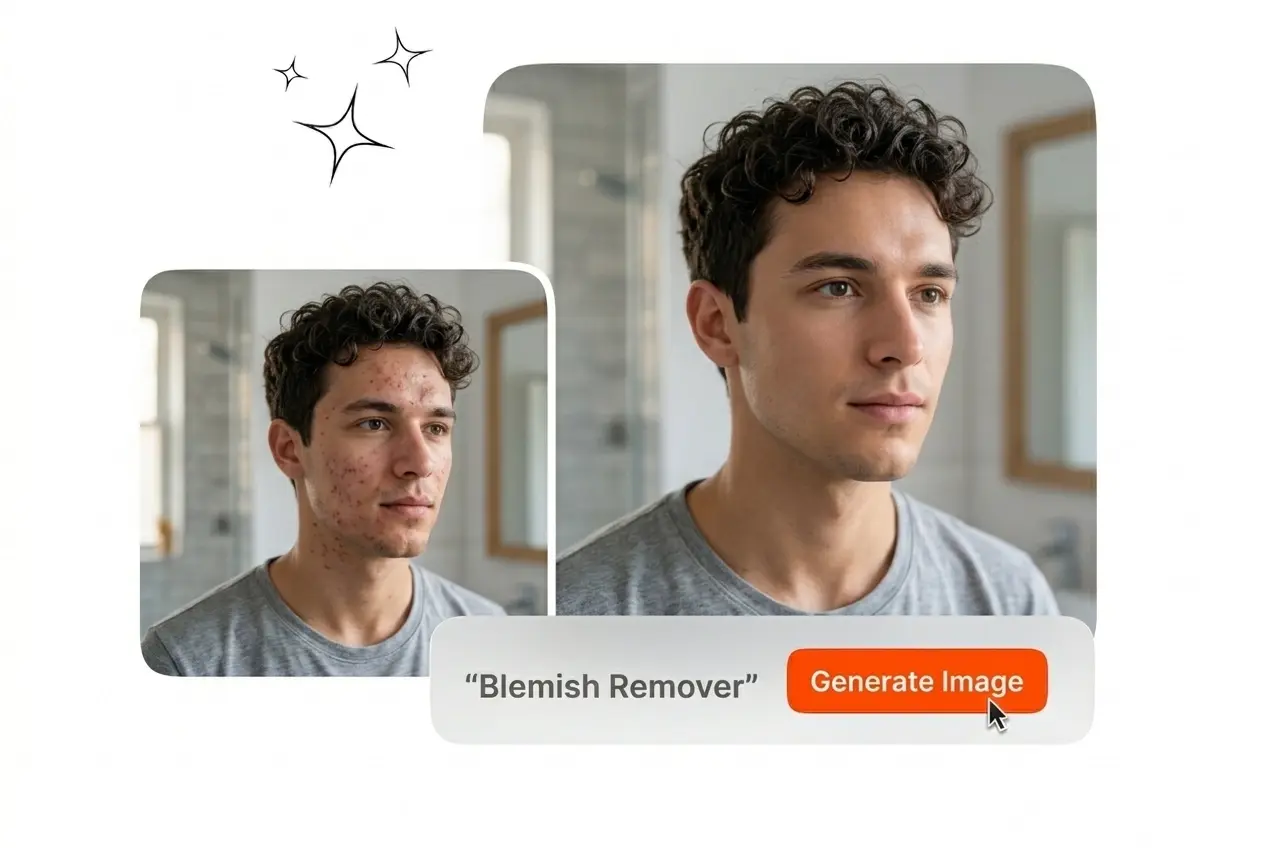
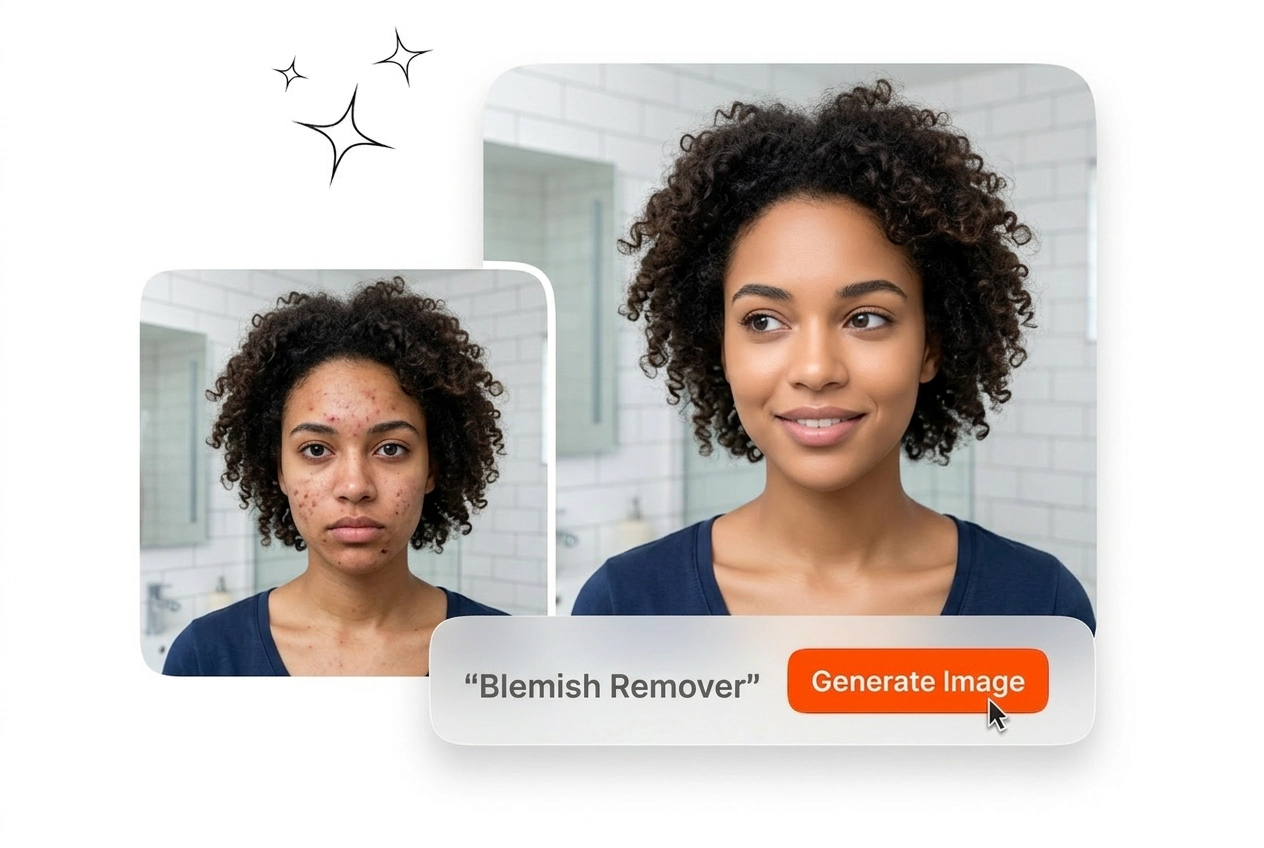

Kostenloser Makelentferner

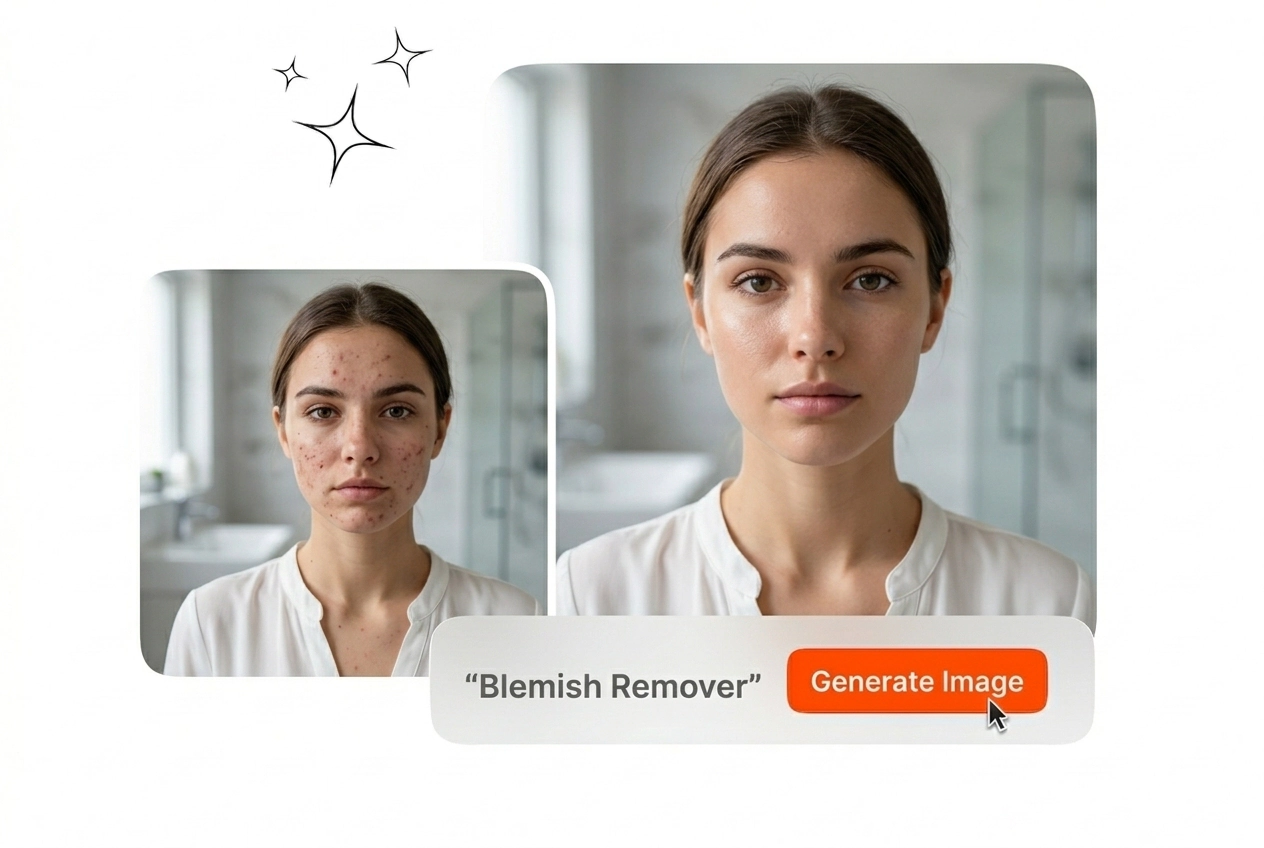
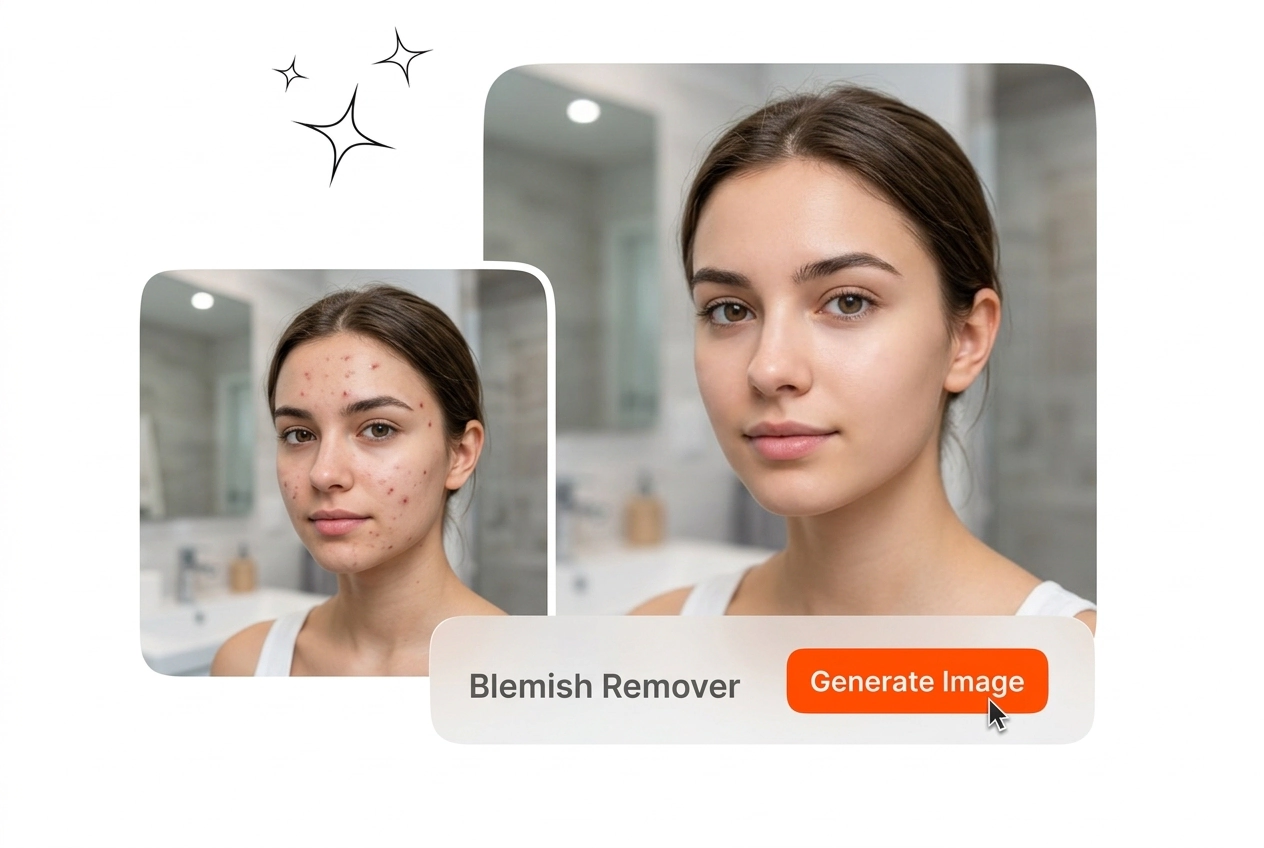
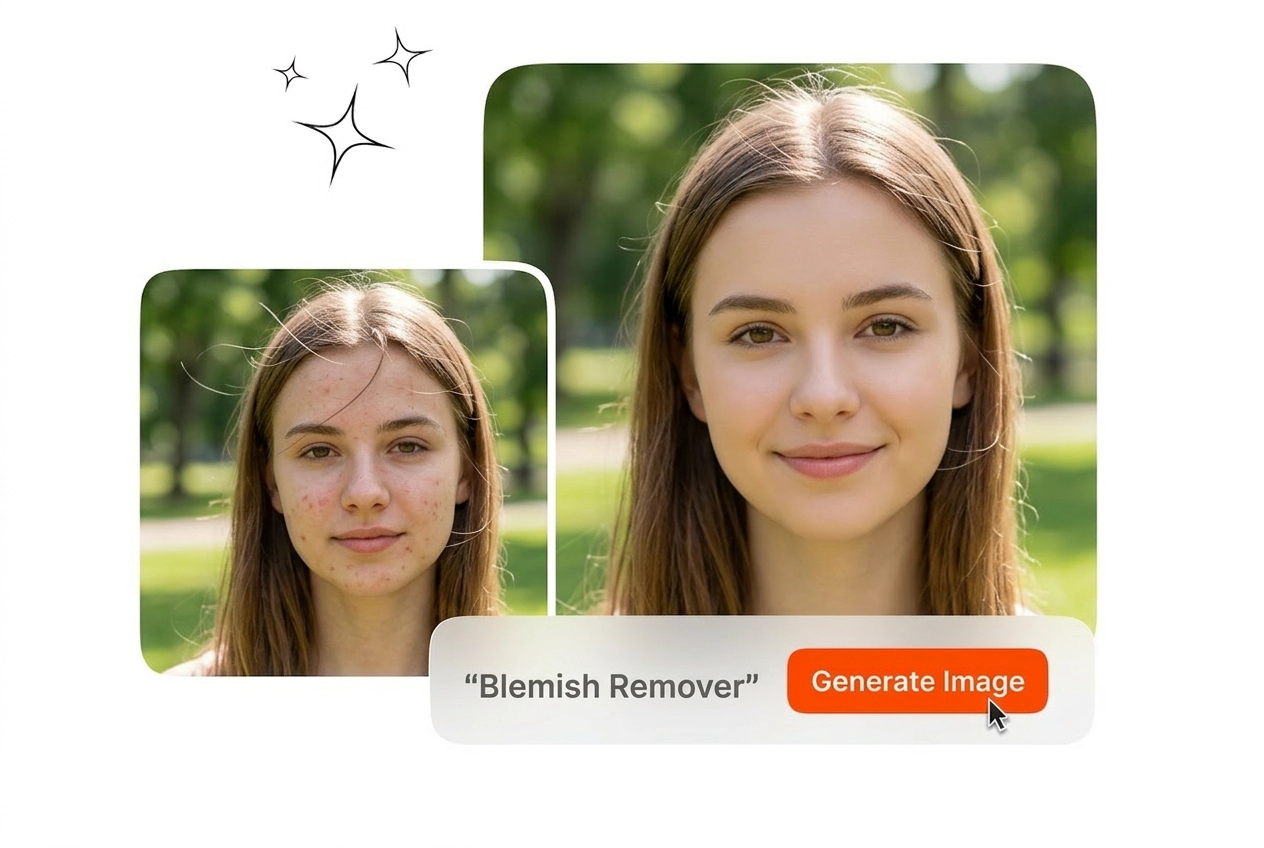
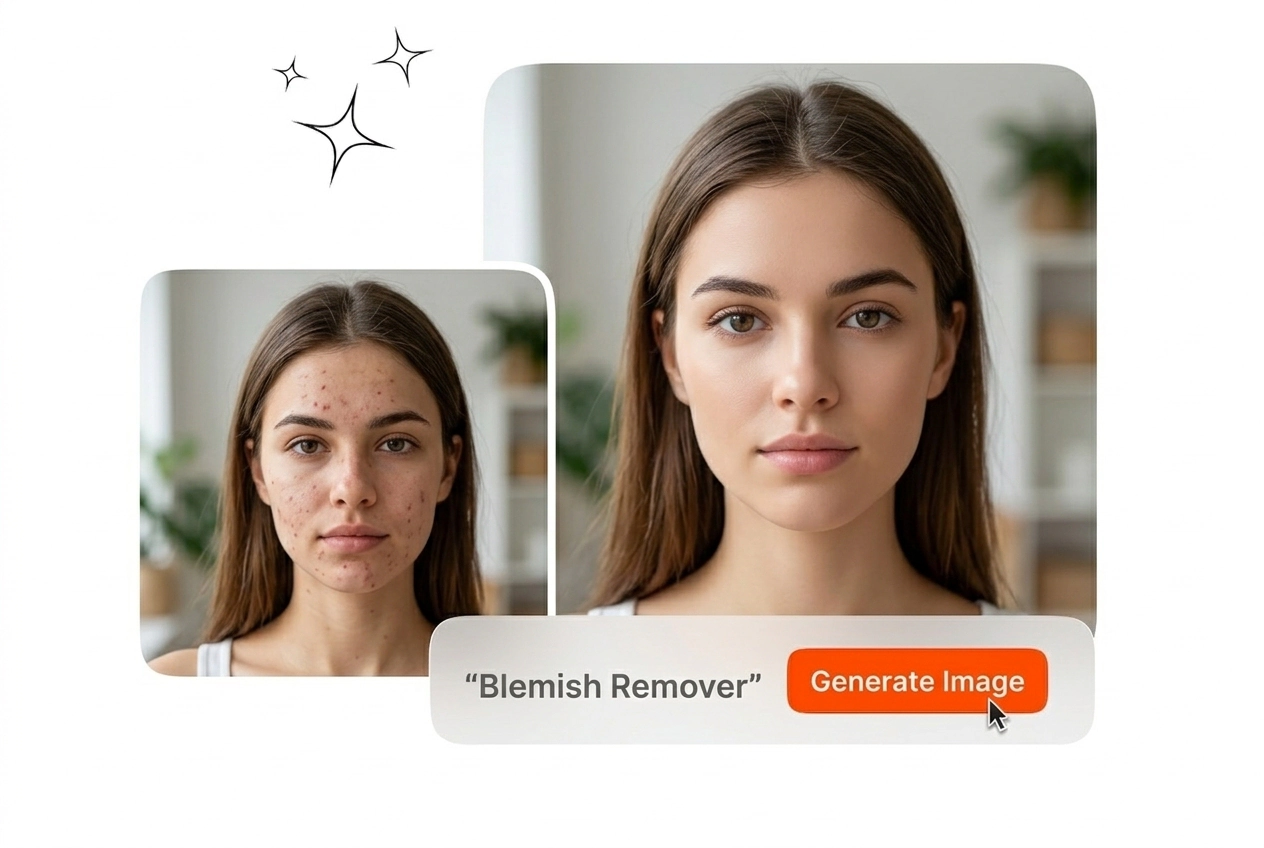
Dieser Makelentferner entfernt Flecken und abstehende Haare in Sekundenschnelle aus Ihren Bildern und liefert hochauflösende Ergebnisse, wenn die Eingangsbeleuchtung klar und gut definiert ist.

Banner preview

Professioneller Makel Entferner für saubere Bildexporte

Laden Sie Ihr Referenzbild in den Makel Entferner hoch, um Flecken sofort zu entfernen. Exportieren Sie ein sauberes, hochauflösendes Porträt für Ihre kommerzielle Kampagne.

Blemish Remover Veme AI hero showcase portrait
Makel Entferner Workflows für professionelle Teams

Verschiedene Rollen erfordern konsistente Ergebnisse ohne manuelle Retusche. Erfahren Sie, wie bestimmte Branchen diesen Makel Entferner einsetzen, um ihre täglichen Bildexporte zu bereinigen.

Ecommerce editor using Blemish Remover on catalog
Ecommerce Katalog Redakteure

Produktaufnahmen zeigen unter hartem Studiolicht oft Staub oder kleine Hautunreinheiten. Sie wenden den Haut Makel Entferner an, um Kataloginhalte schnell im Stapel zu verarbeiten. Jeder Export behält die ursprüngliche Hautstruktur für eine genaue Produktdarstellung bei.

Marketer applying Blemish Remover to beauty portrait
Marketingexperten für Beauty Marken

Kampagnenbilder erfordern einen klaren Fokus auf das Kosmetikprodukt ohne störende abstehende Haare. Sie verwenden den Gesichts Makel Entferner, um Werbeporträts zu bereinigen. Das Endergebnis behält natürliche Poren bei, um modernen Werbestandards zu entsprechen.

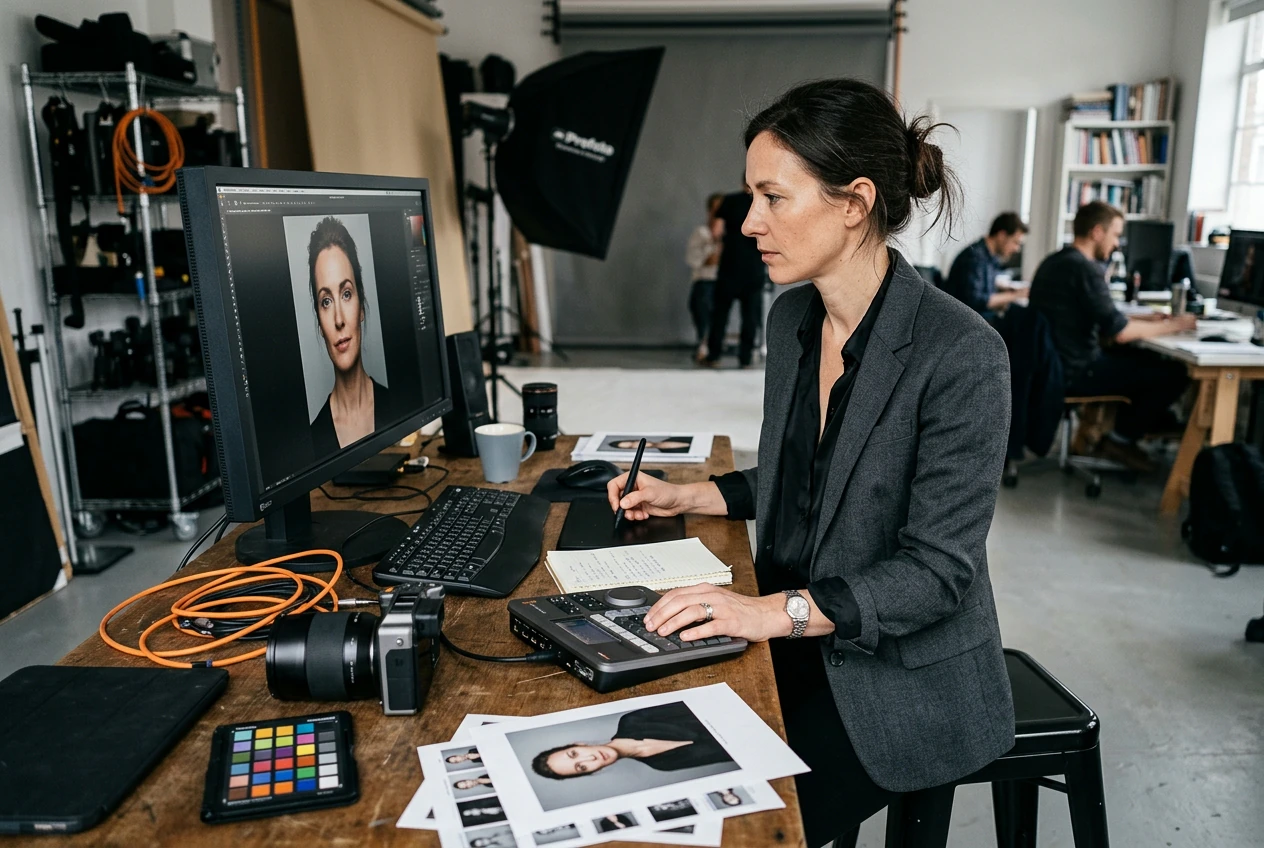
Photographer using Blemish Remover on corporate headshot
Business Porträt Fotografen

Kundengalerien erfordern schnelle Bearbeitungszeiten für große Mitarbeiterlisten. Sie nutzen dieses Tool, um Hautunreinheiten aus Porträts von Führungskräften vor der Auslieferung zu entfernen. Der automatisierte Prozess spart Stunden an manueller Pinselarbeit pro Kundengalerie.

So verwenden Sie den Makel Entferner

Befolgen Sie diese genauen Schritte, um den Makel Entferner auf Ihre Referenzbilder anzuwenden. Der Prozess erfordert nur minimalen Aufwand, um ein poliertes Ergebnis zu erzielen.

Schritt 1

Referenzbild hochladen

Wählen Sie Ihr Porträt aus und laden Sie es in den Arbeitsbereich hoch. Stellen Sie sicher, dass das Motiv gut beleuchtet ist, damit das System Flecken, Akne oder abstehende Haare im gesamten Bild genau erkennen kann.

Schritt 2

Effekt anwenden

Klicken Sie auf das Werkzeug, um Unreinheiten im ausgewählten Bereich automatisch zu retuschieren. Das System mischt die umliegenden Pixel, um eine natürliche Hautstruktur zu erhalten, ohne dass das Motiv flach oder künstlich wirkt.

Schritt 3

Endergebnis exportieren

Überprüfen Sie das bereinigte Porträt in Ihrer Timeline und bestätigen Sie die Details. Exportieren Sie das endgültige Bild in Ihrer Zielauflösung, bereit für den sofortigen Einsatz in Ihren kommerziellen oder Social Media Kampagnen.

Makel Entferner Kernfunktionen

Entdecken Sie die spezifischen technischen Funktionen im Makel Entferner Arbeitsbereich. Jedes Feature zielt auf eine bestimmte Bereinigungsaufgabe ab, um Ihre Bildexporte zu finalisieren.

Blemish Remover clearing spots from reference image

Automatisierte Fleckenentfernung

Der Makel Entferner erkennt und entfernt Akne, dunkle Flecken und kleinere Störungen aus Ihrem hochgeladenen Referenzbild. Er ersetzt den Zielbereich durch passende umliegende Pixel. Sie erhalten in Sekundenschnelle einen sauberen Porträtexport ohne manuelles Maskieren.

Blemish Remover retaining natural skin texture details

Erhaltung der natürlichen Textur

Flache Haut wirkt in professionellen Kampagnen künstlich. Dieses Tool bewahrt die ursprünglichen Poren und Lichtverläufe, während Sie Unreinheiten aus Fotodateien entfernen. Das endgültige Rendering sieht aus wie eine unbearbeitete Fotografie und nicht wie eine stark bearbeitete Grafik.

Blemish Remover erasing stray hairs from portrait

Entfernung von abstehenden Haaren

Fliegende Haare ruinieren die klare Silhouette eines Studioporträts. Sie wählen den Störbereich aus und das System löscht die abstehenden Strähnen sofort. Der Hintergrund wird perfekt rekonstruiert, passend zur ursprünglichen Studiokulisse oder Außenumgebung.

Blemish Remover exporting uncompressed HD portrait file

Unkomprimierter HD Export

Kommerzielle Workflows erfordern makellose Dateiqualität für Druck und digitale Verbreitung. Sie führen den Foto Makel Entferner online aus und exportieren das Ergebnis ohne Wasserzeichen. Die Ausgabedatei behält die exakte Auflösung Ihres ursprünglichen Referenzbildes bei.

Häufige Fragen zum Makel Entferner

Wie entferne ich Makel aus Fotos ohne einen Plastikhaut Effekt?

Verwenden Sie eine leichte, gezielte Bereinigung und vermeiden Sie aggressive Glättung, die Highlights abflacht. Beginnen Sie mit einem gut beleuchteten, hochauflösenden Foto, damit Poren und natürliche Farbverläufe sichtbar bleiben. Sehen Sie sich die Vorschau vor dem Export bei 100 % an und entfernen Sie nur isolierte Flecken, nicht die gesamte Hautstruktur.

Kann ein KI Makel Entferner Akne und dunkle Flecken auf Fotos entfernen?

Ja, er kann gewöhnliche Aknenarben, kleine Makel und viele dunkle Flecken aus Porträts entfernen. Laden Sie ein klares Bild mit gleichmäßiger Beleuchtung hoch, um eine genaue Überblendung zu erzielen. Extrem große Flecken oder starke Schatten erfordern vor dem Export möglicherweise einen zweiten Durchgang oder einen engeren Bereinigungsbereich.

Wie kann ich schnell Makel retuschieren und Flecken aus Fotos entfernen?

Laden Sie Ihr Porträt hoch und führen Sie die automatische Bereinigung aus, um kleine Unvollkommenheiten zu erkennen und zu überblenden. Überprüfen Sie die Randbereiche wie den Haaransatz und den Kiefer, um die Übergänge natürlich zu halten. Exportieren Sie das bereinigte Bild sofort für Kampagnen, Porträtaufnahmen und Social Media Beiträge.

Ist dieser Makel Entferner kostenlos und sind Exporte ohne Wasserzeichen?

Sie können das Tool kostenlos testen, um die Bereinigungsqualität an Ihren eigenen Fotos zu bewerten. Die kostenlose Nutzung kann je nach Tarif Einschränkungen wie tägliche Durchläufe, Warteschlangenpriorität oder maximale Auflösung haben. Führen Sie ein Upgrade durch, wenn Sie ein höheres Volumen oder größere Exporte benötigen.

Wie entferne ich Hautunreinheiten und halte die Textur dabei natürlich?

Konzentrieren Sie sich darauf, isolierte Flecken zu entfernen und die breitere Textur unangetastet zu lassen, insbesondere auf den Wangen und der Stirn. Der Algorithmus mischt die umgebenden Pixel, um Poren und Beleuchtungsverläufe konsistent zu halten, aber extreme Nahaufnahmen erfordern möglicherweise kleinere, wiederholte Durchgänge. Exportieren Sie das Bild, sobald die Haut noch echt und nicht weichgezeichnet aussieht.

Beginnen Sie mit dem Makel Entferner

Laden Sie Ihr Referenzbild noch heute in den Makel Entferner hoch, um Flecken zu beseitigen. Exportieren Sie Ihr perfektioniertes Porträt direkt aus dem Arbeitsbereich.