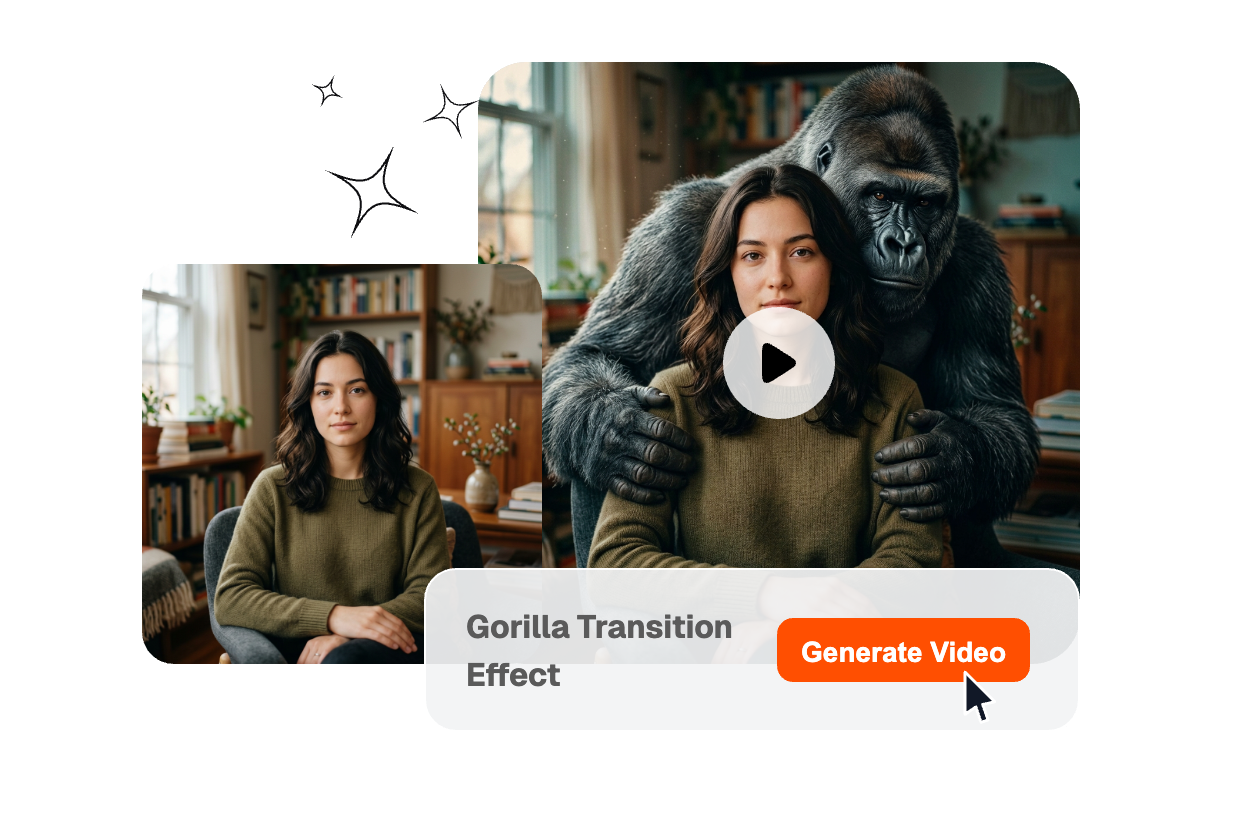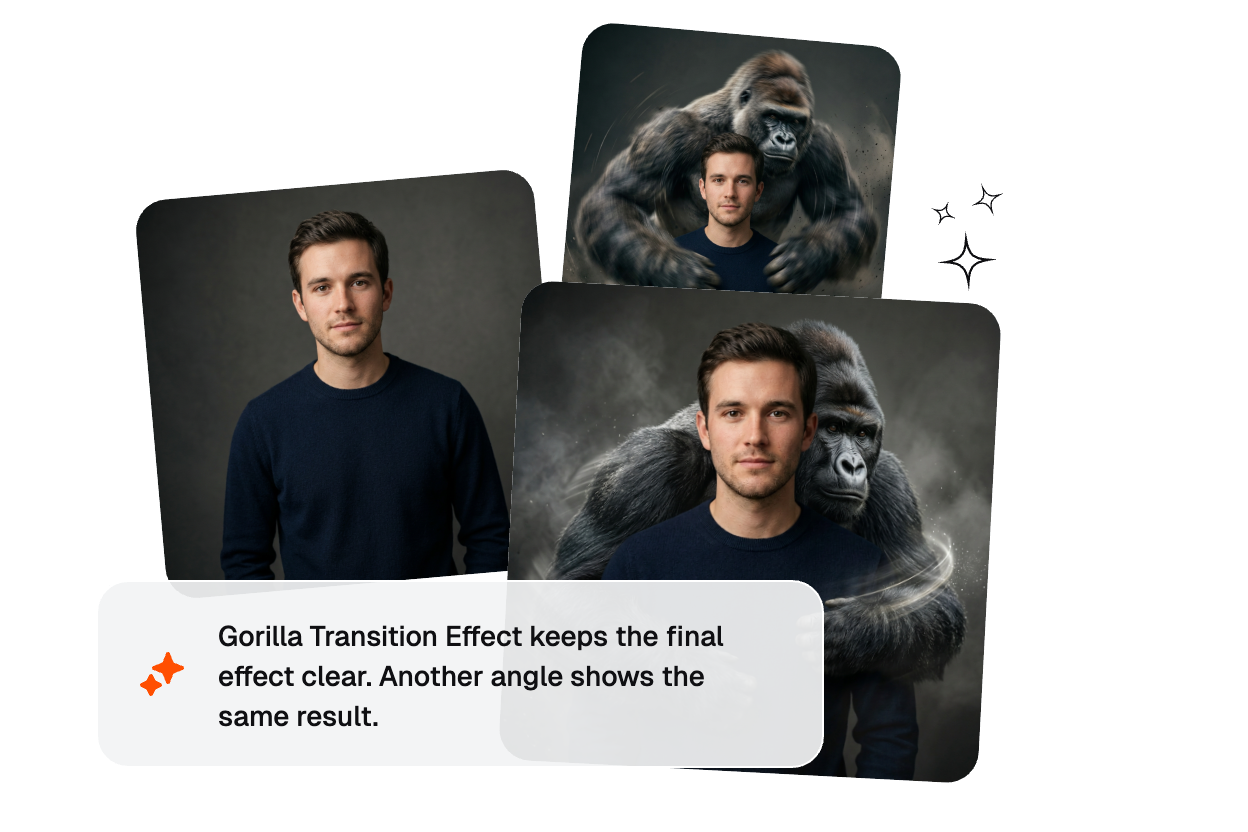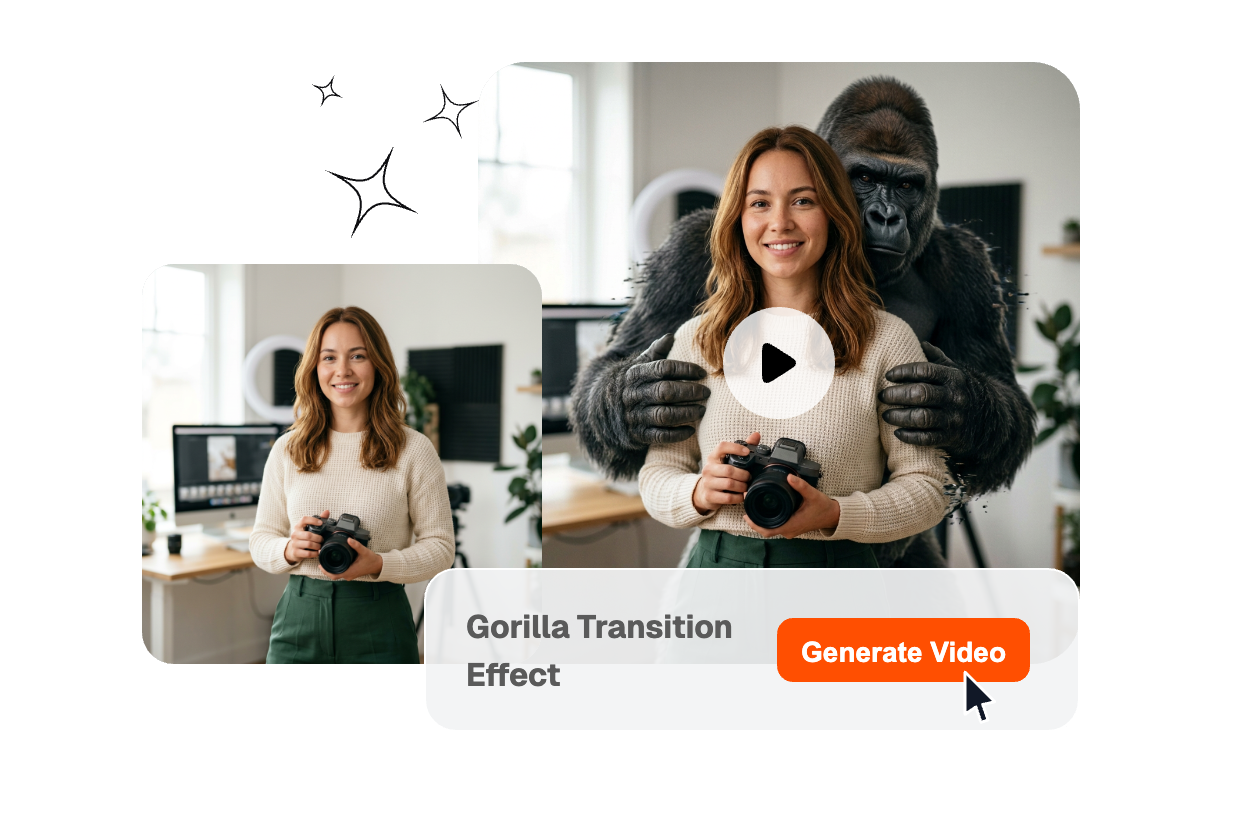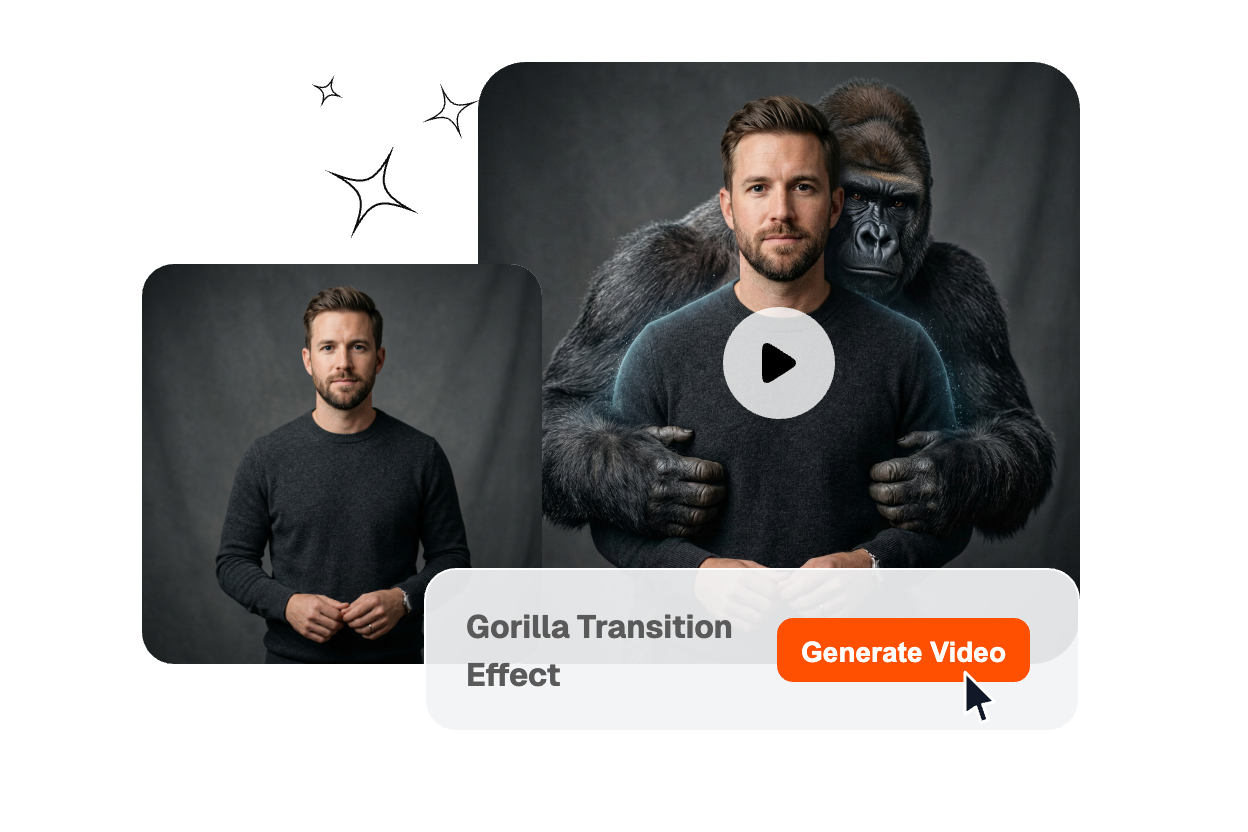
Kostenloser Gorilla-Übergangs-Videoeffekt

Nutzen Sie den Gorilla-Übergangseffekt, um Szenen mit einem Schub wilder Energie zu wechseln. Laden Sie Ihre Clips hoch und sehen Sie zu, wie ein kraftvoller Gorilla durch das Bild zieht und Ihr Video in die nächste Szene führt.

Gorilla Transition Effekt für dynamische Video Übergänge

Erstellen Sie einen Gorilla Transition Effekt für kurze Videos, Intros oder Social Clips. Laden Sie Ihr Material hoch, wählen Sie Richtung, Tempo und Bewegungsstärke und prüfen Sie in der Vorschau, ob der Übergang zu Motiv, Text und Schnitt passt. Download, Qualität und Nutzung richten sich nach Ihrem Konto und den aktuellen Plattformregeln.

Für wen eignet sich Gorilla Transition?

Gorilla Transition eignet sich für Creator, Agenturen und Streaming Teams, die auffällige Übergänge schneller vorbereiten möchten. Der Effekt funktioniert besonders gut bei kurzen Clips, Intros, Reactions, Gaming Videos und Kampagnenmaterial mit klar erkennbarem Motiv.

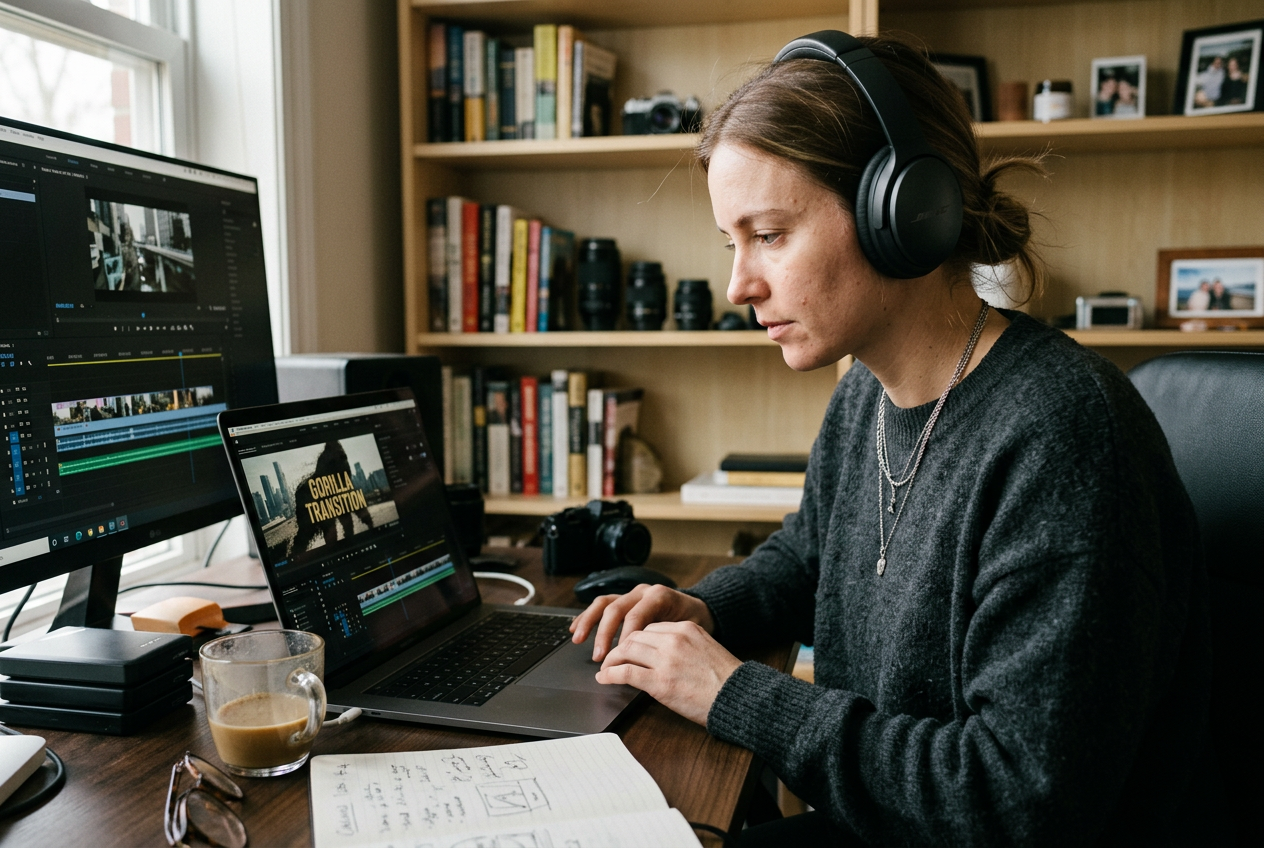
Solo creator editing video with gorilla transition on desktop

Unabhängige Creator

Solo Creator können Gorilla Transition nutzen, um Reels, TikTok Clips, Shorts oder YouTube Intros mit mehr Bewegung zu versehen. Statt eine komplexe Animation manuell zu bauen, reicht ein klarer Clip und eine präzise Vorgabe zu Tempo, Richtung und Intensität. Vor dem Export sollten Text, Gesicht und Logo in der Vorschau geprüft werden.

Agency team collaborating on gorilla transition project with multiple editors

Content Agenturen

Agenturteams können mehrere Varianten eines Gorilla Transition Effekts testen, bevor sie eine Version für Kundenpräsentationen, Anzeigen oder Social Kampagnen auswählen. Das spart Zeit bei der Ideenfindung und hilft, Bewegung, Markenwirkung und Lesbarkeit besser abzustimmen.

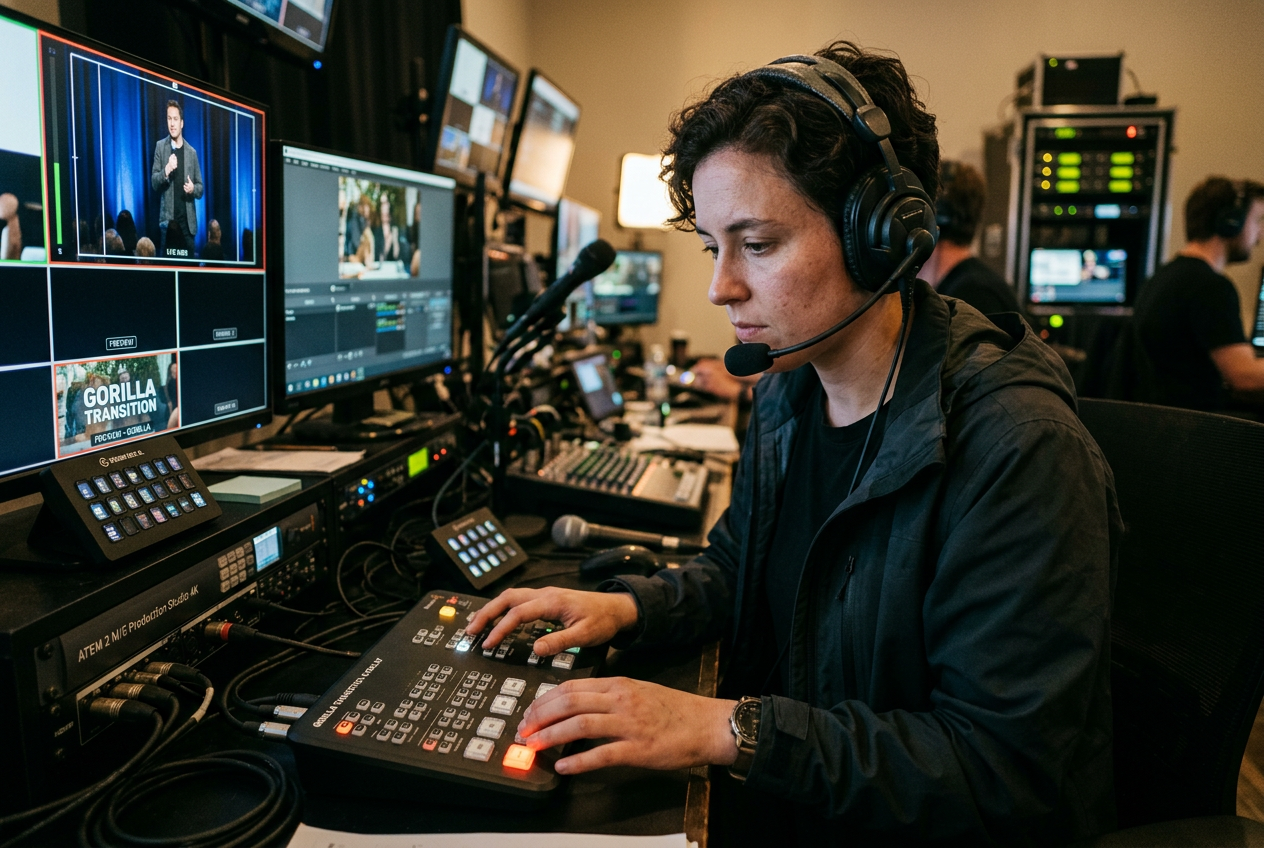
Live stream interface showing gorilla transition activation during broadcast

Live Stream Produzenten

Für Stream Intros, Szenenwechsel und Highlight Clips kann Gorilla Transition als auffälliger Übergang eingesetzt werden. Besonders bei Gaming, Events und Creator Formaten wirkt der Effekt stärker, wenn er kurz bleibt und wichtige Overlays, Chat Elemente oder Sponsorenlogos nicht verdeckt.

Gorilla Transition in drei Schritten erstellen

Laden Sie Ihr Material hoch, legen Sie Bewegungsrichtung und Intensität fest und prüfen Sie den Übergang vor dem Export. So entsteht ein Gorilla Transition Video, das besser zu Schnittpunkt, Motiv und Veröffentlichungsformat passt.

Schritt 1

Video oder Referenz hochladen

Fügen Sie Ihren Clip oder ein geeignetes Referenzbild hinzu. Klare Motive, stabile Beleuchtung und ein nicht zu überladener Hintergrund helfen dabei, den Gorilla Transition Effekt besser zu platzieren. Wenn Text, Logo oder Produktdetails im Bild sind, sollten diese Bereiche möglichst gut sichtbar bleiben.

Schritt 2

Bewegung und Stärke festlegen

Beschreiben oder wählen Sie, ob Gorilla Transition schnell in die Szene springen, seitlich durch das Bild laufen oder mit stärkerer Drehbewegung erscheinen soll. Passen Sie Geschwindigkeit, Richtung und Bewegungsunschärfe an den Rhythmus des Clips an, statt den Effekt überall gleich stark einzusetzen.

Schritt 3

Vorschau prüfen und exportieren

Sehen Sie sich die Vorschau an und achten Sie darauf, ob Gesicht, Untertitel, Produkt, Logo oder UI Elemente verdeckt werden. Danach können Sie die passende Version herunterladen. Verfügbare Formate, Auflösung, Wasserzeichen und Nutzungsmöglichkeiten hängen von Ihrem Konto und den aktuellen Plattformregeln ab.

Wichtige Gorilla Transition Funktionen

Diese Funktionen helfen dabei, den Gorilla Transition Effekt nicht nur auffällig, sondern auch kontrollierbar einzusetzen. So können Tempo, Richtung, Lesbarkeit und Ausgabe besser auf Social Clips, Intros, Gaming Videos oder Kundenprojekte abgestimmt werden.

Szenenrhythmus und Motivposition analysieren

VideoAI analysiert Motiv, Bildränder, Bewegung und mögliche Schnittpunkte, damit Gorilla Transition an einer sinnvolleren Stelle beginnt. Der Effekt sollte den Blick führen, nicht zufällig die ganze Szene überdecken. Bei klaren Motiven, stabiler Beleuchtung und einfacherem Hintergrund lässt sich der Übergang meist besser kontrollieren.

AI analyzing video scenes for automatic gorilla transition placement

Geschwindigkeit, Richtung und Drehstärke anpassen

Sie können festlegen, ob Gorilla Transition schnell, langsam, seitlich, frontal oder mit stärkerer Drehbewegung erscheinen soll. Schnelle Varianten passen zu Gaming, Memes und actionreichen Kurzvideos; langsamere Varianten eignen sich eher für Intros, Anzeigen oder filmischere Sequenzen. Wenn Text oder Logo sichtbar bleiben müssen, sollte die Bewegung weniger dominant sein.

Slider control panel for adjusting gorilla transition speed and intensity

Vorschau vor dem Download prüfen

Die Vorschau hilft zu erkennen, ob der Gorilla Transition Effekt wichtige Inhalte verdeckt oder zu viel Aufmerksamkeit vom Motiv nimmt. Prüfen Sie besonders Gesichter, Produktdetails, Untertitel, Logos und UI Elemente. Bei Bedarf können Timing, Tempo oder Intensität angepasst werden, bevor Sie die finale Version exportieren.

Fast rendering progress bar showing gorilla transition video generation

Varianten für Social Media und Kundenprojekte

Für denselben Clip können mehrere Versionen mit unterschiedlicher Geschwindigkeit, Drehstärke und Startposition erstellt werden. So lässt sich besser vergleichen, welche Variante für Reels, TikTok, Shorts, YouTube Intros, Gaming Clips oder kurze Anzeigen funktioniert. Vor kommerzieller Nutzung sollten Exportqualität, Kontoregeln und Rechte am Ausgangsmaterial geprüft werden.

Export options showing multiple formats for gorilla transition video distribution

Häufige Fragen zu Gorilla Transition

Gorilla Transition ist ein auffälliger Video Übergang, bei dem eine Gorilla Bewegung oder ein Gorilla inspiriertes Motion Element den Szenenwechsel verstärkt. Der Effekt eignet sich vor allem für kurze Social Clips, Gaming Videos, Intros, Reaction Inhalte und dynamische Kampagnenmotive. Das Ergebnis hängt von Ausgangsmaterial, Bewegungsrichtung, Timing und gewählter Ausgabequalität ab.

Erstellen Sie Ihren nächsten Gorilla Transition Clip

Testen Sie den Gorilla Transition Effekt mit eigenem Material und vergleichen Sie mehrere Varianten. Prüfen Sie Tempo, Lesbarkeit und Exportregeln, bevor Sie den Clip veröffentlichen oder in einem Kundenprojekt verwenden.

Jetzt erstellen

Bereit für die Transformation