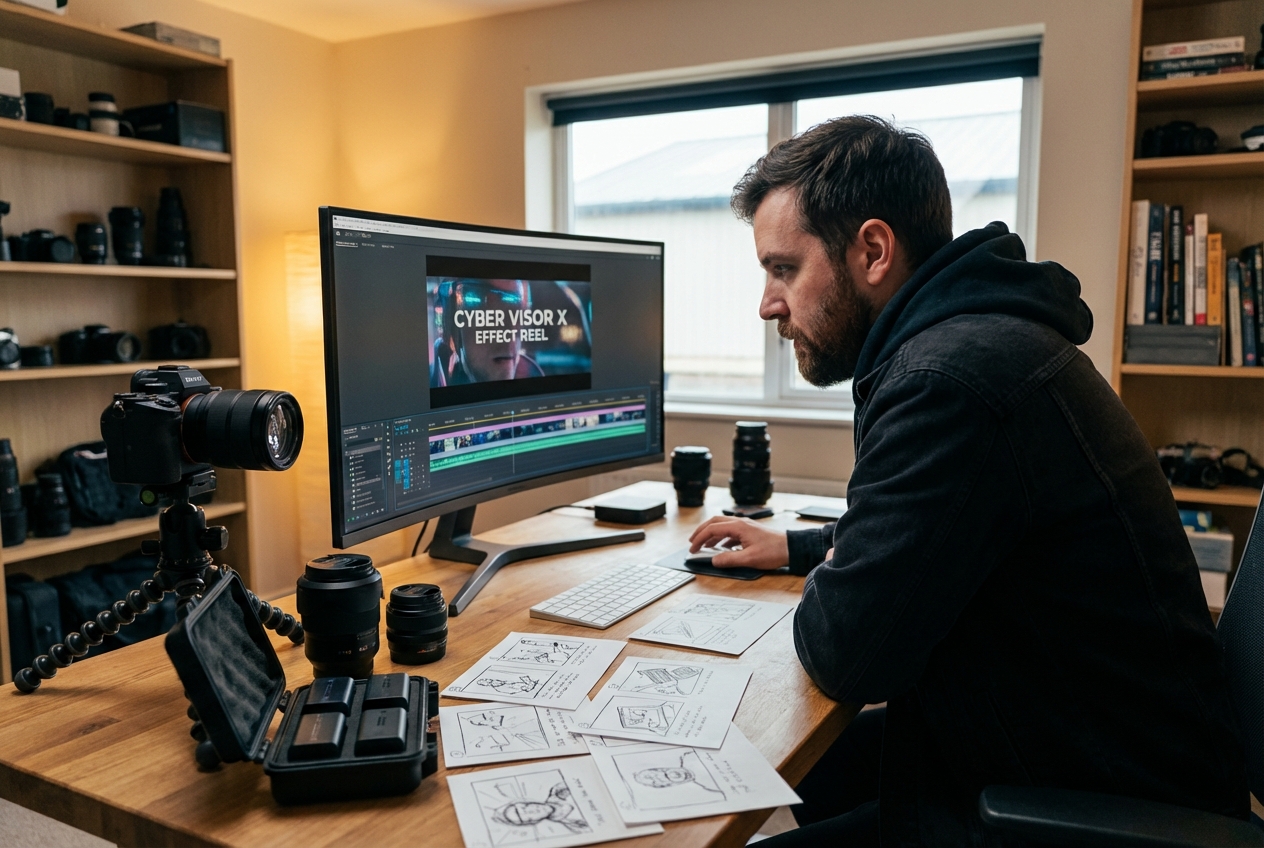
Kostenloser Visor-X-Videoeffekt
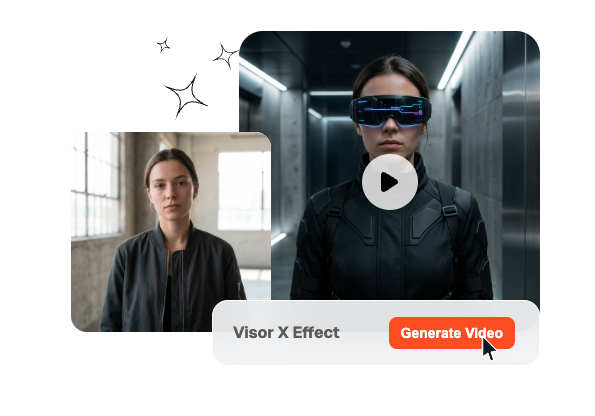
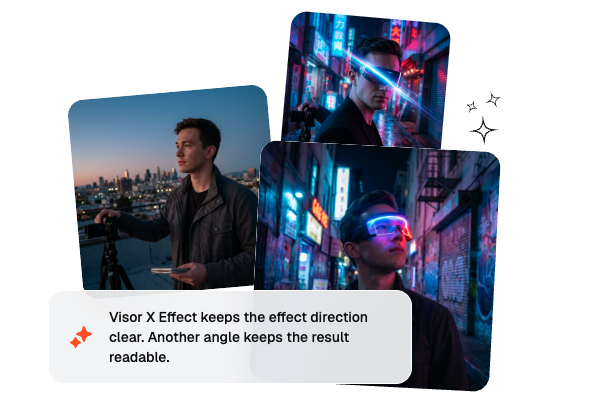
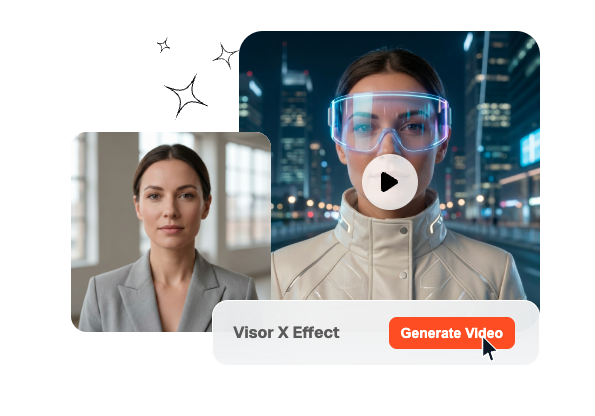
Verleihen Sie Ihren Inhalten mit dem Visor-X-Effekt einen futuristischen Glanz. Laden Sie Ihr Foto hoch und lassen Sie die Visier-Animation im Cyber-Stil über den Bildschirm fegen, um Ihre Szene mit einem kühnen Sci-Fi-Übergang zu enthüllen.
Visor X Effekt schnell erstellen
Verwandeln Sie Prompts und optionale Frames in eine Visor X Effekt Aufnahme bei der ein Cyber Visier mit Neon Datenbewegungen erscheint. Veme lässt Sie Modell Dauer und Qualität für schnellere filmische Ergebnisse anpassen die sofort einsatzbereit bleiben.
Dieser Cyber Visor Workflow ist ideal für Teams, die eine futuristische Gesichtsenthüllung benötigen, ohne Tage mit manuellem Compositing zu verbringen. Er funktioniert am besten in Creator Pipelines, in denen Geschwindigkeit, Konsistenz und ein professionelles Styling perfekt aufeinander abgestimmt sein müssen.

Video Creator können diesen Workflow nutzen, um Reels, Outfitwechsel oder Personaänderungen mit einem starken Beat einzuleiten. Der Visor Drop wirkt bei Kurzvideos hochwertig und ist dennoch schnell genug für regelmäßige Veröffentlichungen.
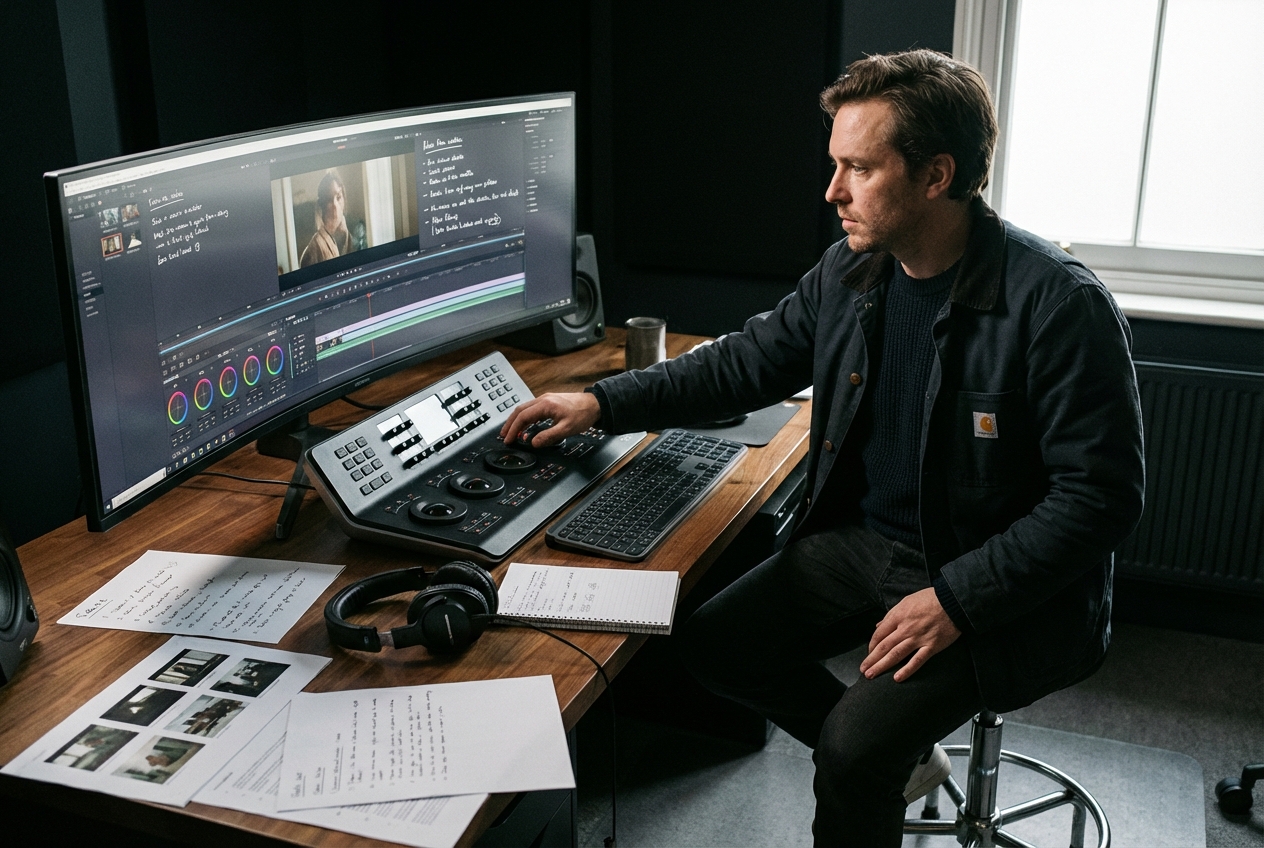
Solo Editoren erhalten einen professionellen Visor Workflow, ohne dass Korrekturschleifen zu einer mühsamen manuellen Aufgabe werden. Sie können Prompts, Frames und Einstellungen schnell testen und gleichzeitig den Visor Stil für Kunden konsistent halten.

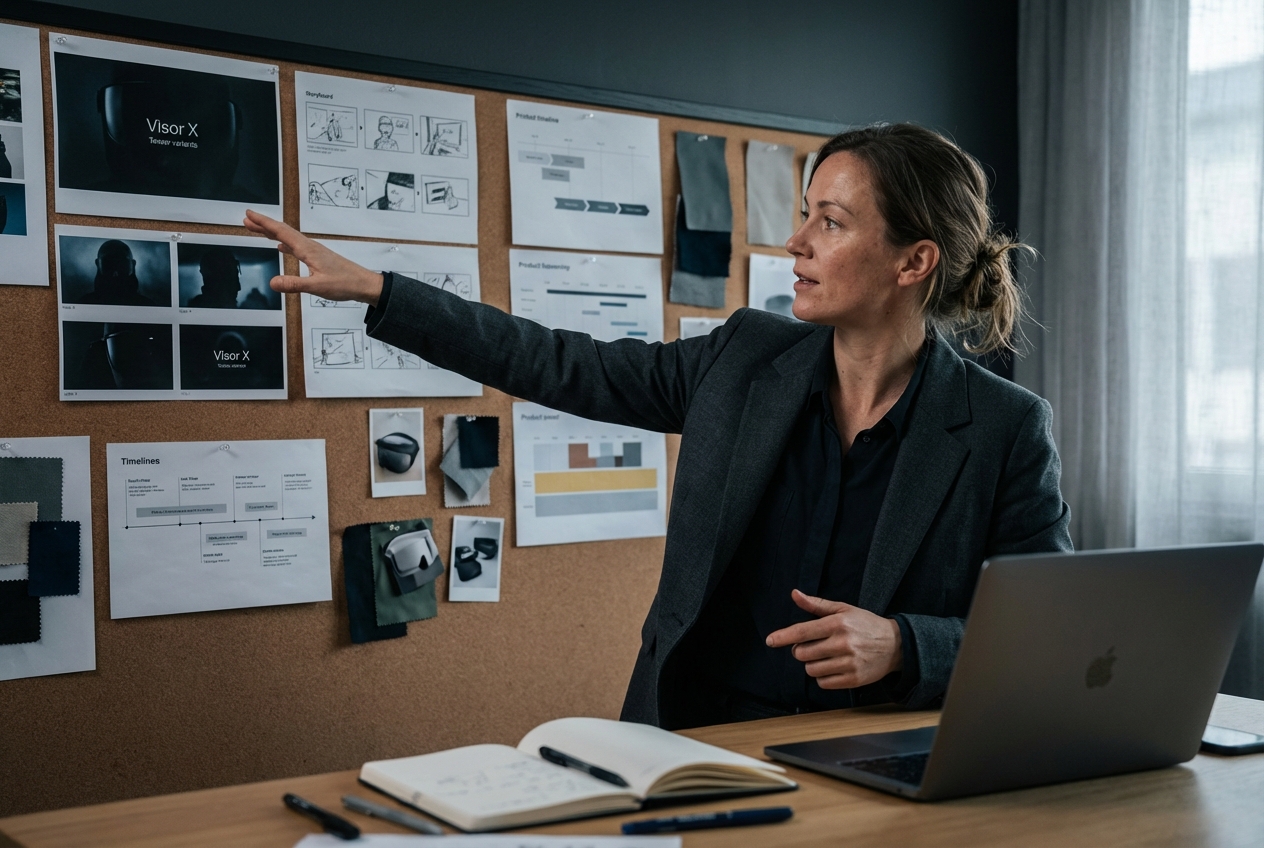
Ad Teams können den Cyber Visor Look über Launch Cuts, Teaser und bezahlte Varianten hinweg wiederholen, ohne jeden Übergang neu erstellen zu müssen. Das beschleunigt Kampagnen Reviews, wenn mehrere Editoren das gleiche Finish in jeder Version benötigen.
So funktioniert der Workflow
Der Cyber Visor Workflow ist kurz genug für Tests, aber ausreichend strukturiert für reproduzierbare Ergebnisse. Sie wählen die Frames aus, beschreiben die Visierbewegung und legen die Rendereinstellungen fest, bevor die Generierung beginnt.
Schritt 1
Frames hinzufügen
Laden Sie einen Start Frame, einen End Frame oder beides hoch, wenn die Visierlandung ein klares Ziel benötigt. Die Frame Führung hilft dem Visor X Effekt, fest am Motiv zu bleiben, anstatt wegzudriften.
Schritt 2
Prompt schreiben
Beschreiben Sie, wie das Visier fallen, leuchten und sich setzen soll, damit die Bewegung auf dem Bildschirm klar erkennbar ist. Detaillierte Prompts erleichtern die Steuerung der Cyber Bewegung in Bezug auf Realismus, Energie und Stimmung.
Schritt 3
Ausgabe wählen
Wählen Sie Modell, Dauer und Qualitätseinstellungen passend zum Veröffentlichungsort des Clips. So bleiben Visor X Effekt Tests für die Überprüfung schnell, während nach der Genehmigung Raum für hochwertigere Ergebnisse bleibt.
Visor X Effekt steuern
Diese Steuerelemente sorgen dafür, dass die Visor X Effekt Ausgabe flexibel für Experimente bleibt und stabil für die reale Auslieferung ist. Jedes Element reduziert die manuelle Nachbearbeitung und gibt Kreativen eine präzisere Kontrolle über Visor Bewegung, Timing und wiederholbares Cyber Styling.

Frame Eingabe
Sie können den Effekt mit nur einem Startframe, nur einem Endframe oder beidem steuern. Das gibt der Visor Bewegung genug Struktur für präzise Landungen und erlaubt dennoch Prompt gesteuerte Variationen.

Prompt Bewegung
Der Visor X Effekt reagiert auf Prompt Details wie Visor Geschwindigkeit, Leuchtintensität, Landewinkel und Szenen Ton. Das bedeutet, dass Kreative die Cyber Bewegung direkt gestalten können, anstatt sich auf eine feste Übergangs Voreinstellung zu verlassen.

Ausgabe Kontrolle
Einstellungen für Modell, Dauer und Qualität lassen jeden Shot besser zum Veröffentlichungsziel passen. Teams können von schnellen Tests zu sauberen Finalversionen wechseln, ohne dieselbe Visor Idee von Grund auf neu zu entwickeln.

Schnelle Iteration
Veme hält den Visor X Effekt Workflow leicht genug für schnelle Vergleiche zwischen Prompts, Frames und Timing Optionen. Das hilft Kreativen, mehr Optionen früher zu prüfen und eine nutzbare Richtung ohne zusätzlichen Pipeline Aufwand festzulegen.
Cyber Visor FAQ
Was ist ein Visor X Effekt in AI Videos?
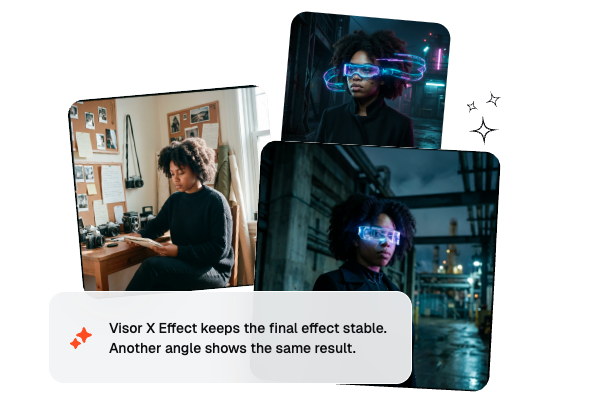
Ein Visor X Effekt lässt ein futuristisches Visier über das Gesicht gleiten, sodass die Aufnahme einen Cyber Look erhält. Die Bewegung kann je nach Prompt elegant, aggressiv oder stylish wirken. Es funktioniert am besten, wenn das Timing der Landung und der Bildausschnitt des Gesichts klar bleiben.
Kann ich ein Visier Video nur mit einem Prompt erstellen?
Ja, Sie können nur mit einem Prompt beginnen und dann Frames hinzufügen, wenn die Landung des Visiers ein genaueres Ziel benötigt. Nur Prompt Tests sind nützlich, um Stimmung und Tempo zu prüfen, bevor Sie sich auf einen exakten Bildausschnitt festlegen. Frame Anleitungen sind wichtiger, wenn die finale Aufnahme einen bestimmten Beat treffen muss.
Wie unterscheidet es sich von einem normalen AI Übergang?
Ein normaler AI Übergang konzentriert sich oft auf den Szenenwechsel, während dieser Effekt das herabfallende Visier auf dem Subjekt in den Mittelpunkt stellt. Das lässt die Bewegung charakterorientierter und modischer wirken. Es ist besonders nützlich, wenn Sie eine sichtbare Cyber Action anstelle einer weichen Überblendung wünschen.
Kann ich die Visier Bewegung beschleunigen oder verlangsamen?
Sicher, Sie können schnelleres oder langsameres Visier Timing im Prompt beschreiben und mit verschiedenen Dauer Einstellungen kombinieren. Das hilft, wenn Sie einen Speed up Visor X Effekt für scharfe Hooks oder einen Slow Visor X Effekt für dramatische Enthüllungen wünschen. Beides zu testen zeigt meist, welcher Rhythmus besser zur Aufnahme passt.
Was lässt das Ergebnis kinoreifer wirken?
Nutzen Sie sauberes Framing, einen starken Gesichtswinkel und Prompt Details zu Glow, Datenfluss und Landeverhalten. Konsistente Beleuchtung hilft zudem, dass sich das Visier integriert anfühlt, statt nur oben aufgesetzt zu sein. Wenn Sie ein stärkeres futuristisches Finish wünschen, halten Sie das Cyber Styling spezifisch und wiederholbar.
Erstellen Sie Cyber Visor Clips mit schnellerer Einrichtung, präziserer Kontrolle und konsistentem Styling in einem Workflow.