

Chuyển video thành anime
Restyle Video: Các ví dụ và quy trình phiên bản cũ bên dưới chỉ để tham khảo. Nút thao tác hiện mở không gian video mới của Veme, không mở bảng Restyle Video riêng. Các tính năng, mô hình, giới hạn và chi phí tín dụng khả dụng được hiển thị tại đó.
Tải clip có sẵn và gắn diện mạo phong cách mới cho hình động.
Trên VEME, bảng “Đổi phong cách video” cho phép bạn chọn video, đặt phong cách rồi chạm nút chính để chuyển video thành anime hoặc sang diện mạo khác mà bảng hỗ trợ.
- Tải lên
- Phong cách
- Xem chi phí trong công cụ

Bắt đầu với clip chủ thể rõ, đủ sáng. Thời lượng và chất lượng nên theo gợi ý trên bảng.
Phong cách mặc định là “Không”. Bạn chọn sẵn hoặc viết mô tả tùy chọn.
Xem số trên nút trước khi xác nhận. Chỉ số lúc đó mới có hiệu lực.
Cách hoạt động
- Chọn video. Tải lên hoặc lấy từ “Lịch sử”. Điều này áp dụng cho bảng điều khiển “Đổi phong cách video” khi bạn mở trang.
- Đặt phong cách. Chuyển giữa “Phong cách” và “Tùy chỉnh”. Mặc định là “Không”.
- Viết mô tả (tùy chọn). Trường hiện “Mô tả phong cách bạn muốn áp dụng cho video...”.
- Kiểm tra chi phí tín dụng hiển thị trong công cụ trước khi tạo. Số dư và ưu đãi phụ thuộc vào tài khoản và cấu hình hiện tại.
Ở đây không có tùy chọn đổi âm thanh của clip trong bảng này.
Bảng điều khiển kiểm soát gì
Tải video
Kéo tệp hoặc chọn từ lịch sử. Theo gợi ý thời lượng và độ phân giải trên bảng.
Phong cách
Chuyển giữa sẵn và mô tả. Bắt đầu từ “Không”, rồi chọn diện mạo bạn muốn.
Mô tả tùy chọn
Thêm văn bản khi sẵn chưa đủ. Không bắt buộc để bắt đầu đổi phong cách.
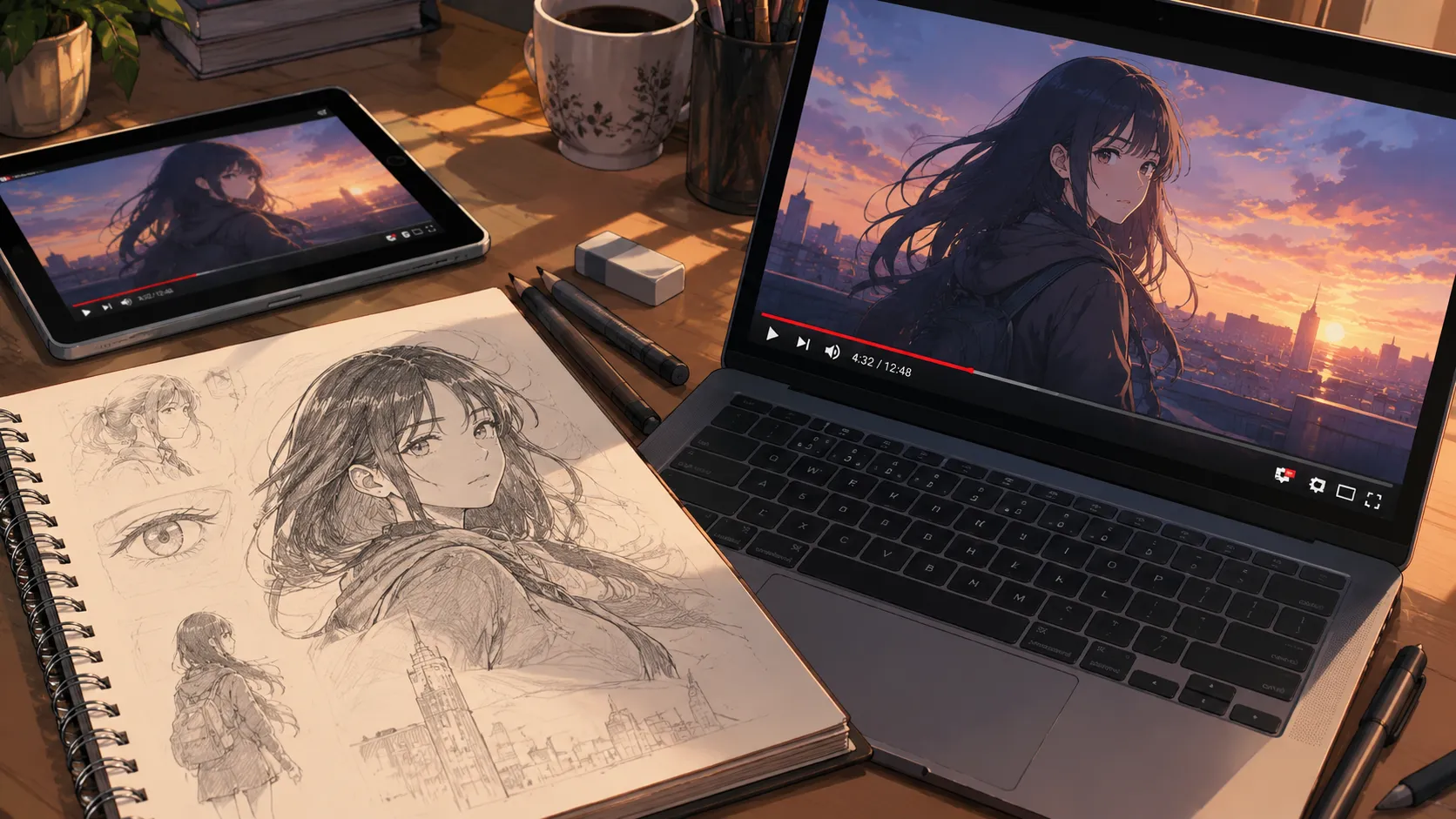
Khi nào phù hợp
Dùng chuyển video thành anime khi bạn muốn diện mạo hoạt hình hoặc điện ảnh, và chỉ đổi phần hình trên clip mà không chỉnh âm thanh trong bảng này.
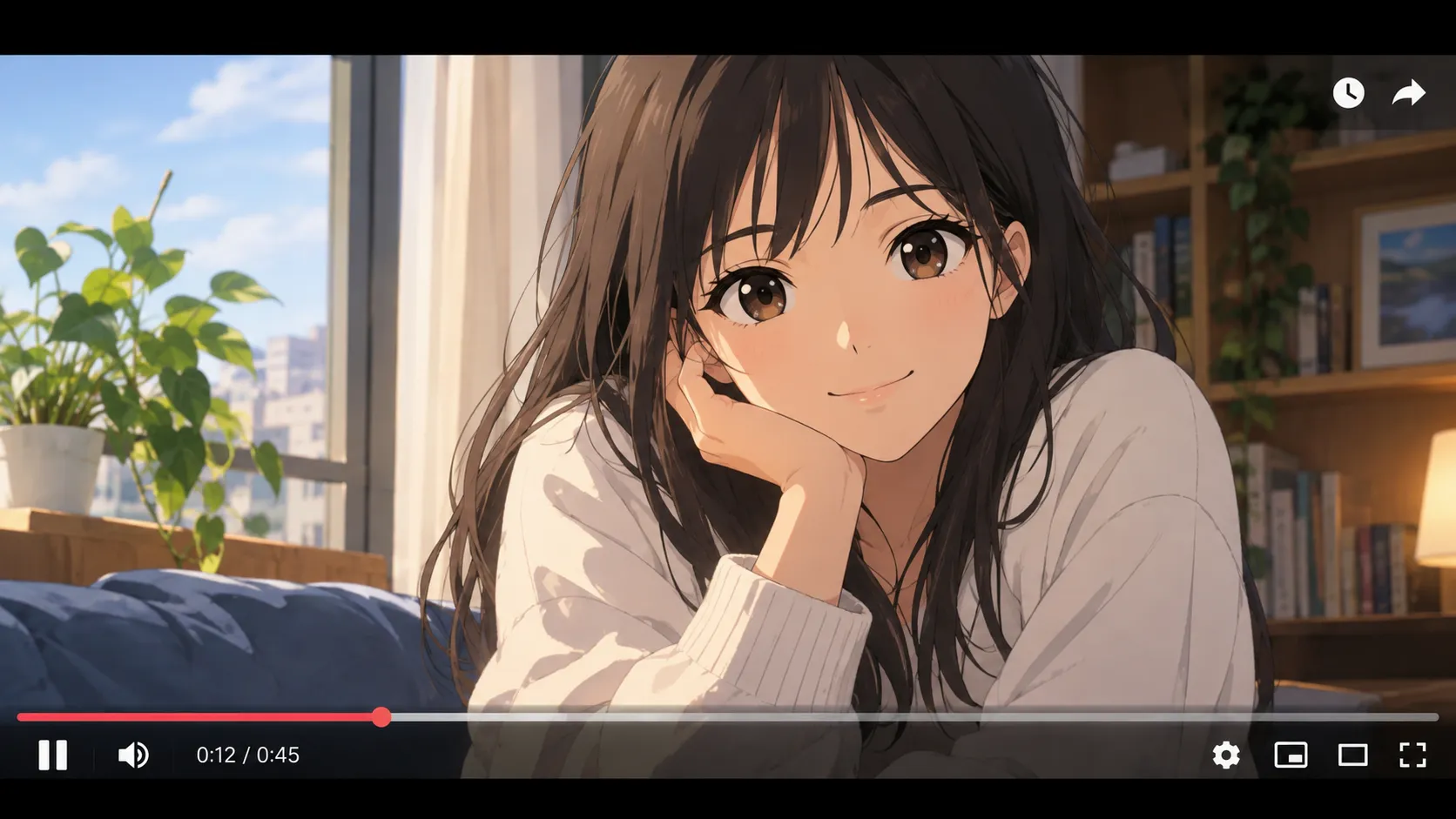
Câu hỏi thường gặp về chuyển video thành anime
Chuyển video thành anime trên VEME như thế nào?
Chọn video, đặt phong cách rồi chạm “Đổi phong cách video”.
Phong cách mặc định là gì?
Dòng “Phong cách” mở với “Không”. Bạn chọn sẵn hoặc viết mô tả.
Mô tả có bắt buộc không?
Không. Trường mô tả là tùy chọn.
Có cần tín dụng không?
Kiểm tra chi phí tín dụng hiển thị trong công cụ trước khi tạo. Số dư và ưu đãi phụ thuộc vào tài khoản và cấu hình hiện tại.
Bảng có đổi âm thanh clip không?
Không. Vòng này không thấy tùy chọn đổi âm thanh trên bảng.
Tôi lấy video từ đâu?
Tải tệp mới hoặc chọn trong “Lịch sử”.
Tín dụng
Kiểm tra chi phí tín dụng hiển thị trong công cụ trước khi tạo. Số dư và ưu đãi phụ thuộc vào tài khoản và cấu hình hiện tại.
Số trên nút cho biết sẽ dùng bao nhiêu tín dụng. Hãy kiểm tra trước khi xác nhận.
Chọn một clip, đặt phong cách và thử chuyển video thành anime.