

Làm nét ảnh
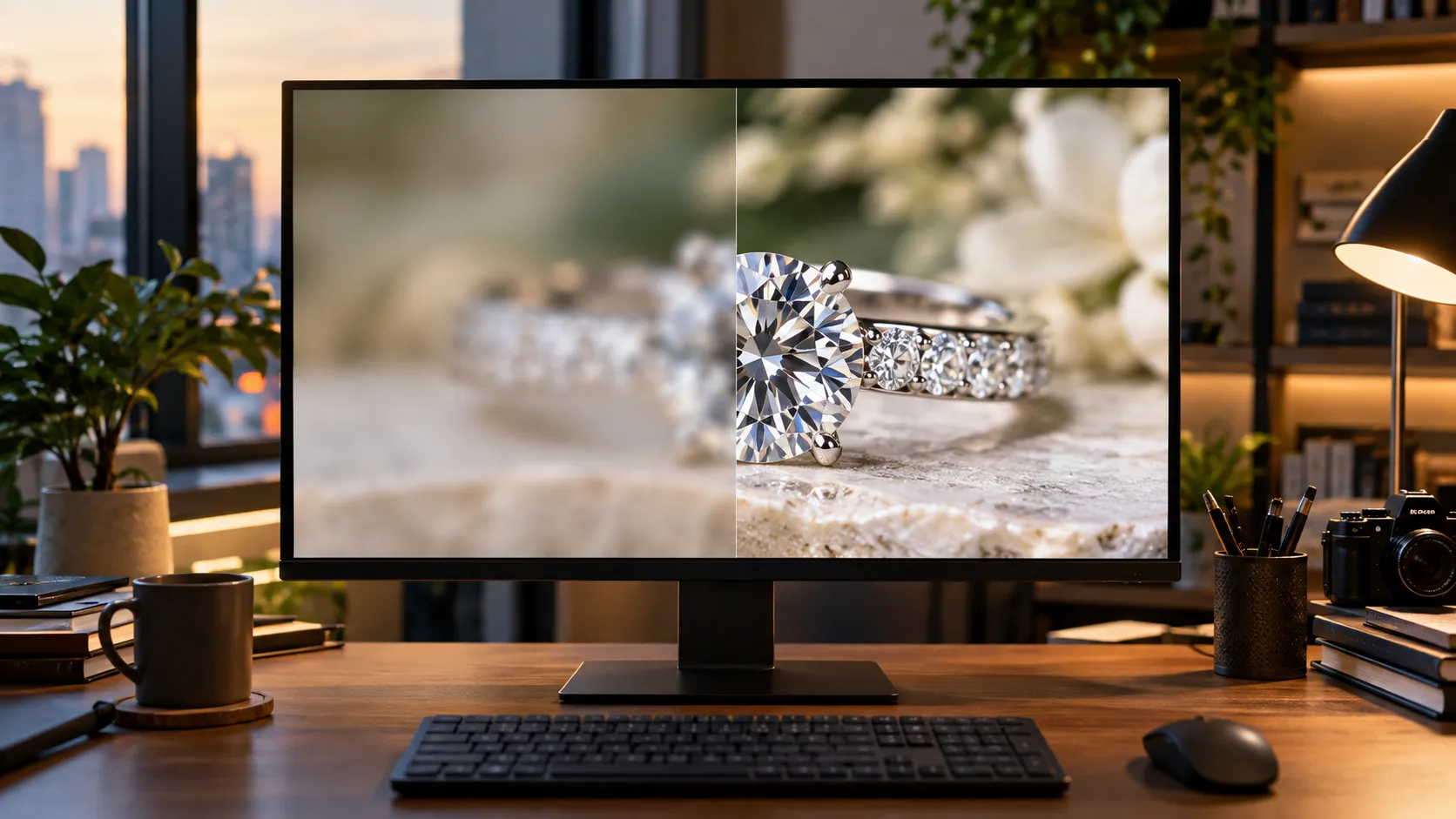
Làm nét ảnh giúp cạnh và chi tiết trên ảnh mềm hoặc ít chi tiết dễ đọc hơn trước khi đăng.
Hợp ảnh sản phẩm, bản scan lưu trữ và đồ họa cần cạnh rõ.
- Topaz Upscale
- 2x mặc định
- Xem chi phí trong công cụ
Bảng hiện gì
Ngày 26 tháng 10 2026, bảng “Nâng cấp ảnh” hiện các mục sau.
Mô hình
Khi mở trang, mô hình Topaz Upscale đã được chọn sẵn.
Chế độ
Ultra HD và AI Ultra HD; thêm nhóm Chân dung, Vật thể, Phong cảnh, Thú cưng, Văn bản.
Tỉ lệ
Các mức thấy được: 1x · 2x · 4x (mặc định quan sát được là 2x).
Định dạng
PNG hoặc JPG; lúc mở trang PNG đang chọn.
Điều này áp dụng cho bảng điều khiển “Nâng cấp ảnh” khi bạn mở trang. Ở đây không có tùy chọn phục hồi mask bằng cọ từng điểm.
Khi nào việc nâng hợp
Chủ thể chính rõ và nhiễu không quá dày thì kết quả dễ theo dõi hơn.
Cửa hàng
Làm cạnh sản phẩm rõ trước khi đưa lên danh sách.
Lưu trữ
Phóng chi tiết trên bản scan ít nét.
Áp phích
Chuẩn bị tệp trước khi in lớn.
Chân dung
Khi chọn nhóm chân dung, giữ chi tiết khuôn mặt.
Cách hoạt động
- Mở bảngChạm “Thử ngay” để mở “Nâng cấp ảnh”.
- Tải và chỉnhChọn ảnh, chế độ, tỉ lệ và định dạng xuất.
- NângKiểm tra số trên “Nâng cấp ảnh”, sẵn thì chạm.
Tín dụng
Ngày 26 tháng 10 2026, nút “Nâng cấp ảnh” hiển thị số 5.
Mô hình đang chọn: Topaz Upscale.
Số trên nút cho biết sẽ dùng bao nhiêu tín dụng. Hãy kiểm tra trước khi xác nhận.
Kiểm tra chi phí tín dụng hiển thị trong công cụ trước khi tạo. Số dư và ưu đãi phụ thuộc vào tài khoản và cấu hình hiện tại.
Dùng có trách nhiệm
- Nếu bạn đăng tải ảnh tạo trên VEME, hãy ghi rõ kết quả được tạo với sự hỗ trợ của AI.
- Chỉ dùng ảnh và giọng nói mà bạn có quyền hoặc đã được phép.
- Đừng dùng khuôn mặt hoặc giọng của người nổi tiếng; cũng đừng dùng người bạn không quen.
- Đừng dùng kết quả để giả danh người khác.
- Việc dùng kết quả cho mục đích thương mại phụ thuộc vào điều khoản gói của bạn.
Câu hỏi thường gặp
- Làm nét ảnh có cần tín dụng không?
- Kiểm tra chi phí tín dụng hiển thị trong công cụ trước khi tạo. Số dư và ưu đãi phụ thuộc vào tài khoản và cấu hình hiện tại.
- Tỉ lệ mặc định là gì?
- Khi mở bảng, giá trị quan sát được là 2x; bạn cũng có thể chọn 1x hoặc 4x.
- Nhận định dạng nào?
- Trước khi xác nhận, chọn PNG hoặc JPG trên bảng.
- Nhóm Văn bản dùng khi nào?
- Khi muốn giữ cạnh chữ trên ảnh dễ đọc hơn.
- Có cần kiến thức ảnh nâng cao không?
- Không. Tải ảnh, chọn chế độ, kiểm tra tín dụng trên nút.