

Tạo video nhảy AI
Tạo video nhảy bằng AI giúp bạn đưa chuyển động từ video tham chiếu lên ảnh nhân vật.
Phù hợp thử điệu nhảy ngắn, cử chỉ nhân vật hoặc clip vui khi bạn có ảnh rõ và video chuyển động rõ.
- Kling 3.0 Omni
- Xem chi phí trong công cụ
- 16:9 · 5s
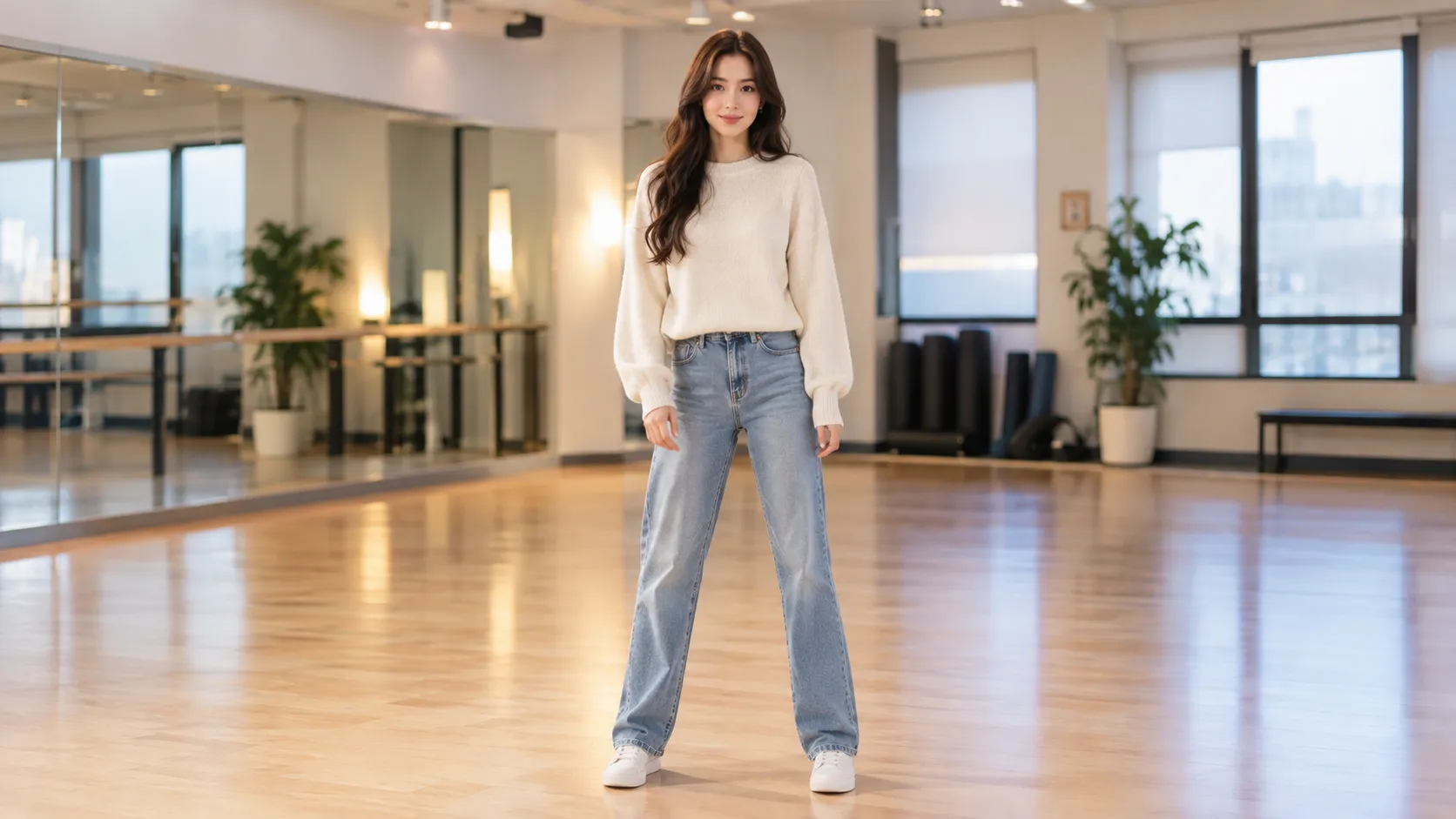
Trên bảng bạn thấy gì
Ngày 26 tháng 10 2026, bảng “Đồng bộ chuyển động” hiện đủ khi chưa đăng nhập; nút chính bị tắt khi thiếu tệp.
Mô hình
Khi mở trang, mô hình Kling 3.0 Omni đã được chọn sẵn.
Ảnh nhân vật
Có mục “Chọn ảnh nhân vật” (huy hiệu “Tùy chọn”) và vùng tải ảnh.
Video tham chiếu
Video cần dài ít nhất 5 giây với chuyển động rõ ràng.
Mô tả và cài đặt
Ô “Mô tả chuyển động” kèm placeholder. “Cài đặt” đóng hiện Tiêu chuẩn · 16:9 · 5s.
Điều này áp dụng cho bảng điều khiển “Đồng bộ chuyển động” khi bạn mở trang.
Ở đây không có tùy chọn chỉnh điểm xương bằng tay.
Khi nào nên tạo video nhảy AI
Ảnh nhân vật rõ mặt hoặc thân và video tham chiếu có một chuyển động chính thường dễ thử hơn vũ đạo phức tạp.
Thử điệu nhảy
Ghép chân dung tĩnh với chuyển động nhảy tham chiếu.
Cử chỉ nhân vật
Đưa một cử chỉ ngắn lên ảnh nhân vật.
Clip mạng xã hội
Kiểm tra ý tưởng chuyển động mà không quay lại.
Đổi tham chiếu
Giữ cùng nhân vật, đổi video chuyển động khác.
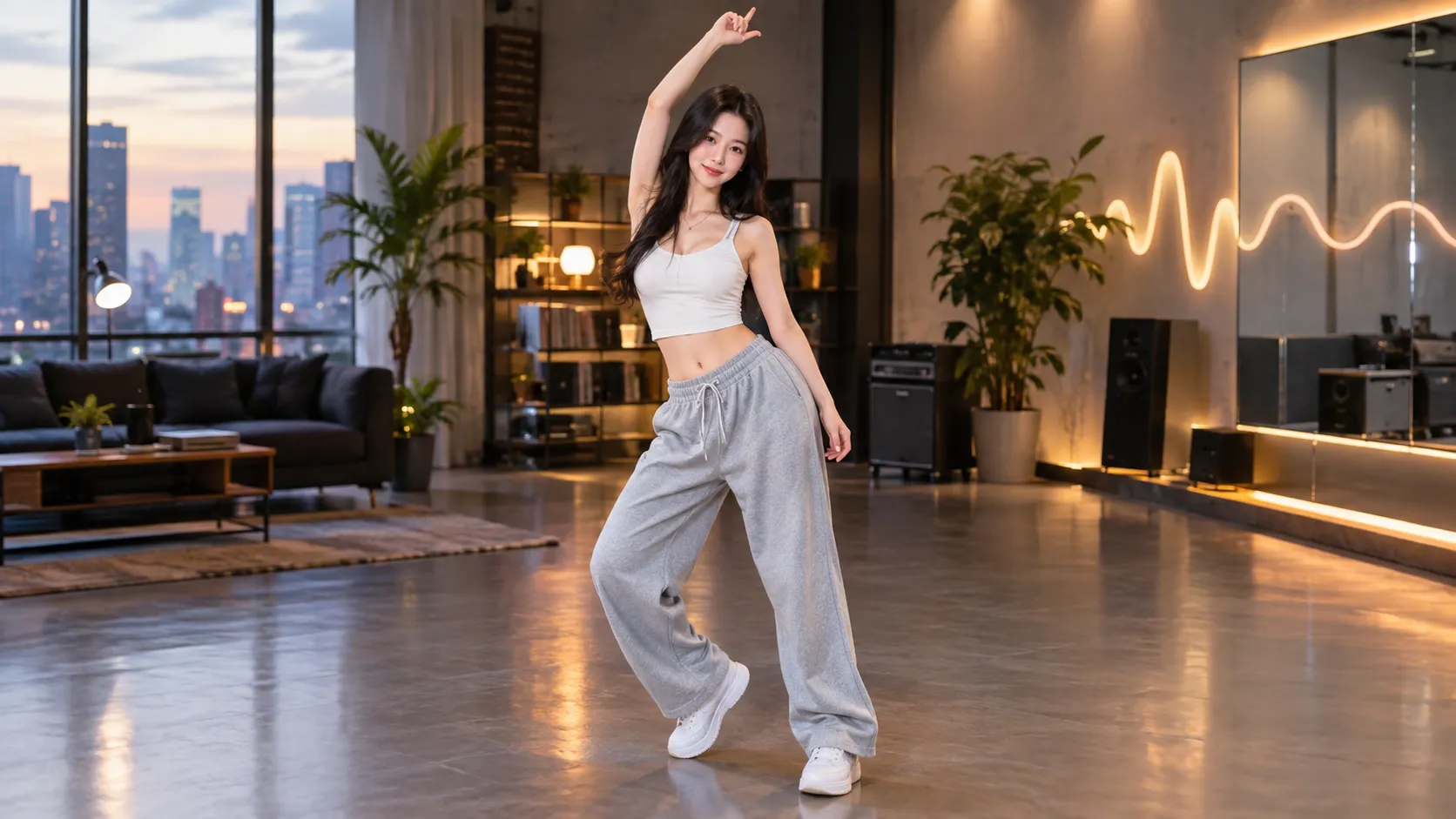
Cách hoạt động
- Mở bảngChạm “Thử ngay” để mở bảng đồng bộ chuyển động.
- Tải tệpThêm ảnh nhân vật và video tham chiếu; viết “Mô tả chuyển động”.
- Đồng bộKiểm tra số trên “Đồng bộ chuyển động”, rồi xác nhận.
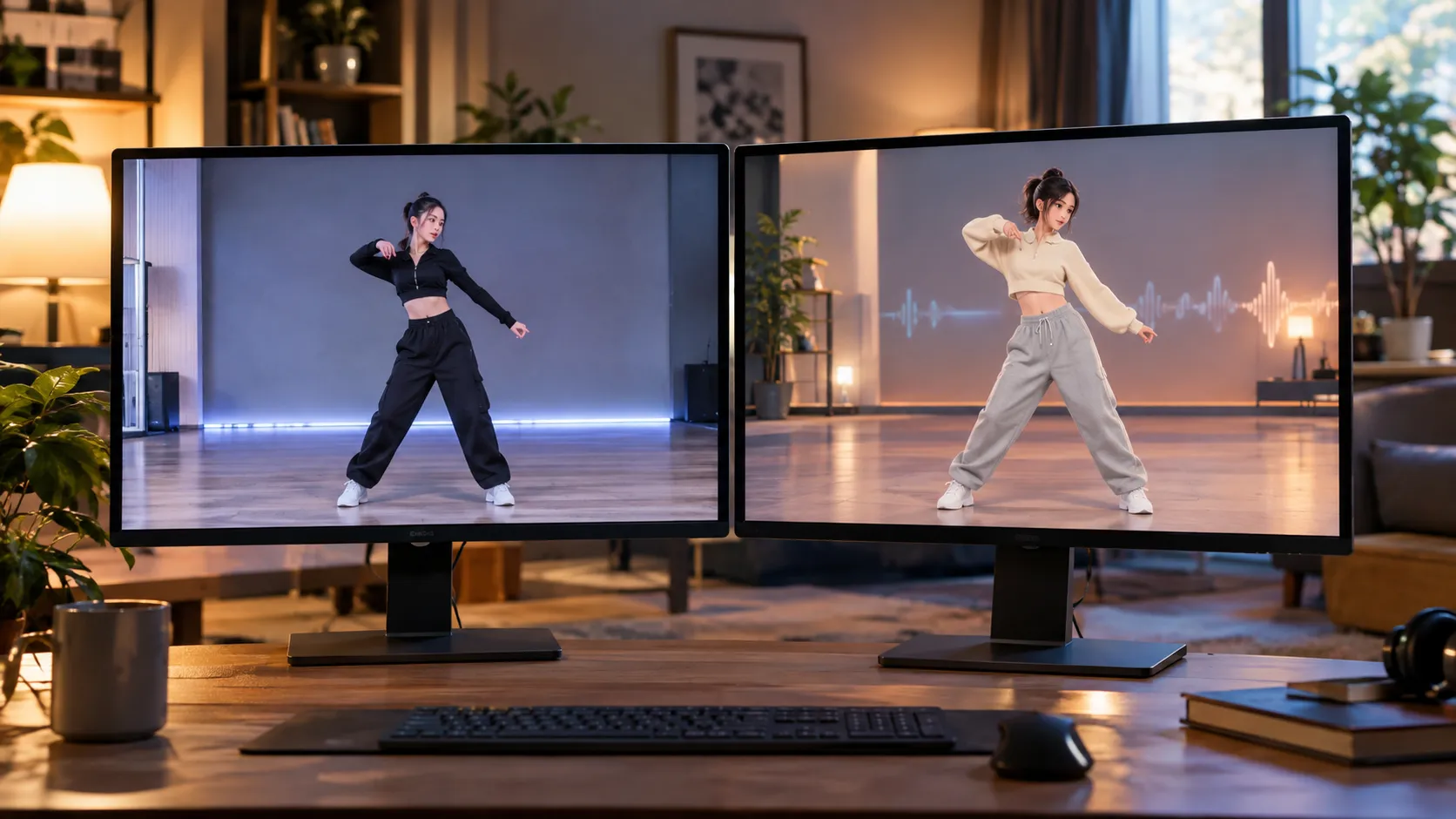
Tín dụng
Kiểm tra chi phí tín dụng hiển thị trong công cụ trước khi tạo. Số dư và ưu đãi phụ thuộc vào tài khoản và cấu hình hiện tại.
Mô hình đang chọn: Kling 3.0 Omni.
Số trên nút cho biết sẽ dùng bao nhiêu tín dụng. Hãy kiểm tra trước khi xác nhận.
Dùng có trách nhiệm
- Nếu bạn đăng tải ảnh hoặc video tạo trên VEME, hãy ghi rõ kết quả được tạo với sự hỗ trợ của AI.
- Chỉ dùng ảnh và giọng nói mà bạn có quyền hoặc đã được phép.
- Đừng dùng khuôn mặt hoặc giọng của người nổi tiếng; cũng đừng dùng người bạn không quen.
- Đừng dùng kết quả để giả danh người khác.
- Việc dùng kết quả cho mục đích thương mại phụ thuộc vào điều khoản gói của bạn.
Câu hỏi thường gặp về tạo video nhảy AI
- Tạo video nhảy AI có cần tín dụng không?
- Kiểm tra chi phí tín dụng hiển thị trong công cụ trước khi tạo. Số dư và ưu đãi phụ thuộc vào tài khoản và cấu hình hiện tại.
- Video tham chiếu dài bao nhiêu?
- Panel yêu cầu video dài ít nhất 5 giây với chuyển động rõ ràng.
- Ảnh nhân vật bắt buộc không?
- Tùy trường hợp. Mục nhân vật có huy hiệu “Tùy chọn”.
- Có phải tự viết chuyển động không?
- Có. Bạn điền ô “Mô tả chuyển động” theo cách khung hình sẽ chuyển động.
- Thời lượng hiện bao nhiêu?
- Khi “Cài đặt” đóng thấy 5s. Hộp thoại chưa mở.
Thử tạo video nhảy AI
Chọn ảnh nhân vật và video chuyển động rõ, viết mô tả ngắn, kiểm tra tín dụng.
Thử ngay