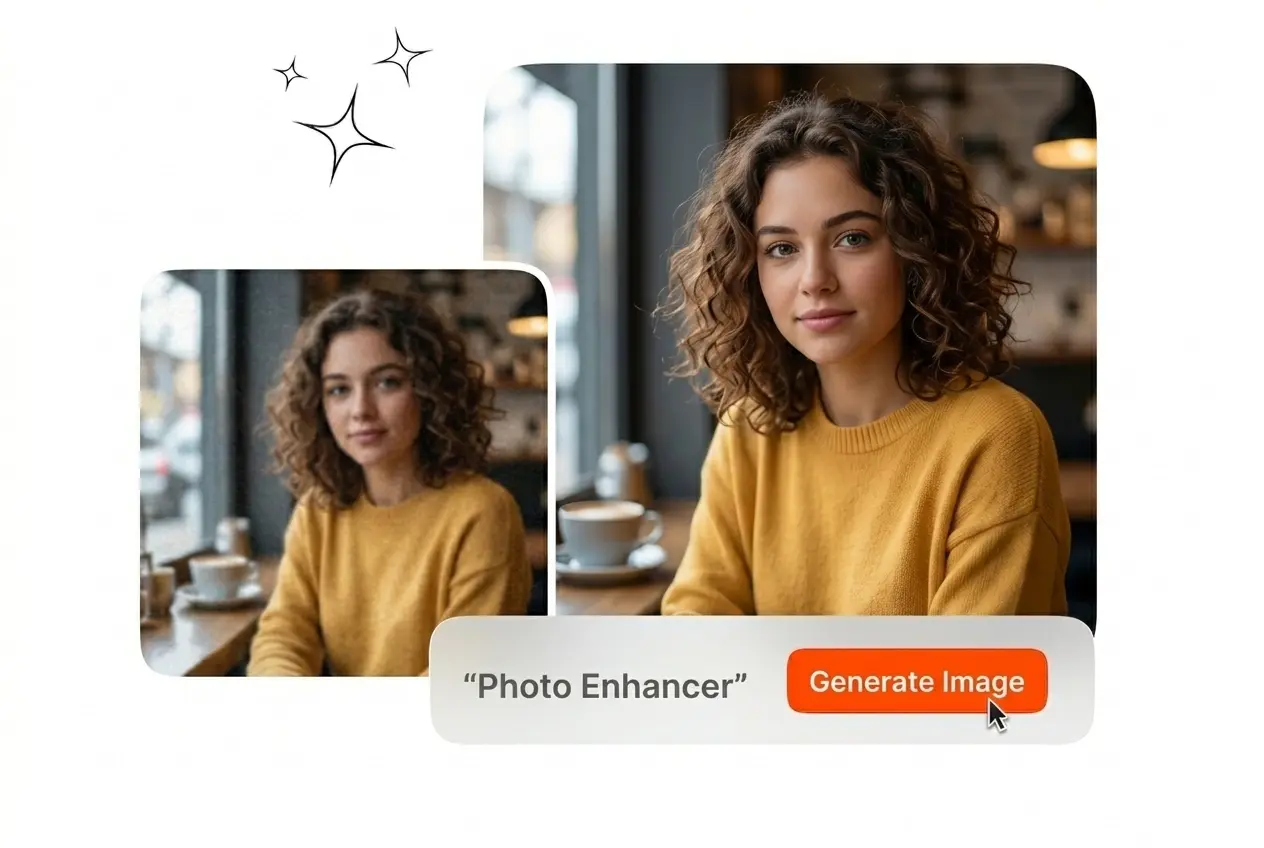
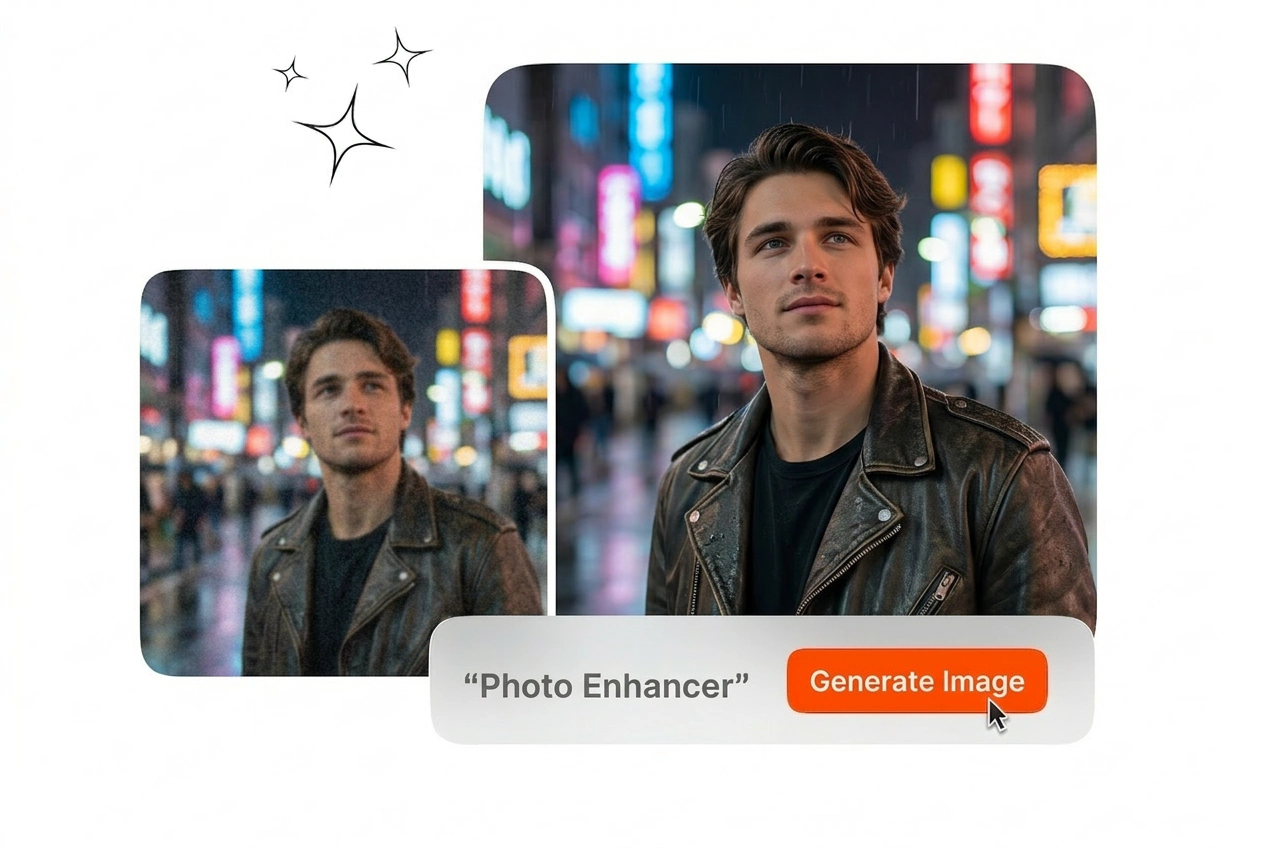

Trình nâng cao ảnh miễn phí
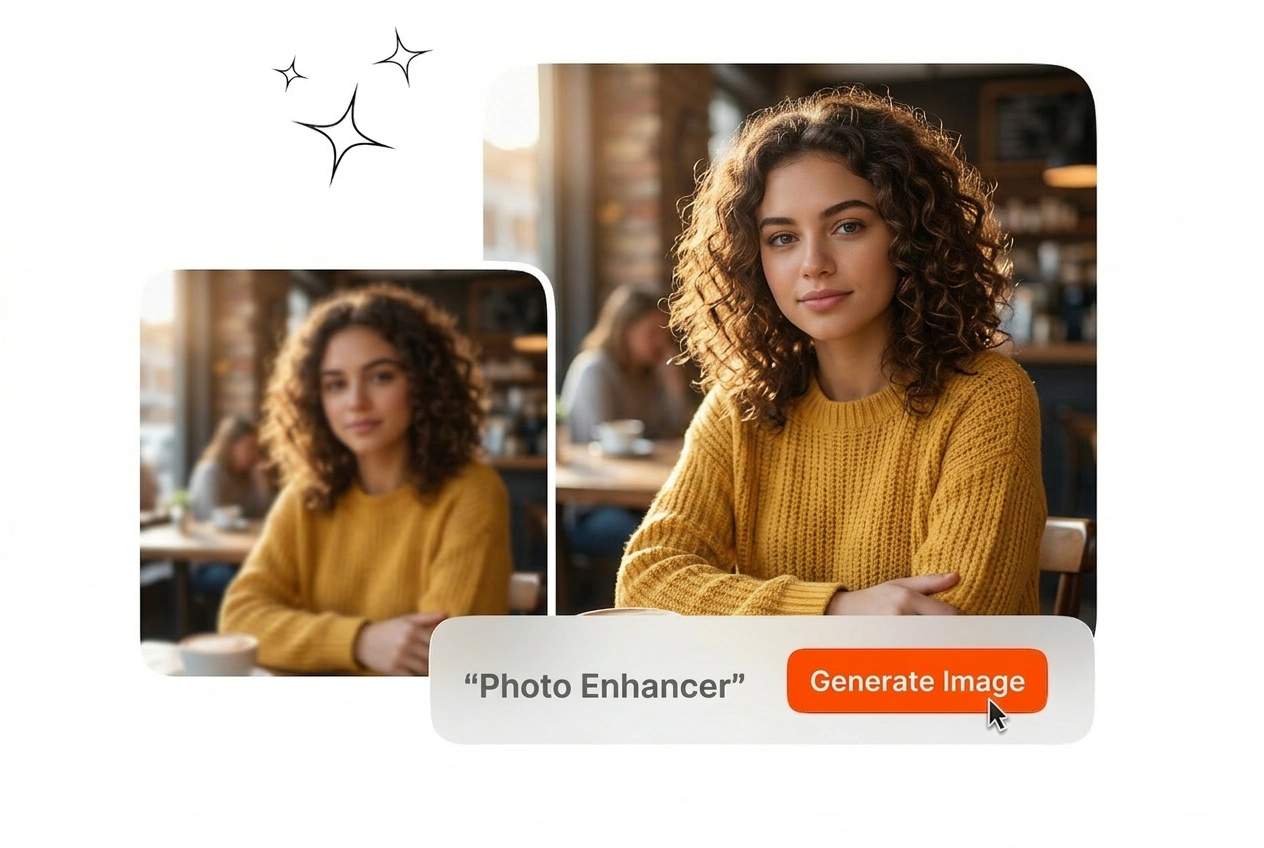
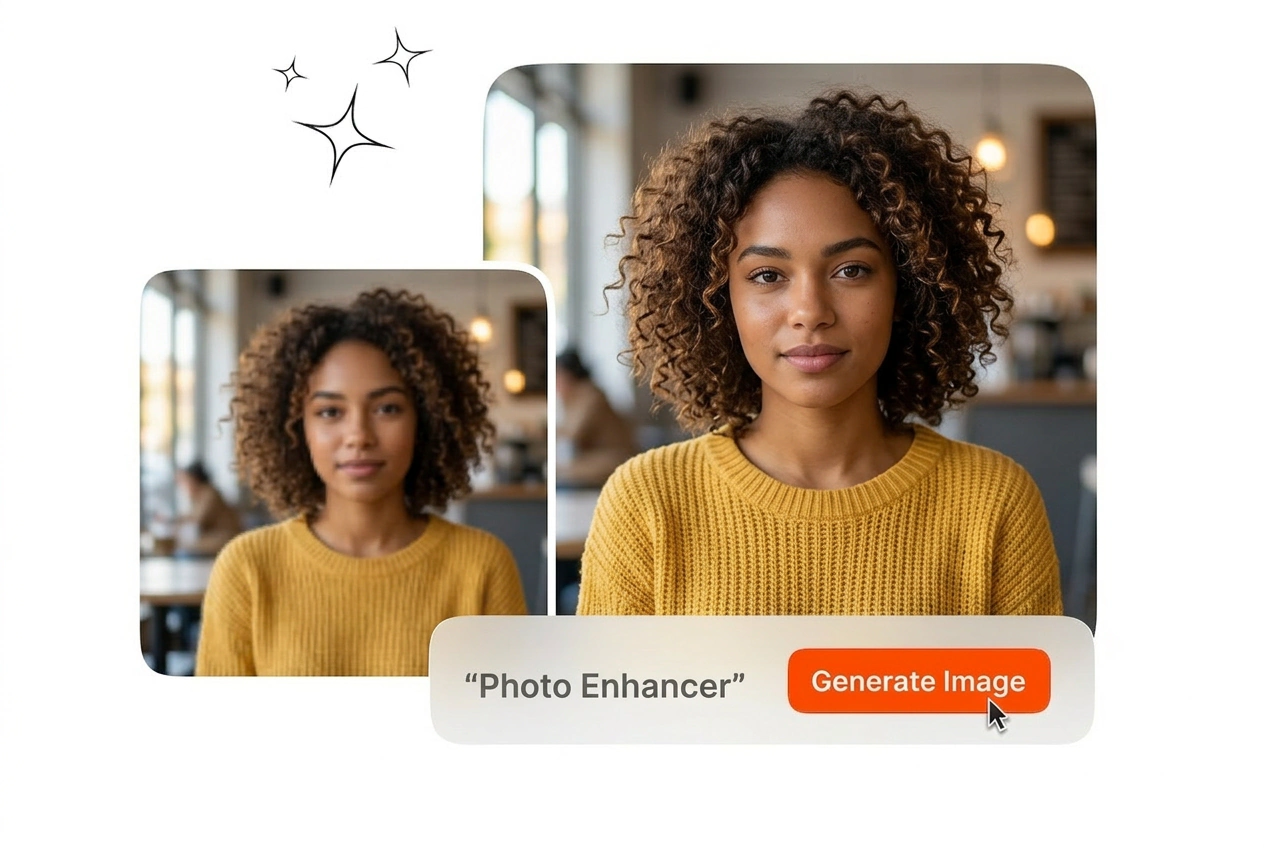
Sử dụng Trình nâng cao ảnh này để sửa ảnh bị mờ và cải thiện chất lượng hình ảnh. Tải lên hình ảnh tham chiếu của bạn và xuất tệp độ phân giải cao sắc nét.

Làm nét ảnh AI chuyên nghiệp
Tải lên hình ảnh tham khảo của bạn và áp dụng công cụ Làm nét ảnh AI. Veme AI khôi phục các chi tiết, hiệu chỉnh màu sắc và xuất tệp rõ nét chỉ trong vài giây.

Các vai trò khác nhau yêu cầu tiêu chuẩn đầu ra cụ thể. Công cụ trực tuyến Làm nét ảnh này mang đến sự nâng cấp độ phân giải nhất quán cho in ấn, chiến dịch kỹ thuật số và các dự án lưu trữ.

Danh mục của bạn cần độ rõ nét đồng đều trên hàng trăm bức ảnh sản phẩm. Veme AI hoạt động như một công cụ Làm nét ảnh để loại bỏ các lỗi nén từ các tệp của nhà cung cấp. Bạn sẽ có được kết cấu sắc nét và màu sắc chính xác sẵn sàng cho mặt tiền cửa hàng của mình.
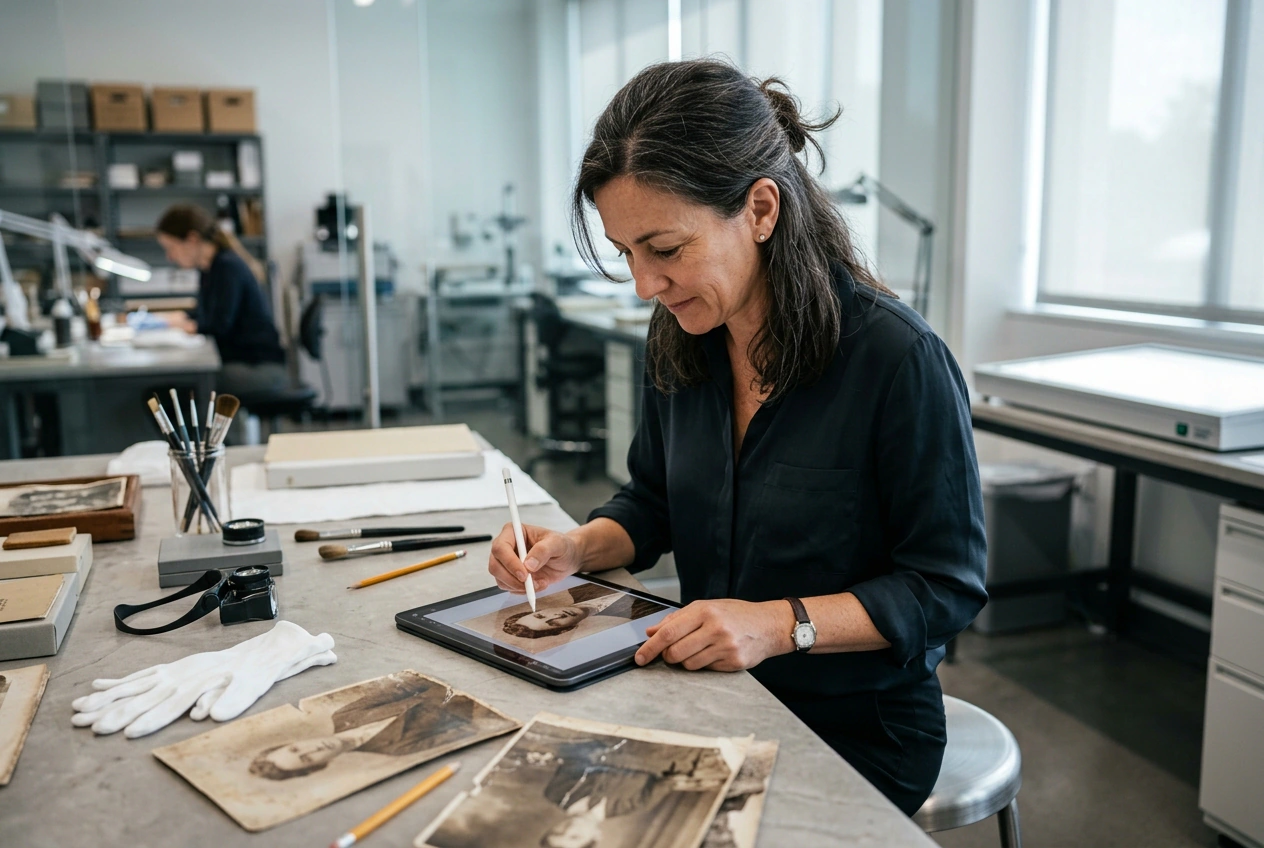

Các bản quét lịch sử thường bị nhiễu hạt nặng và độ tương phản mờ nhạt. Chạy các tệp của bạn qua công cụ Làm nét ảnh này để khôi phục các chi tiết khuôn mặt và kết cấu đã mất. Sản phẩm đầu ra vẫn giữ được đặc điểm ban đầu đồng thời loại bỏ nhiễu hình ảnh gây mất tập trung.

Các bản phác thảo độ phân giải thấp hạn chế các tùy chọn in cuối cùng của bạn. Sử dụng công cụ AI Làm nét ảnh để nhân lên kích thước khung vẽ của bạn mà không làm mất độ sắc nét của các viền cạnh. Xuất tệp có độ trung thực cao đáp ứng các yêu cầu in ấn thương mại trong mọi lần.
Sử dụng quy trình Làm nét ảnh
Làm theo các bước sau để cải thiện chất lượng ảnh và chuẩn bị tài nguyên của bạn để xuất bản. Quá trình này không yêu cầu tạo mặt nạ thủ công hay điều chỉnh lớp phức tạp.
Bước 1
Tải lên ảnh tham chiếu
Nhập trực tiếp tệp nguồn của bạn vào không gian làm việc Làm nét ảnh. Veme AI chấp nhận các định dạng tiêu chuẩn và ngay lập tức phân tích dữ liệu pixel thô để xác định các khu vực cụ thể cần độ rõ nét, giảm nhiễu hoặc chỉnh màu.
Bước 2
Điều chỉnh cài đặt nâng cao
Chọn độ phân giải mục tiêu và áp dụng các tinh chỉnh thủ công cụ thể như độ sáng, độ bão hòa hoặc độ tương phản. Hệ thống xử lý chính xác các thông số này để cải thiện chất lượng hình ảnh trực tuyến mà không tạo ra bất kỳ chi tiết nhân tạo không mong muốn nào.
Bước 3
Xuất tệp hoàn chỉnh
Kiểm tra đầu ra đã xử lý trong cửa sổ xem trước chính. Khi kết quả đạt tiêu chuẩn của bạn, hãy xuất tệp độ phân giải cao trực tiếp vào ổ đĩa cục bộ để sử dụng ngay trong các dự án chuyên nghiệp của bạn.
Các tính năng cốt lõi của công cụ Làm nét ảnh
Veme AI cung cấp khả năng kiểm soát chính xác đầu ra cuối cùng của bạn. Khắc phục ảnh mờ, khôi phục các chi tiết kết cấu bị mất và thay đổi kích thước đồng thời duy trì sự nhất quán nghiêm ngặt về mặt hình ảnh.

Tăng cường độ rõ nét chỉ bằng một cú nhấp chuột
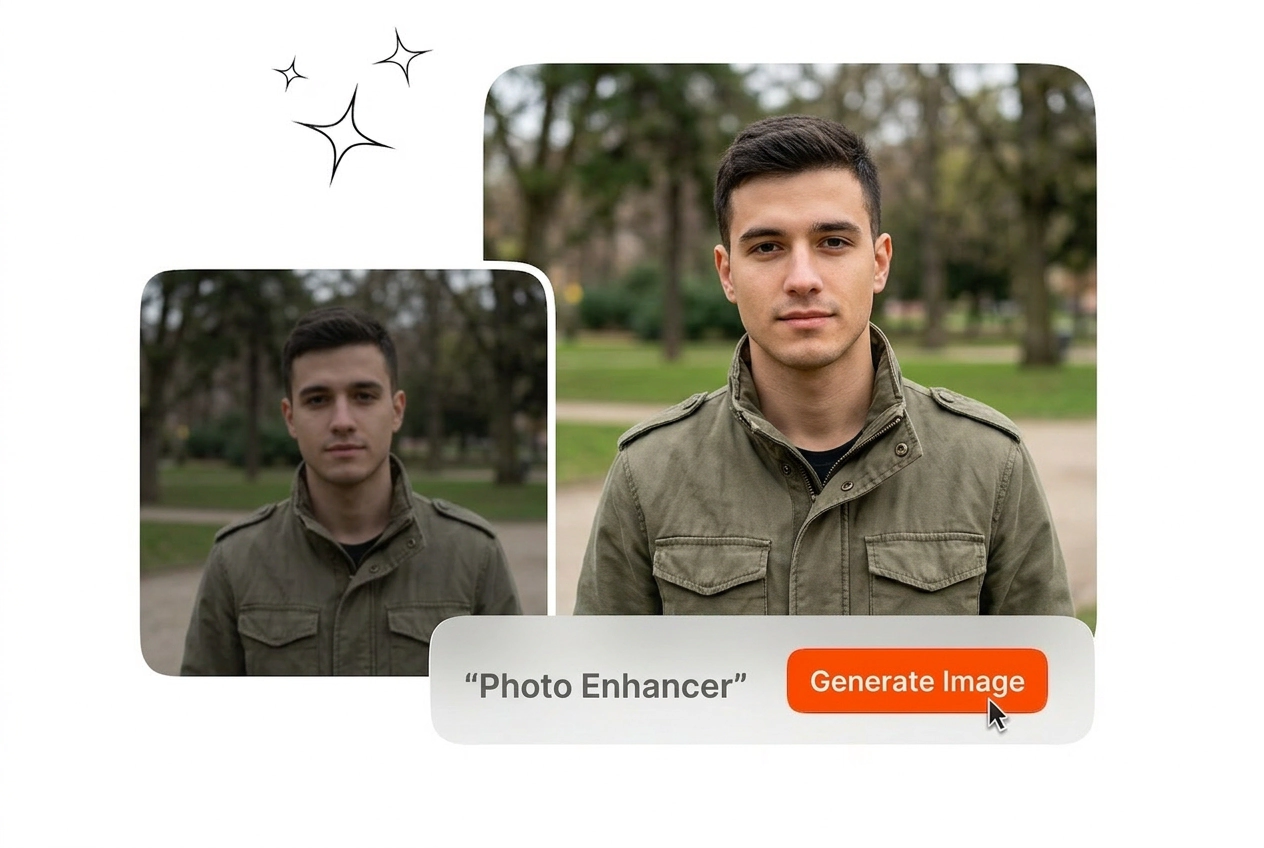
Những bức ảnh chụp mất nét thường phá hỏng bố cục vốn hoàn hảo. Veme AI làm sắc nét các đường viền mềm và khôi phục độ rõ nét tổng thể của hình ảnh chỉ bằng một lệnh duy nhất. Bạn tiết kiệm được hàng giờ tạo mask thủ công và có thể xuất file sử dụng được ngay lập tức.

Tăng độ phân giải ảnh không giảm chất lượng
Ảnh đầu vào có độ phân giải thấp làm hạn chế nghiêm trọng các kênh phân phối của bạn. Tính năng này nhân số lượng pixel cơ sở mà không tạo ra các đường viền lởm chởm hoặc làm mịn kém tự nhiên. Bản xuất cuối cùng trông hoàn toàn tự nhiên ngay cả khi được in ở các định dạng kích thước lớn.

Giảm nhiễu hạt và khôi phục ảnh
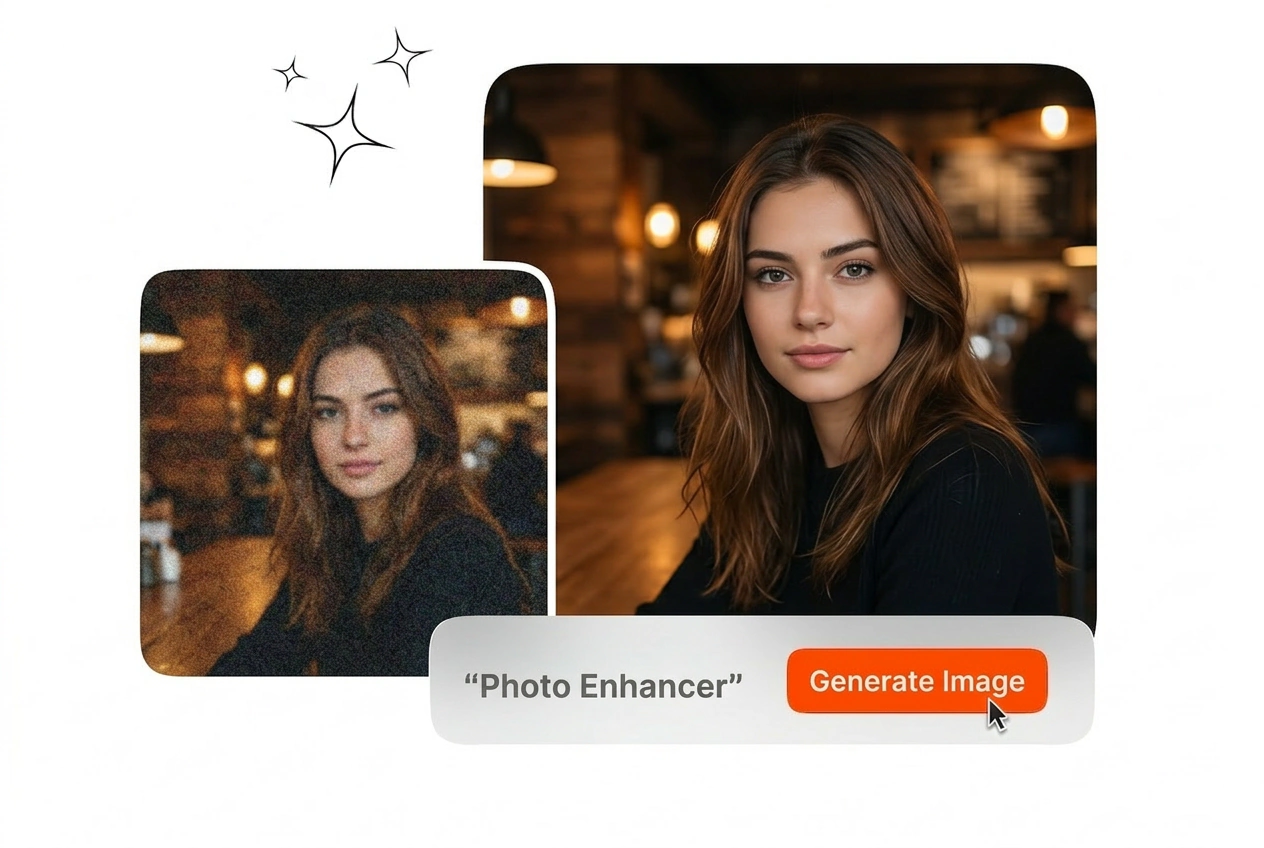
Môi trường thiếu sáng thường gây ra tình trạng nhiễu hạt nặng, làm giảm chất lượng hình ảnh. Veme AI phân tích kiểu nhiễu hạt và loại bỏ nó đồng thời bảo toàn các kết cấu cơ bản. Sử dụng tính năng này cho các tác vụ khôi phục ảnh để làm sạch các tệp lưu trữ một cách hiệu quả.

Điều chỉnh thông số thủ công
Quy trình xử lý tự động không phải lúc nào cũng hoàn toàn phù hợp với ý định sáng tạo cụ thể của bạn. Công cụ Làm nét ảnh này bao gồm các thanh trượt chuyên dụng để điều chỉnh độ sáng, độ tương phản và độ bão hòa nhằm tinh chỉnh kết quả. Bạn duy trì toàn quyền kiểm soát việc phân loại màu cuối cùng trước khi xuất.
Câu hỏi kỹ thuật về Làm nét ảnh
Làm cách nào để sử dụng công cụ Làm nét ảnh trực tuyến miễn phí mà không làm mất chi tiết?
Bắt đầu với một tệp sạch, ít bị nén và áp dụng các điều chỉnh nhỏ, có kiểm soát. Công cụ này khôi phục độ rõ nét và giảm nhiễu, nhưng nguồn ảnh bị giảm chất lượng nặng vẫn sẽ hạn chế chi tiết. Hãy xem trước các thay đổi và xuất kết quả có độ phân giải cao tự nhiên nhất cho mục đích sử dụng của bạn.
Công cụ Làm nét ảnh AI thay đổi điều gì so với công cụ phóng to hình ảnh (Image upscaler)?
Công cụ Làm nét ảnh AI cải thiện độ rõ nét, màu sắc, độ tương phản và độ nhiễu, trong khi công cụ phóng to chủ yếu tăng độ phân giải bằng cách thêm pixel. Nhiều quy trình làm việc sử dụng cả hai: phóng to để tăng kích thước, sau đó nâng cao để có chất lượng sắc nét hơn. Hãy lựa chọn dựa trên vấn đề của bạn là cần cải thiện chất lượng hay kích thước.
Làm cách nào để cải thiện chất lượng ảnh và sửa ảnh bị mờ một cách nhanh chóng?
Tải tệp lên và tăng độ rõ nét cho đến khi các cạnh trông sắc nét nhưng không bị nhiễu. Độ mờ và độ nén nhẹ sẽ phản hồi tốt nhất, trong khi độ mờ do chuyển động mạnh có thể cần thêm một bước làm sắc nét. Xuất kết quả đã cải thiện cho web, bản in hoặc gửi cho khách hàng sau khi xem trước các chi tiết.
Tôi có thể tự động nâng cao màu sắc ảnh và sửa ảnh bị tối không?
Chắc chắn rồi, bạn có thể tăng độ phơi sáng, khôi phục chi tiết vùng tối và cân bằng màu sắc trong cùng một quy trình. Nếu hình ảnh bị thiếu sáng trầm trọng, hãy lường trước một số nhiễu hạt, sau đó áp dụng tính năng giảm nhiễu để giữ cho các kết cấu trông tự nhiên. Hãy xuất ảnh sau khi tông màu da và vùng sáng trông ổn định ở bản xem trước.
Có tùy chọn Làm nét ảnh miễn phí không và giới hạn là gì?
Có, bạn có thể thử nghiệm quy trình làm việc miễn phí để tự đánh giá chất lượng trên các tệp của mình. Việc sử dụng miễn phí có thể giới hạn số lần chạy hàng ngày, mức độ ưu tiên xử lý hoặc độ phân giải xuất tùy thuộc vào gói. Chỉ nâng cấp nếu bạn cần số lượng nhiều hơn, xử lý nhanh hơn hoặc xuất tệp lớn hơn.
Tải lên hình ảnh tham chiếu của bạn và thiết lập các thông số Làm nét ảnh. Xuất các tệp rõ nét, độ phân giải cao đáp ứng tiêu chuẩn chuyên nghiệp của bạn mà không cần thao tác thủ công.