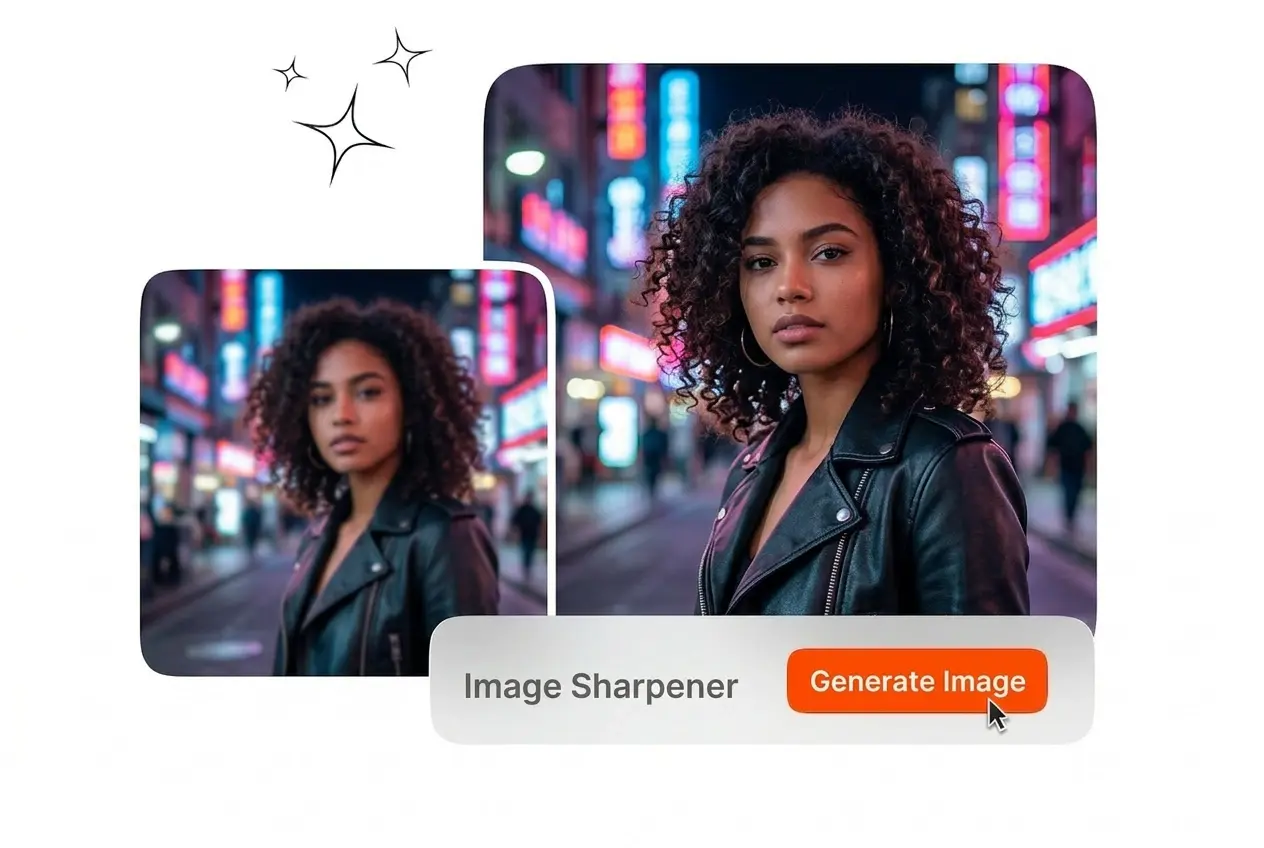
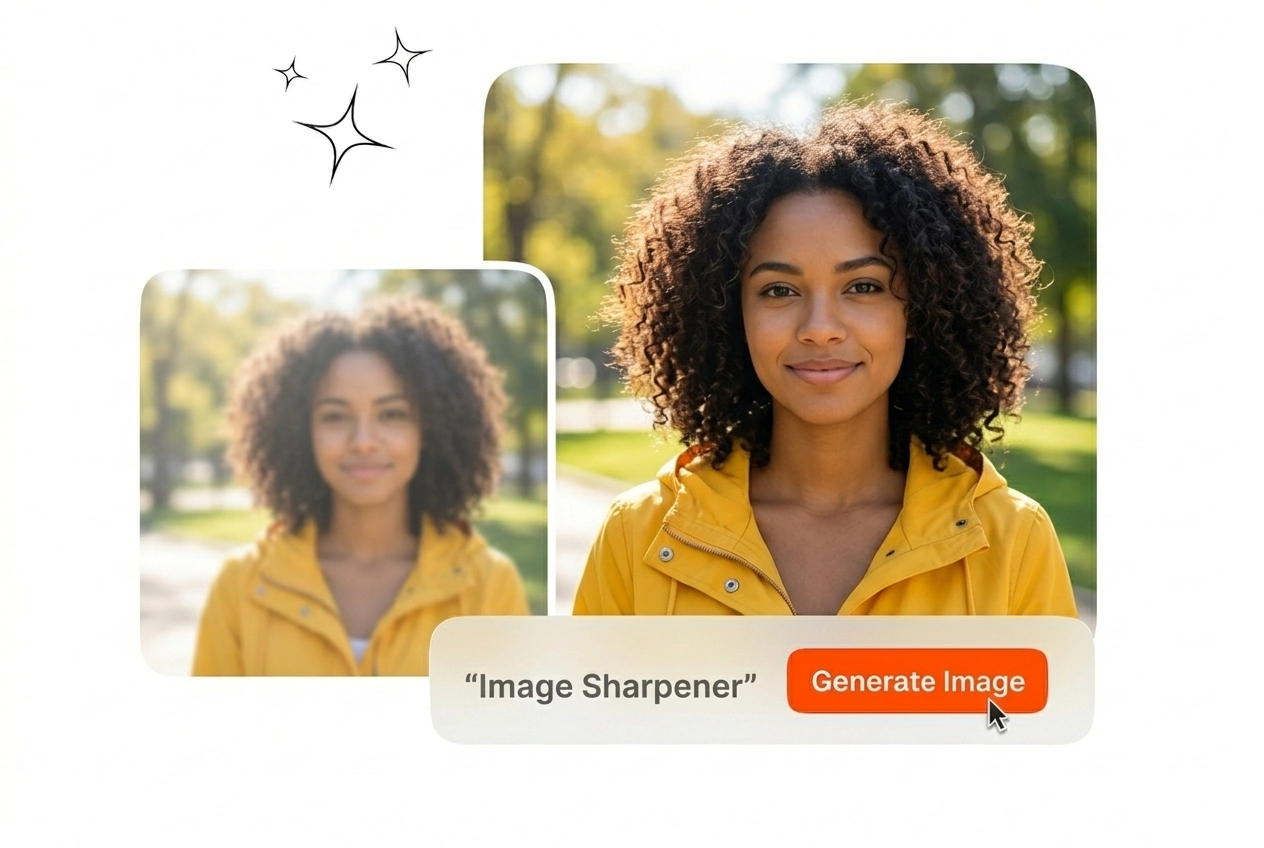

Công cụ làm nét ảnh miễn phí

Khắc phục ảnh bị mờ ngay lập tức với công cụ làm nét ảnh đáng tin cậy này. Tải ảnh của bạn lên và xuất bản rõ nét chỉ trong vài giây.

Banner preview

Làm nét ảnh chuyên nghiệp cho kết quả rõ nét

Tải lên hình ảnh mờ của bạn và xuất ra một tệp sắc nét. Công cụ Làm nét ảnh này giúp khôi phục độ nét và tinh chỉnh chi tiết viền ngay lập tức.

Image Sharpener Veme AI hero showcase interface
Ai sử dụng công cụ Làm nét ảnh này

Các chuyên gia tin dùng công cụ Làm nét ảnh này để khắc phục vấn đề về tiêu cự. Hãy tải lên hình ảnh tham chiếu của bạn và xuất ra một tệp rõ nét, dễ sử dụng.

E-commerce manager using Image Sharpener for products
Quản lý cửa hàng thương mại điện tử

Ảnh sản phẩm thường bị giảm độ sắc nét trong quá trình nén. Hãy tải tệp danh mục của bạn lên công cụ Làm nét ảnh này để khôi phục các kết cấu chi tiết. Xuất ra các bức ảnh sản phẩm rõ ràng, giúp khách hàng nhìn thấy chính xác chi tiết chất liệu trước khi đưa ra quyết định mua hàng.
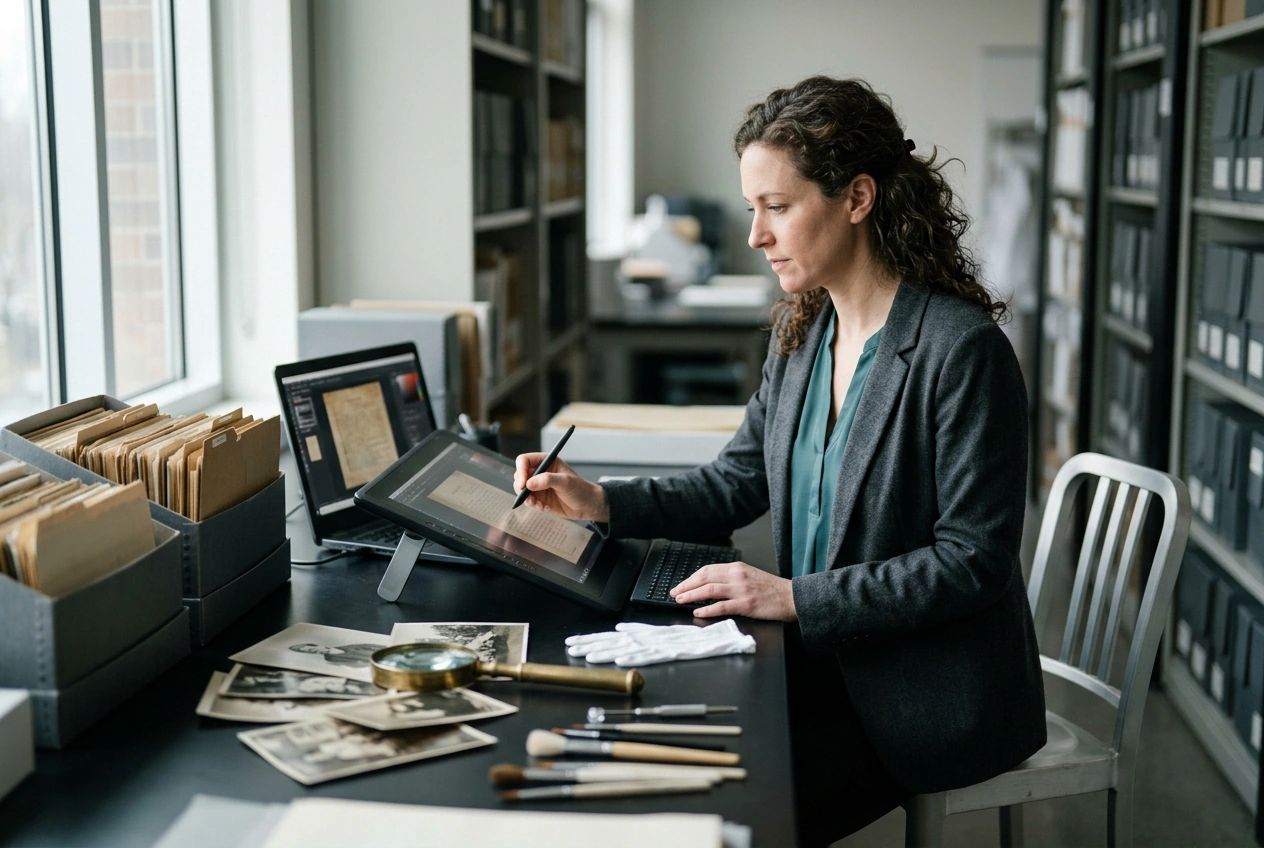

Archivist using Image Sharpener on old documents
Chuyên gia lưu trữ kỹ thuật số

Các tài liệu lịch sử và ảnh cũ được quét thường xuyên bị mờ. Bạn có thể làm nét ảnh mờ trực tuyến miễn phí để khôi phục các văn bản không thể đọc được. Xuất ra một bản ghi kỹ thuật số sắc nét giúp bảo tồn thông tin gốc một cách chính xác để tham khảo trong tương lai.

Instructor using Image Sharpener for slide diagrams
Giảng viên đào tạo doanh nghiệp

Các trang chiếu thuyết trình và ảnh chụp màn hình phần mềm thường trông bị mờ trên các màn hình lớn. Hãy sử dụng công cụ Làm nét ảnh này để làm rõ các tệp hình ảnh bị mờ trước buổi học của bạn. Xuất ra các sơ đồ sắc nét giúp khán giả của bạn tập trung vào tài liệu đào tạo thực tế.

Cách hoạt động của công cụ Làm nét ảnh

Thực hiện ba bước để khắc phục tệp ảnh bị mờ. Tải hình ảnh tham chiếu của bạn lên công cụ Làm nét ảnh, điều chỉnh cài đặt độ rõ nét và xuất kết quả.

Bước 1

Tải ảnh tham chiếu lên

Chọn tệp ảnh bị mờ hoặc mất nét của bạn và tải nó vào không gian làm việc. Hệ thống chấp nhận các định dạng tiêu chuẩn và chuẩn bị hình ảnh để phát hiện cạnh chính xác cũng như xử lý khôi phục chi tiết ngay lập tức.

Bước 2

Áp dụng bộ lọc làm sắc nét

Nhấp vào nút nâng cao để AI nhận dạng kết cấu và các cạnh. Công cụ xử lý dữ liệu hình ảnh để loại bỏ hoàn toàn độ mờ mà không tạo thêm nhiễu nhân tạo hay quầng sáng không mong muốn.

Bước 3

Xuất tệp ảnh rõ nét

Xem lại hình ảnh đã được chỉnh sửa trong cửa sổ xem trước để xác nhận các chi tiết đã được khôi phục. Nhấp vào xuất để tải xuống tệp ảnh sắc nét của bạn ở độ phân giải gốc, sẵn sàng cho việc phân phối chuyên nghiệp ngay lập tức của bạn.

Các tính năng cốt lõi của công cụ Làm nét ảnh

Công cụ Làm nét ảnh của chúng tôi giải quyết các lỗi lấy nét cụ thể và tình trạng mất kết cấu. Hãy xem xét các tính năng này để hiểu rõ cách công cụ xử lý tệp của bạn.

Image Sharpener Natural Edge Recognition before after

Nhận diện cạnh tự nhiên

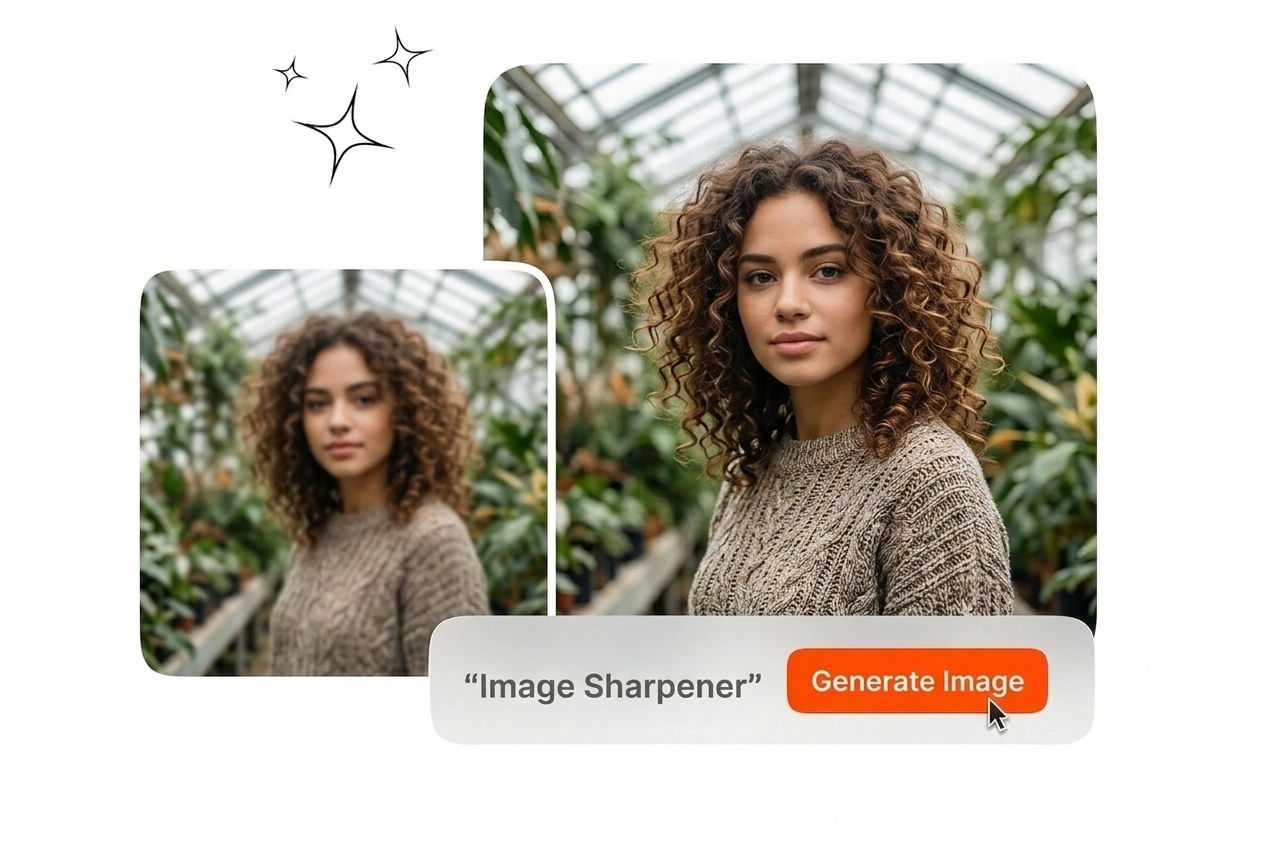
Các bộ lọc tiêu chuẩn thường tạo ra các đường nét gắt và nhiễu kỹ thuật số. Công cụ Làm nét ảnh AI này xác định chính xác ranh giới của đối tượng và các kết cấu tinh tế. Bạn sẽ nhận được một bức ảnh sắc nét, trông lấy nét tự nhiên thay vì bị chỉnh sửa gượng gạo bởi các phần mềm cơ bản.

Image Sharpener Text Detail Recovery document example

Khôi phục chi tiết văn bản

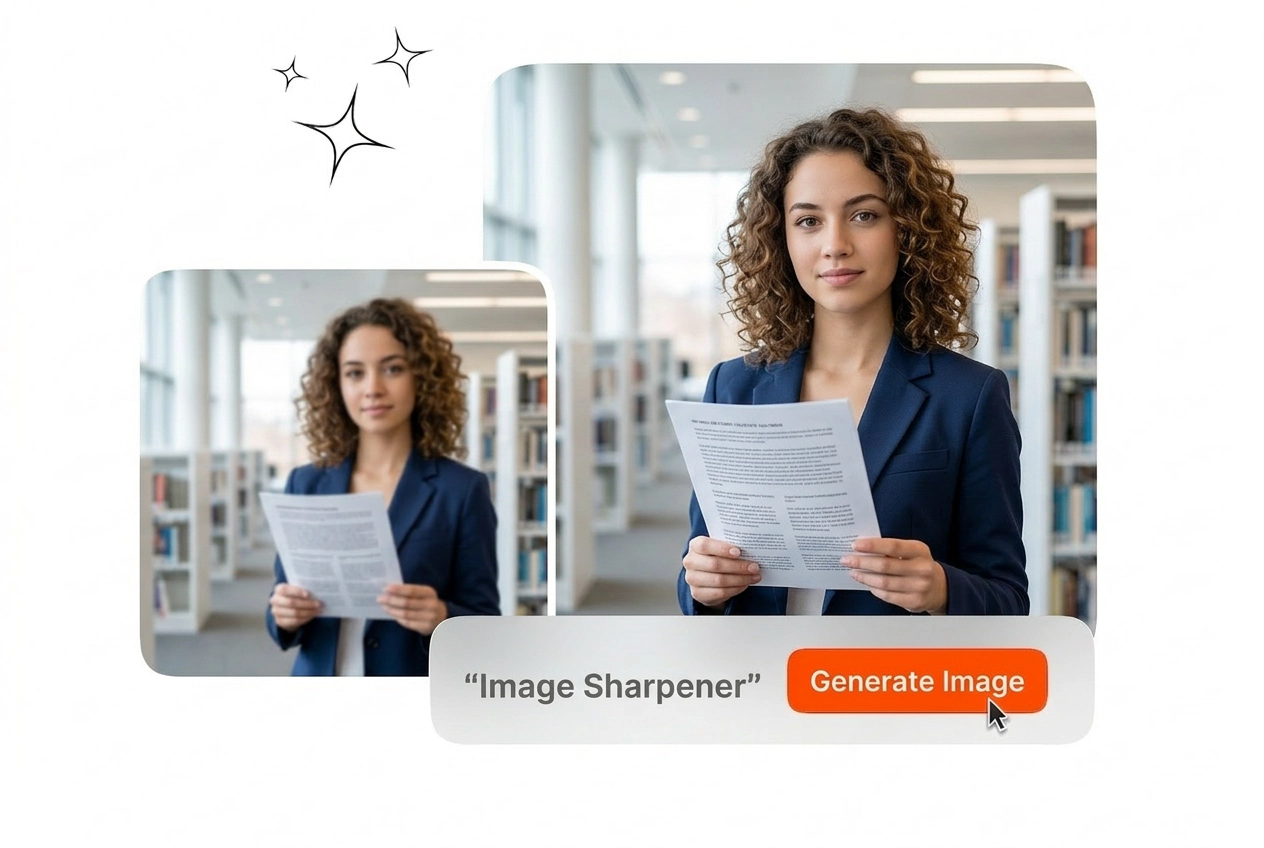
Ảnh chụp màn hình độ phân giải thấp và tài liệu quét thường chứa văn bản không thể đọc được. Bạn có thể sử dụng công cụ Làm nét ảnh trực tuyến miễn phí của chúng tôi để khôi phục khả năng đọc của các phông chữ nhỏ. Xuất một tệp rõ nét, trong đó mọi chữ cái và con số đều hiển thị rõ ràng.

Image Sharpener Focus Error Correction photo fix

Chỉnh sửa lỗi lấy nét

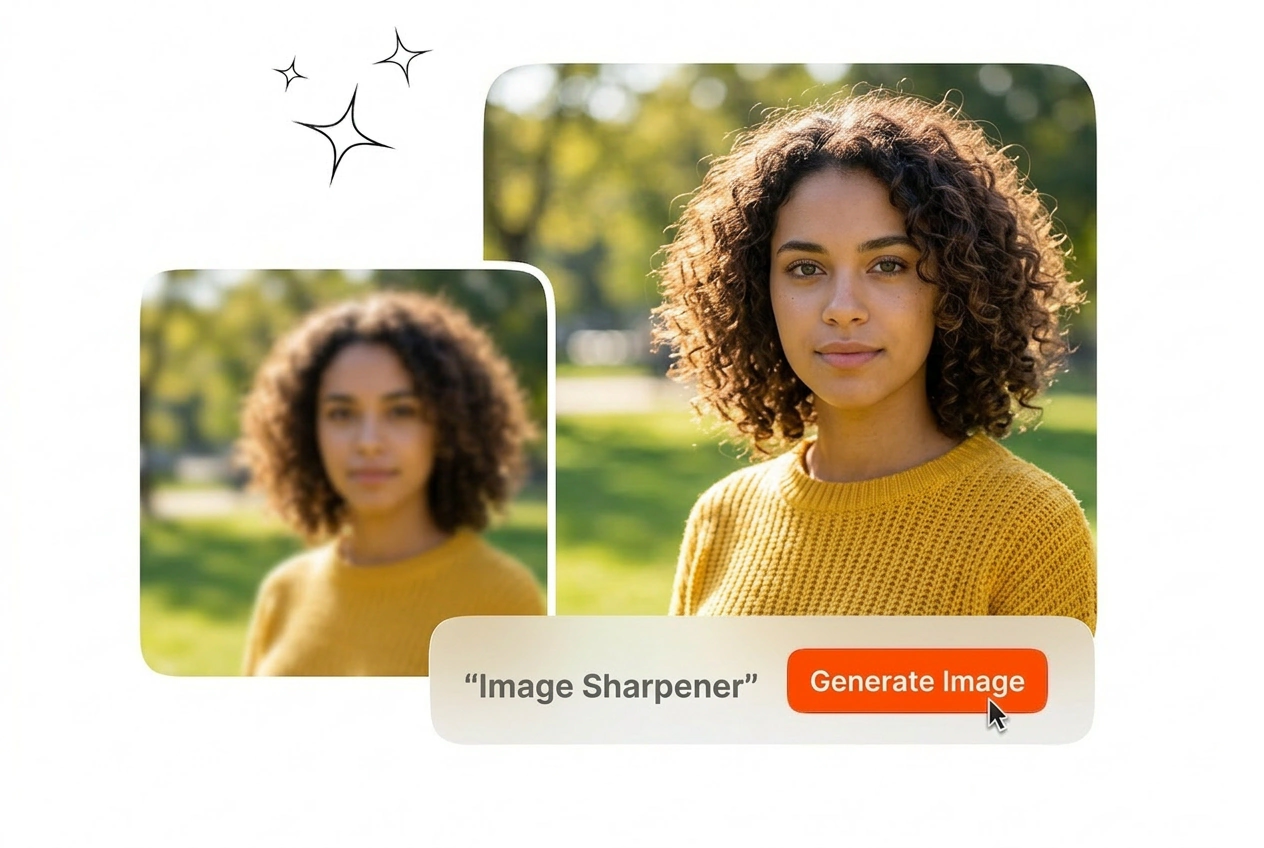
Hiện tượng rung máy và mất nét làm hỏng những bức ảnh vốn có thể dùng được. Sử dụng công cụ Làm nét ảnh và nâng cao hình ảnh AI này để căn chỉnh lại dữ liệu hình ảnh và khắc phục độ mờ. Tiết kiệm thời gian bằng cách cứu vãn các bức ảnh hiện có thay vì phải sắp xếp lịch chụp lại.

Image Sharpener Browser Based Processing interface view

Xử lý ngay trên trình duyệt

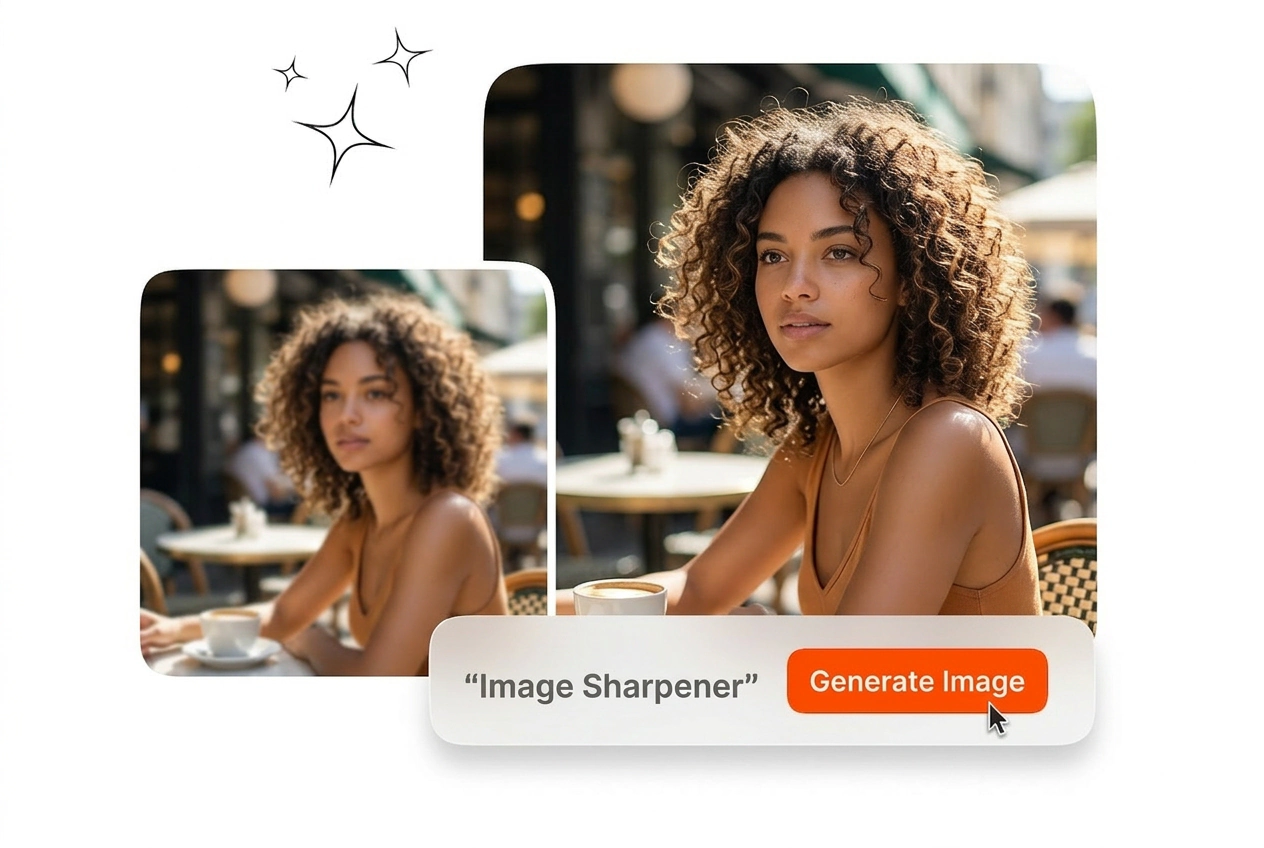
Các phần mềm máy tính phức tạp yêu cầu cài đặt và điều chỉnh thông số thủ công. Bạn có thể sử dụng công cụ Làm nét ảnh trực tuyến của chúng tôi trực tiếp trên trình duyệt chỉ với một cú nhấp chuột. Nhận kết quả ngay lập tức mà không cần học các quy trình chỉnh sửa phức tạp hay quản lý các ứng dụng nặng trên máy.

Câu hỏi thường gặp về Làm nét ảnh

Làm thế nào để Làm nét ảnh trực tuyến nhằm khắc phục ảnh bị mờ?

Tải lên bức ảnh mờ của bạn và sử dụng công cụ Làm nét ảnh để khôi phục các đường viền và chi tiết. Kết quả phụ thuộc vào ảnh gốc: ảnh mờ nhẹ và có lỗi nén sẽ được làm nét tốt nhất, trong khi ảnh mờ do chuyển động quá mạnh có thể vẫn hơi nhòe. Xuất tệp rõ nét hơn để dùng cho catalog, bài thuyết trình hoặc tài nguyên web.

Làm cách nào để làm rõ chữ bị mờ trong ảnh chụp màn hình?

Sử dụng công cụ Làm nét ảnh trên ảnh chụp màn hình và tập trung vào việc tăng độ rõ nét cho đến khi các chữ cái lấy lại được nét chữ sạch sẽ. Nếu văn bản gốc chỉ cao vài pixel, công cụ không thể tự tạo ra các ký tự bị thiếu, vì vậy hãy giữ kỳ vọng ở mức thực tế. Xuất phiên bản sắc nét nhất cho các bài thuyết trình và tài liệu.

Công cụ Làm nét ảnh AI có hoạt động tốt để làm sắc nét tệp JPG không?

Có, nó vẫn có thể hỗ trợ các tệp JPG, nhưng những hình ảnh bị nén quá mức có thể xuất hiện các khối nhiễu hạt sau khi làm sắc nét. Hãy bắt đầu với mức độ vừa phải để tránh hiện tượng viền sáng và nhiễu xung quanh các cạnh. Nếu bạn cũng cần thêm pixel, hãy phóng to (upscale) trước, sau đó mới tiến hành Làm nét ảnh để có bản xuất cuối cùng rõ ràng hơn.

Làm thế nào để Làm nét ảnh trực tuyến miễn phí mà không có hình mờ (watermark)?

Bạn có thể Làm nét ảnh trực tuyến và xuất kết quả rõ nét mà không bị chèn logo thương hiệu trong các quy trình làm việc thông thường. Nếu bạn xử lý một lượng lớn tệp, thời gian kết xuất có thể lâu hơn tùy thuộc vào tải của máy chủ. Điều này giúp việc cung cấp các tài nguyên sắc nét, sẵn sàng sử dụng cho khách hàng ngay từ trình duyệt trở nên thực tế và tiện lợi.

Khi nào tôi nên sử dụng công cụ Làm nét ảnh thay vì phóng to ảnh?

Hãy sử dụng công cụ Làm nét ảnh khi hình ảnh có kích thước chuẩn nhưng trông bị mềm, hơi mất nét hoặc bị nén. Sử dụng công cụ phóng to khi bạn cần tăng độ phân giải để in ấn hoặc xem trên màn hình lớn, sau đó mới làm nét để có các đường viền sắc sảo nhất. Trình tự này giúp tránh việc làm tăng thêm độ mờ trong quá trình phóng to.

Bắt đầu sử dụng công cụ Làm nét ảnh ngay

Tải lên hình ảnh tham chiếu bị mờ của bạn và để công cụ khôi phục các chi tiết bị thiếu. Xuất tệp rõ nét, chuyên nghiệp chỉ trong vài giây cho dự án của bạn.