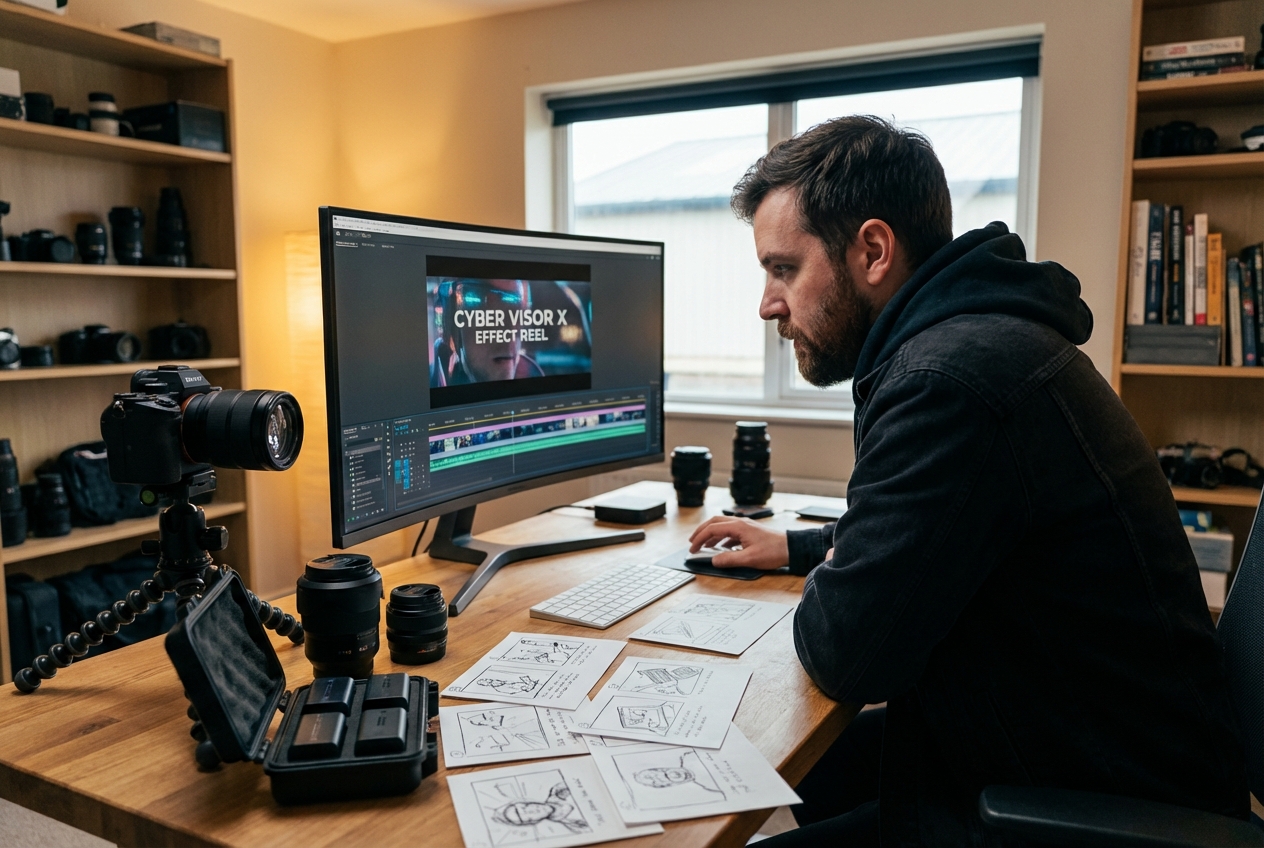
Effetto video Visor X gratuito
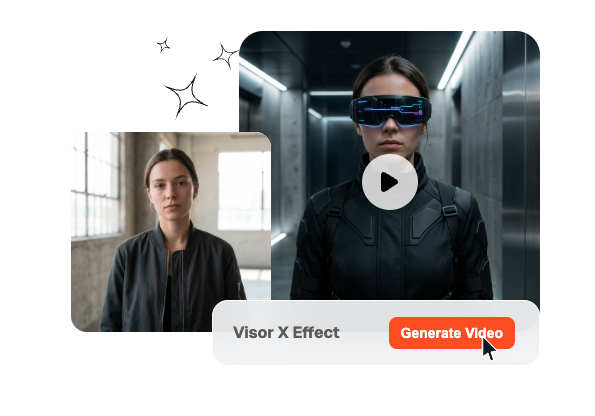
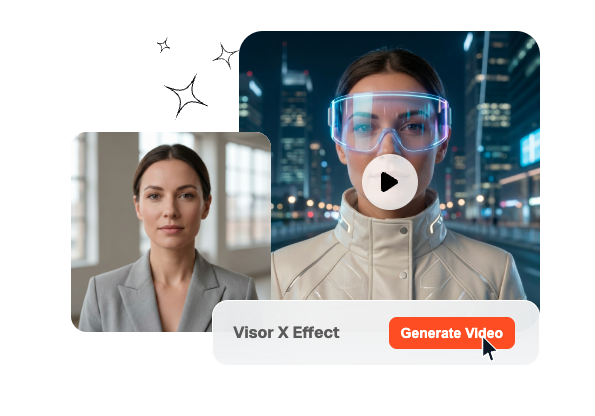
Aggiungi un bagliore futuristico con l'effetto Visor X. Carica la tua foto e lascia che l'animazione della visiera in stile cyber attraversi lo schermo, svelando la tua scena con un'audace transizione fantascientifica.
Crea l'Effetto Visor X Velocemente
Trasforma prompt e fotogrammi opzionali in una scena con effetto Visor X, dove una visiera cyber scende con animazioni di dati al neon. Veme ti permette di regolare modello, durata e qualità per risultati cinematografici rapidi e pronti all'uso.
Questo workflow con visore cyber è ideale per i team che necessitano di un face reveal futuristico senza perdere giorni nel compositing manuale. Funziona al meglio nelle pipeline creative dove velocità, coerenza e uno stile impeccabile devono restare allineati.

I video creator possono usare questo workflow per reel, cambi d'abito o trasformazioni di personaggi con un impatto immediato. L'effetto del visore aggiunge un tocco premium ai contenuti brevi, pur essendo abbastanza rapido per pubblicazioni frequenti.
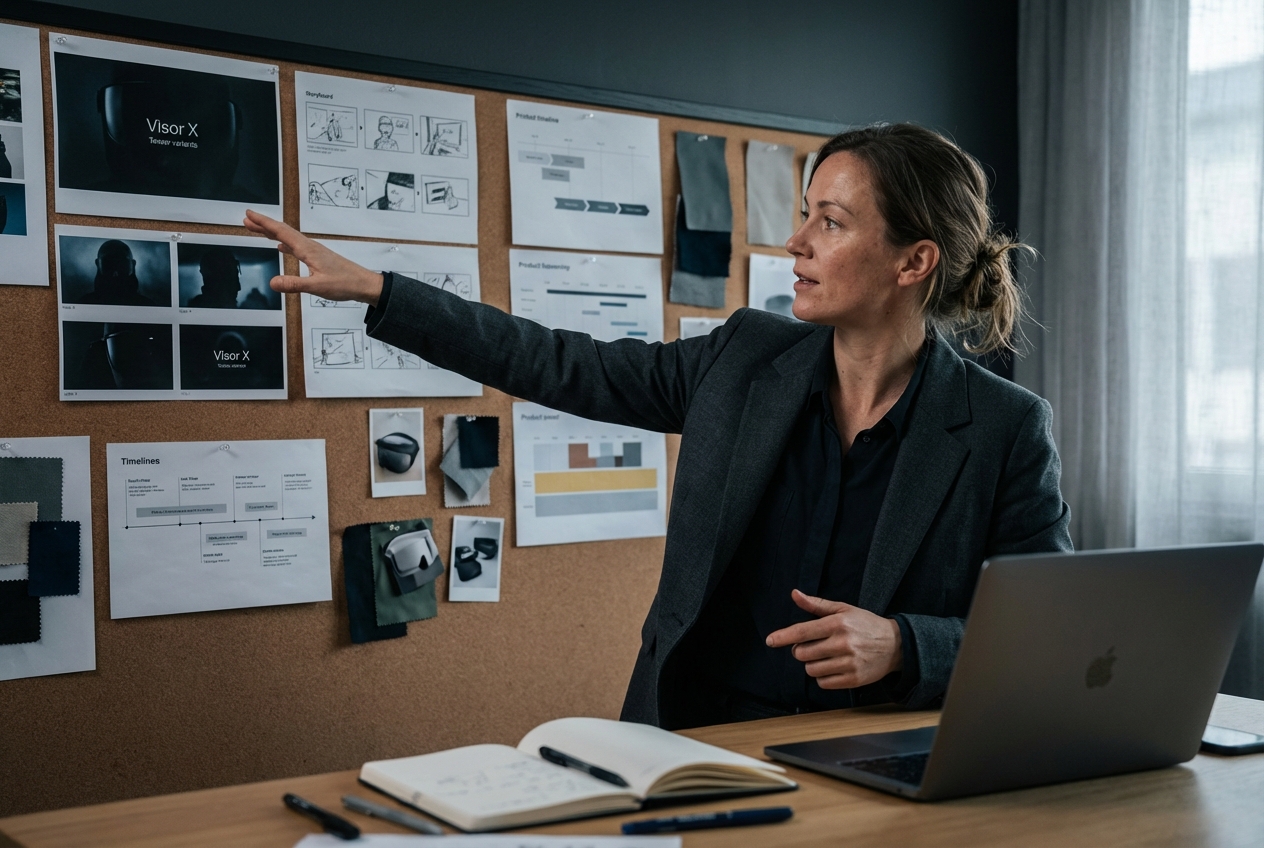
Gli editor indipendenti ottengono un workflow professionale per i visori senza trasformare le revisioni in un pesante compito manuale. Possono testare prompt, frame e impostazioni velocemente, mantenendo lo stile del visore coerente per i clienti.

I team pubblicitari possono replicare un look con visore cyber in lanci, teaser e varianti paid senza ricostruire ogni transizione. Questo velocizza le revisioni delle campagne quando più editor necessitano della stessa finitura in ogni versione.
Come funziona il flusso di lavoro
Il flusso di lavoro del cyber visor è rapido per i test ma strutturato per risultati ripetibili. Scegli i fotogrammi, descrivi il movimento del visore e blocca le impostazioni di rendering prima di avviare la generazione.
Passaggio 1
Aggiungi fotogrammi
Carica un fotogramma iniziale, uno finale o entrambi quando l'effetto visore richiede un punto d'arrivo preciso. La guida dei fotogrammi aiuta l'effetto Visor X a rimanere ancorato al soggetto senza derive.
Passaggio 2
Scrivi il prompt
Descrivi come il visore debba scendere, illuminarsi e stabilizzarsi affinché il movimento risulti chiaro a schermo. Prompt dettagliati facilitano il controllo del movimento cyber tra realismo, energia e atmosfera generale.
Passaggio 3
Scegli l'output
Scegli il modello, la durata e le impostazioni di qualità in base alla destinazione della clip finale. Questo rende i test dell'effetto Visor X veloci da revisionare, garantendo al contempo risultati finali nitidi dopo l'approvazione.
Controlla l'effetto Visor X
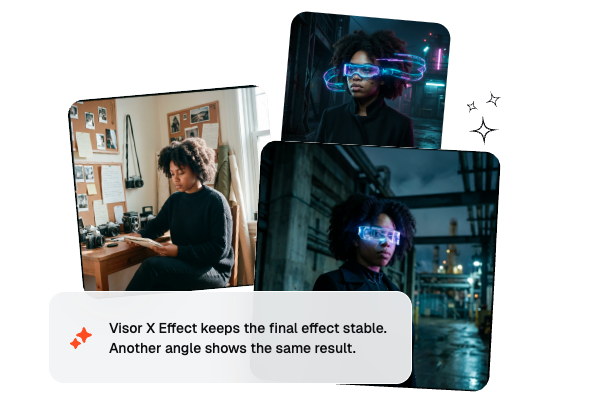
Questi controlli rendono l'output dell'effetto Visor X flessibile per la sperimentazione e stabile per la consegna finale. Ogni parametro riduce la pulizia manuale, offrendo ai creatori un controllo più rigoroso su movimento del visore, tempistiche e stile cyber ripetibile.

Input fotogrammi
Puoi guidare l'effetto utilizzando solo un fotogramma iniziale, solo uno finale, o entrambi. Ciò conferisce al movimento del visore una struttura sufficiente per atterraggi precisi, consentendo al contempo variazioni guidate dai prompt.

Movimento tramite prompt
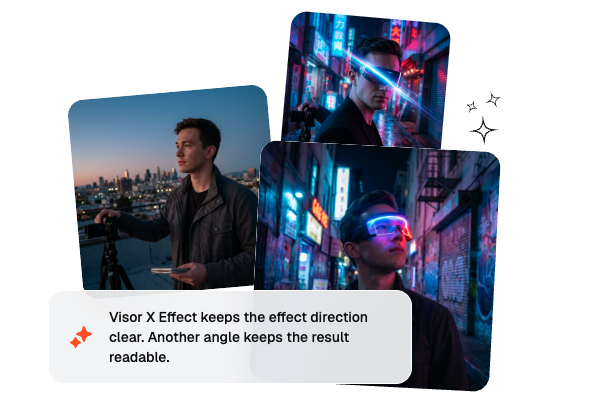
L'effetto Visor X risponde ai dettagli del prompt come velocità del visore, intensità del bagliore, angolo di atterraggio e tono della scena. Ciò significa che i creatori possono modellare il movimento cyber direttamente, invece di affidarsi a un singolo preset di transizione fisso.

Controllo dell'output
Le impostazioni di modello, durata e qualità permettono a ogni inquadratura di adattarsi perfettamente agli obiettivi di pubblicazione. I team possono passare da test rapidi a versioni finali pulite senza dover ricostruire da zero l'idea originale del visore.

Iterazione rapida
Veme mantiene il flusso di lavoro dell'effetto Visor X sufficientemente leggero per confronti rapidi tra prompt, fotogrammi e scelte di timing. Questo aiuta i creatori a valutare più opzioni in tempi brevi e a definire una direzione utilizzabile senza sovraccaricare la pipeline di produzione.
FAQ su Cyber Visor
Cos'è l'effetto Visor X nei video AI?
L'effetto Visor X fa scendere un visore futuristico sul volto, trasformando l'inquadratura in un look cyber. Il movimento può risultare elegante, aggressivo o stiloso a seconda del prompt. Funziona al meglio quando il tempismo di comparsa e l'inquadratura del volto rimangono nitidi.
Posso creare un video con visore solo partendo da un prompt?
Sì, puoi iniziare solo con un prompt e poi aggiungere fotogrammi quando il posizionamento del visore richiede una precisione maggiore. I test basati solo sul prompt sono utili per verificare l'atmosfera e il ritmo prima di definire l'inquadratura esatta. La guida tramite fotogrammi è più importante quando lo scatto finale deve seguire un ritmo specifico.
In cosa differisce da una normale transizione AI?
Una normale transizione AI spesso si concentra sul cambio di scena, mentre questo effetto mette al centro il visore che scende sul soggetto. Ciò rende il movimento più incentrato sul personaggio e all'avanguardia. È particolarmente utile quando si desidera un'azione cyber visibile invece di una sfumatura morbida.
Posso velocizzare o rallentare il movimento del visore?
Certamente, puoi descrivere un tempismo del visore più rapido o più lento nel prompt e abbinarlo a diverse impostazioni di durata. Questo è utile se desideri un Effetto Visor X veloce per ganci incisivi o un Effetto Visor X lento per rivelazioni drammatiche. Testare entrambi solitamente rivela quale ritmo si adatta meglio all'inquadratura.
Cosa rende il risultato più cinematografico?
Utilizza un'inquadratura più pulita, un'angolazione del volto marcata e dettagli nel prompt riguardanti il bagliore, il flusso di dati e il modo in cui il visore appare. Un'illuminazione coerente aiuta inoltre il visore a sembrare integrato invece che incollato sopra. Se desideri un tocco futuristico più forte, mantieni lo stile cyber specifico e ripetibile.
Crea clip Cyber Visor con un setup più rapido, un controllo più preciso e uno stile replicabile da un unico workflow.