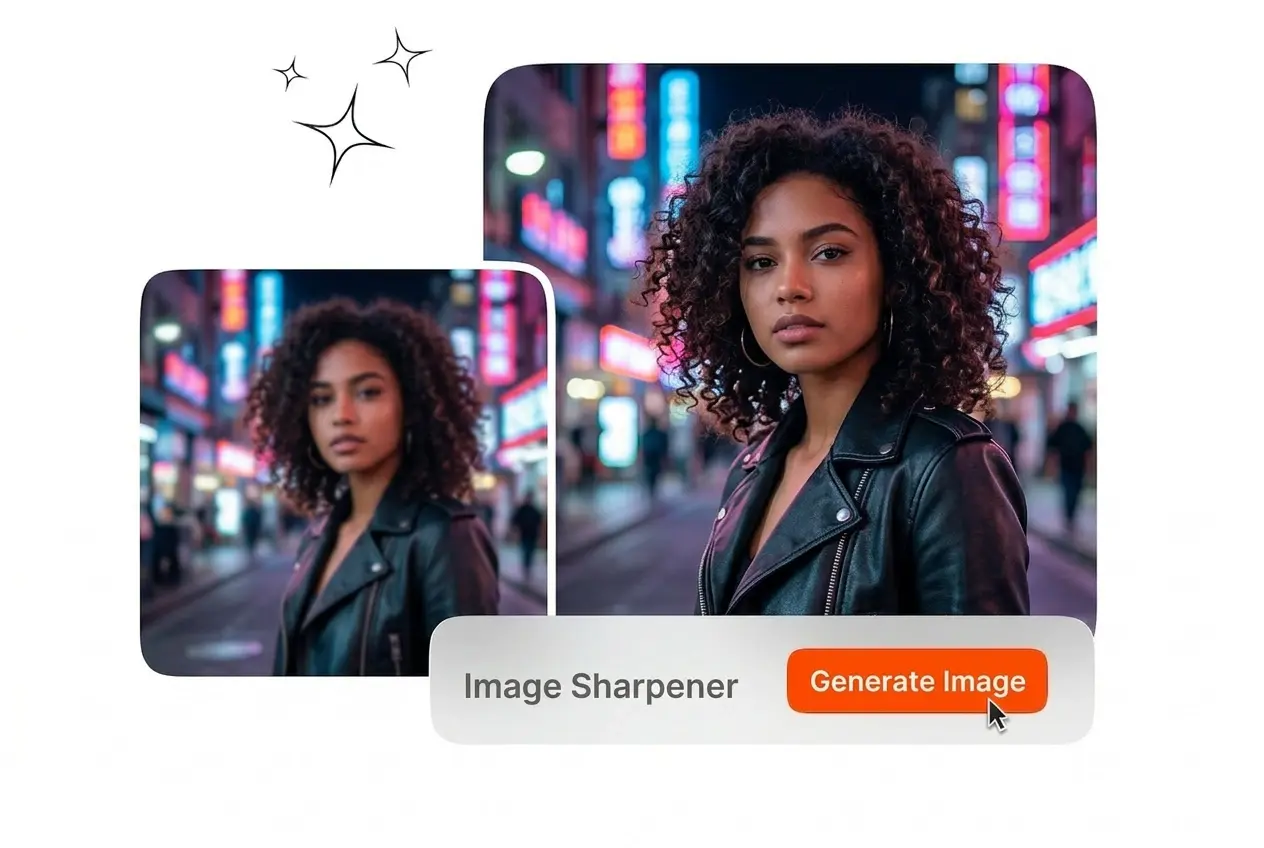
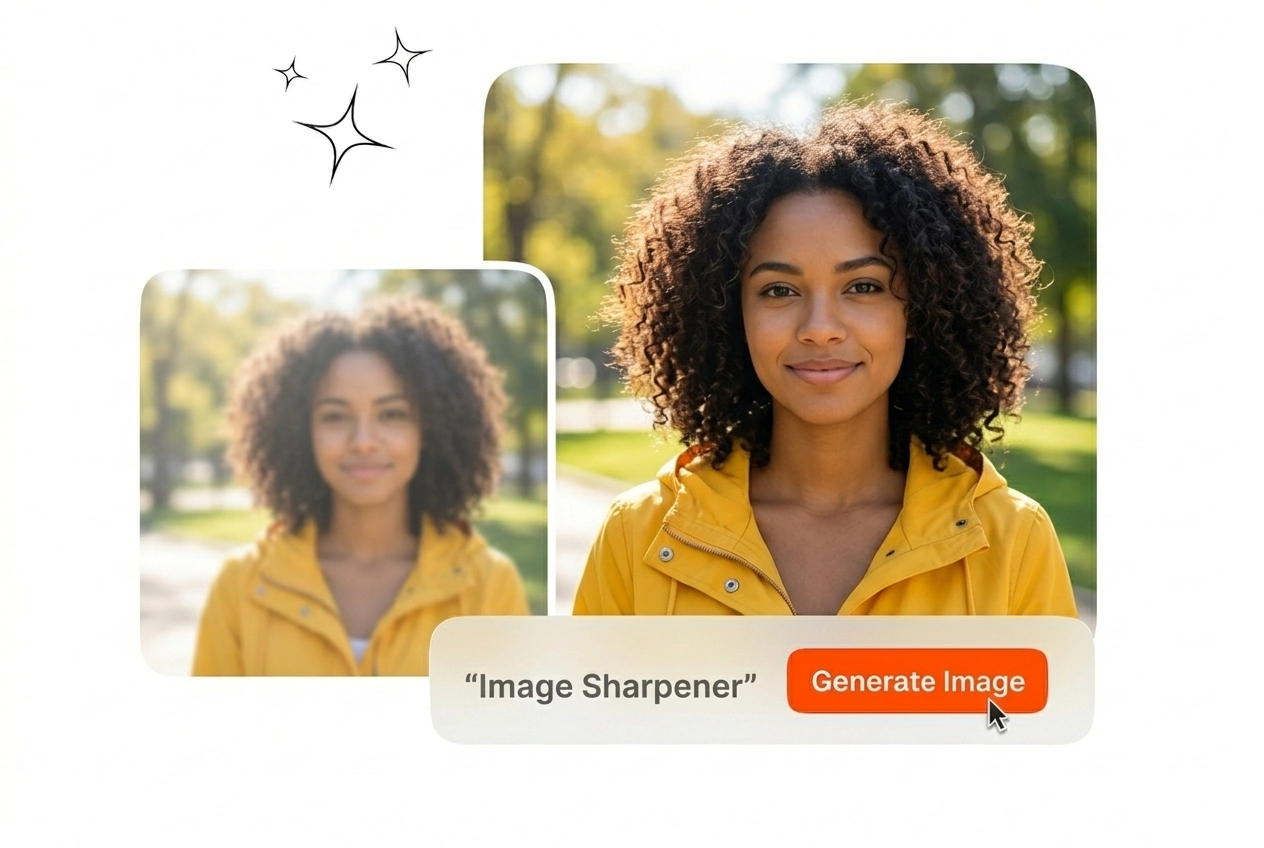

Nitidezza Immagine Gratis
Correggi istantaneamente le foto sfocate con questo strumento di nitidezza affidabile. Carica la tua immagine ed esporta una versione nitida in pochi secondi.

Strumento professionale di nitidezza foto per risultati chiari
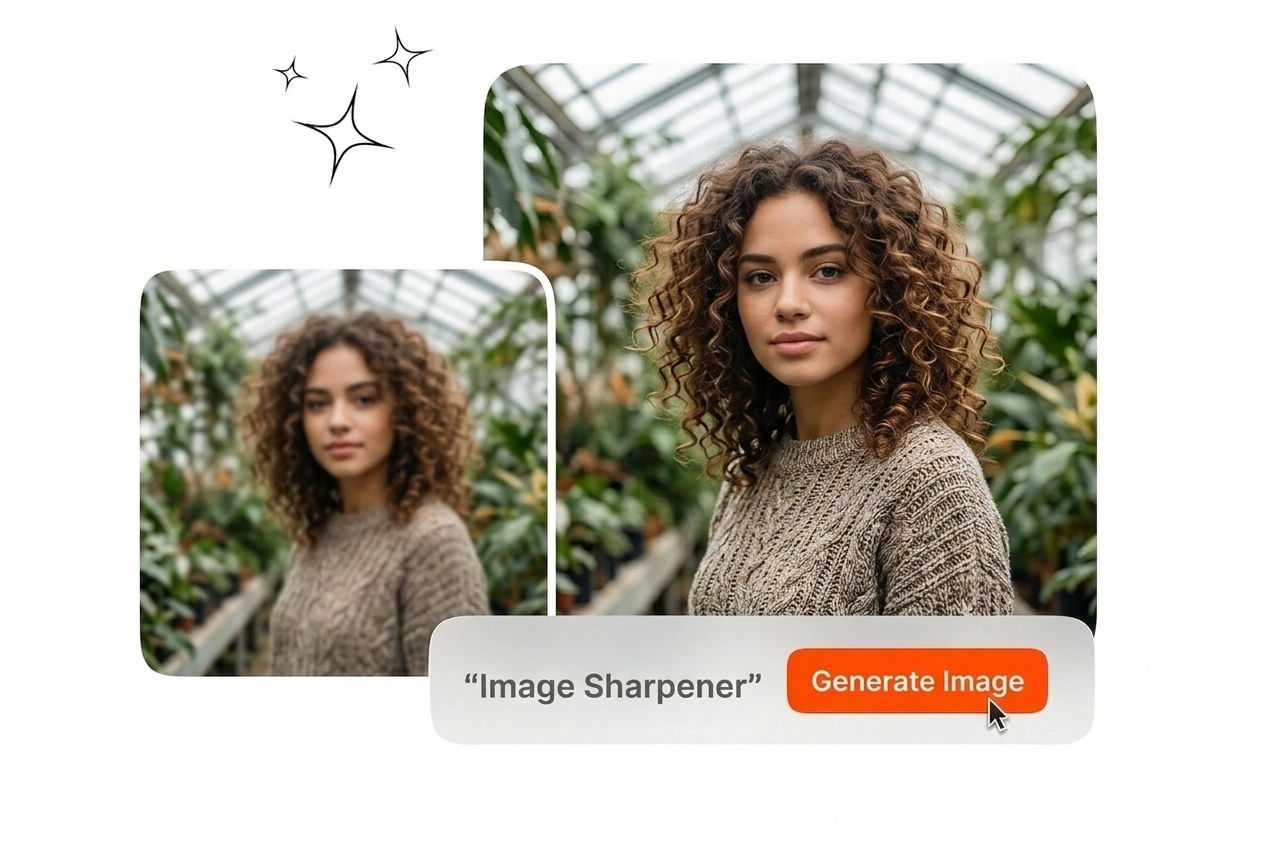
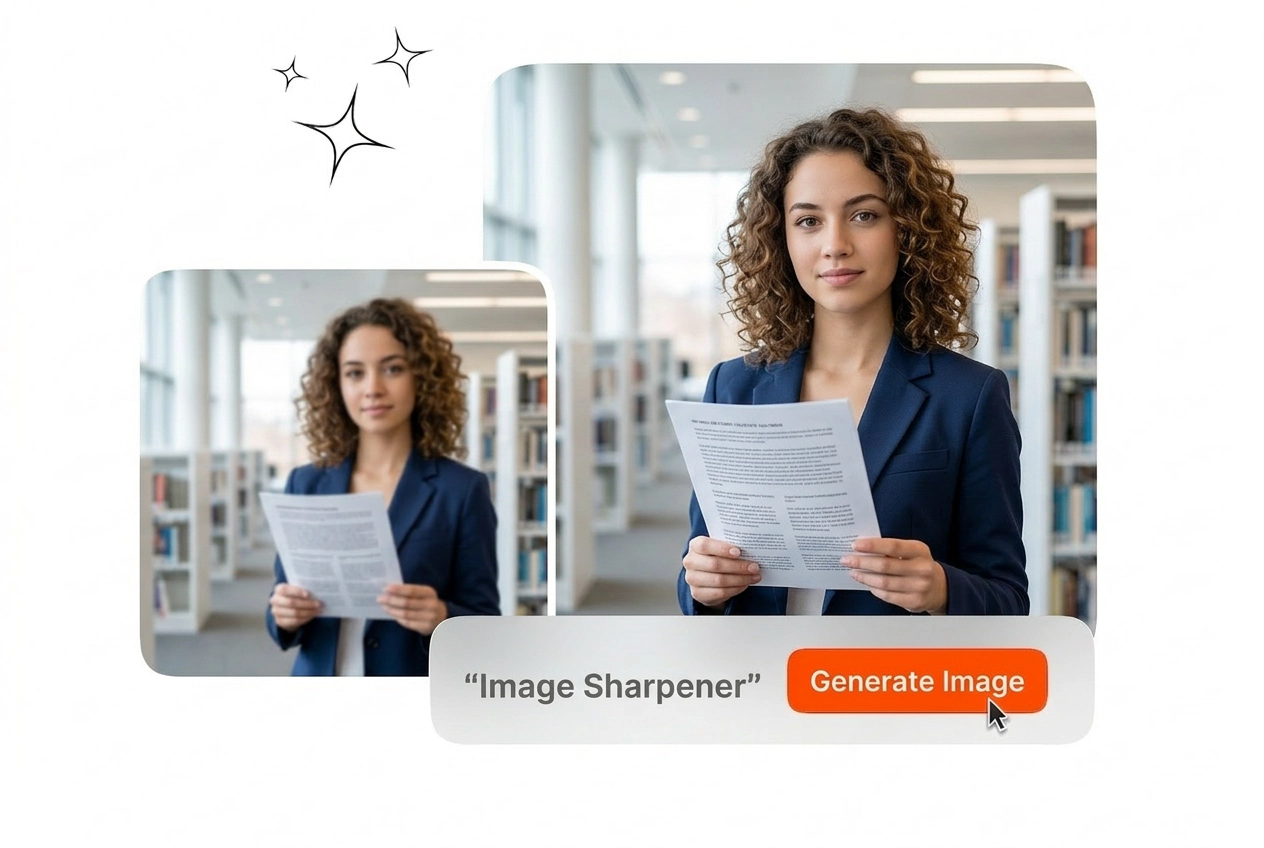
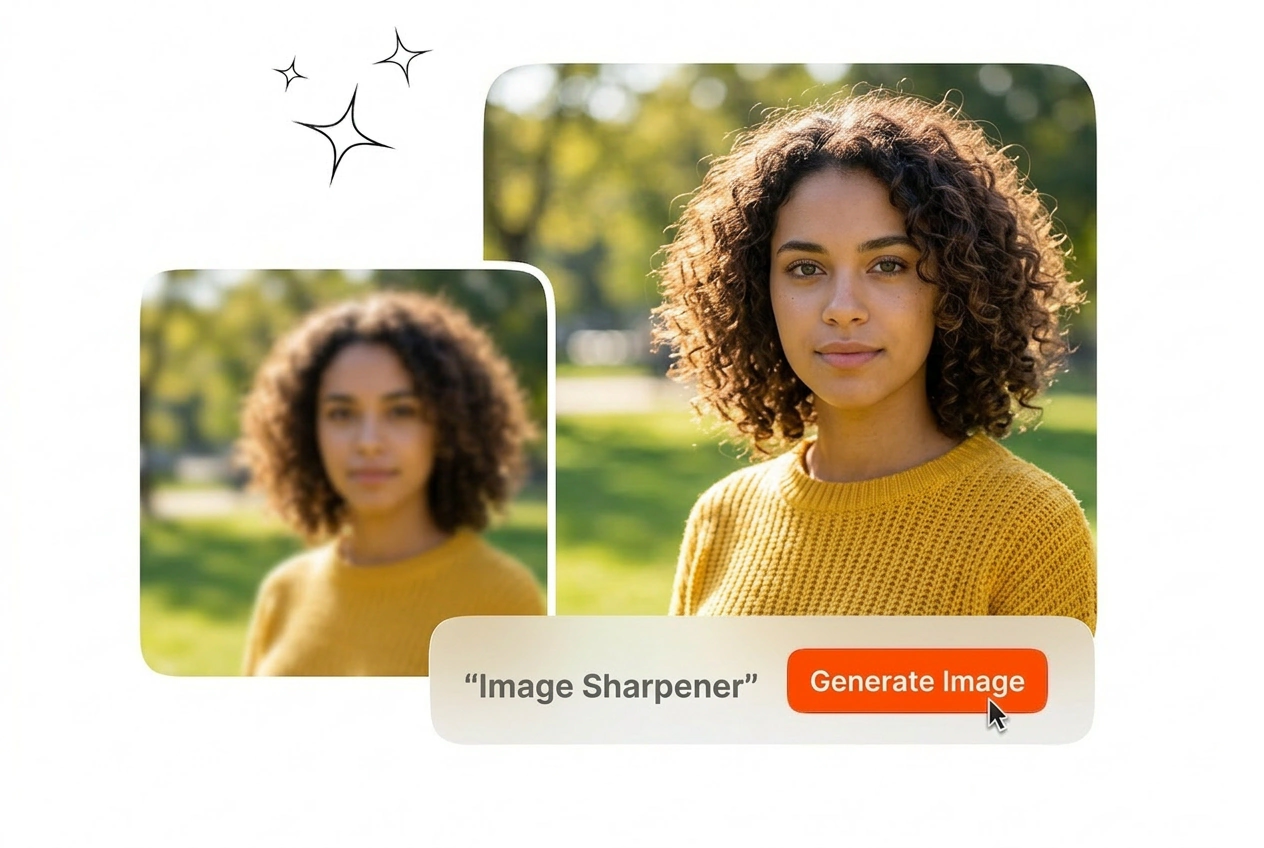
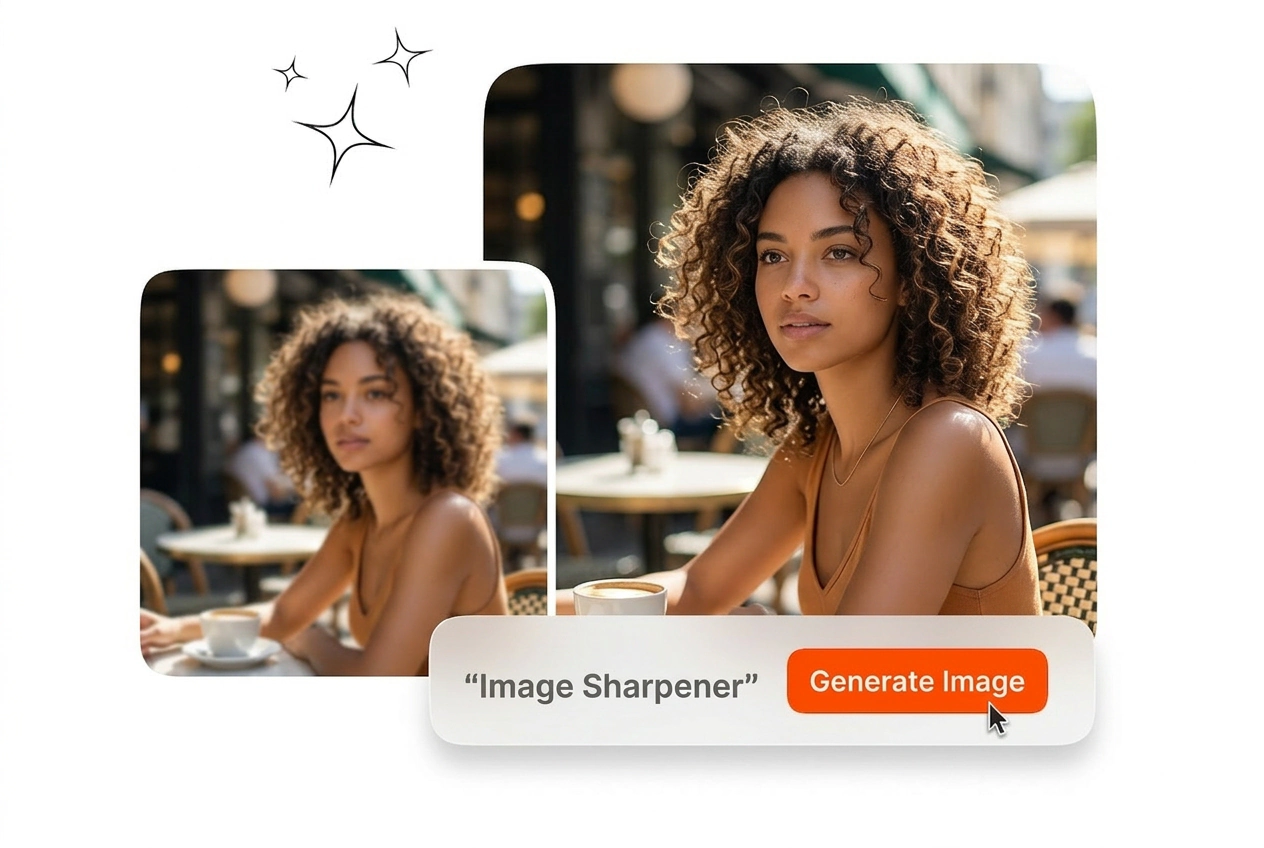
Carica la tua immagine di riferimento sfocata ed esporta un file nitido. Questo strumento di nitidezza foto ripristina la messa a fuoco e perfeziona i dettagli dei bordi all'istante.

I professionisti si affidano a questo strumento di nitidezza foto per risolvere i problemi di messa a fuoco. Carica la tua immagine di riferimento ed esporta un file pulito e utilizzabile.

Le foto dei prodotti spesso perdono dettaglio durante la compressione. Carica i file del tuo catalogo in questo strumento di nitidezza foto per ripristinare le texture più fini. Esporta scatti chiari dei prodotti che aiutano i clienti a vedere gli esatti dettagli dei materiali prima di prendere una decisione di acquisto.
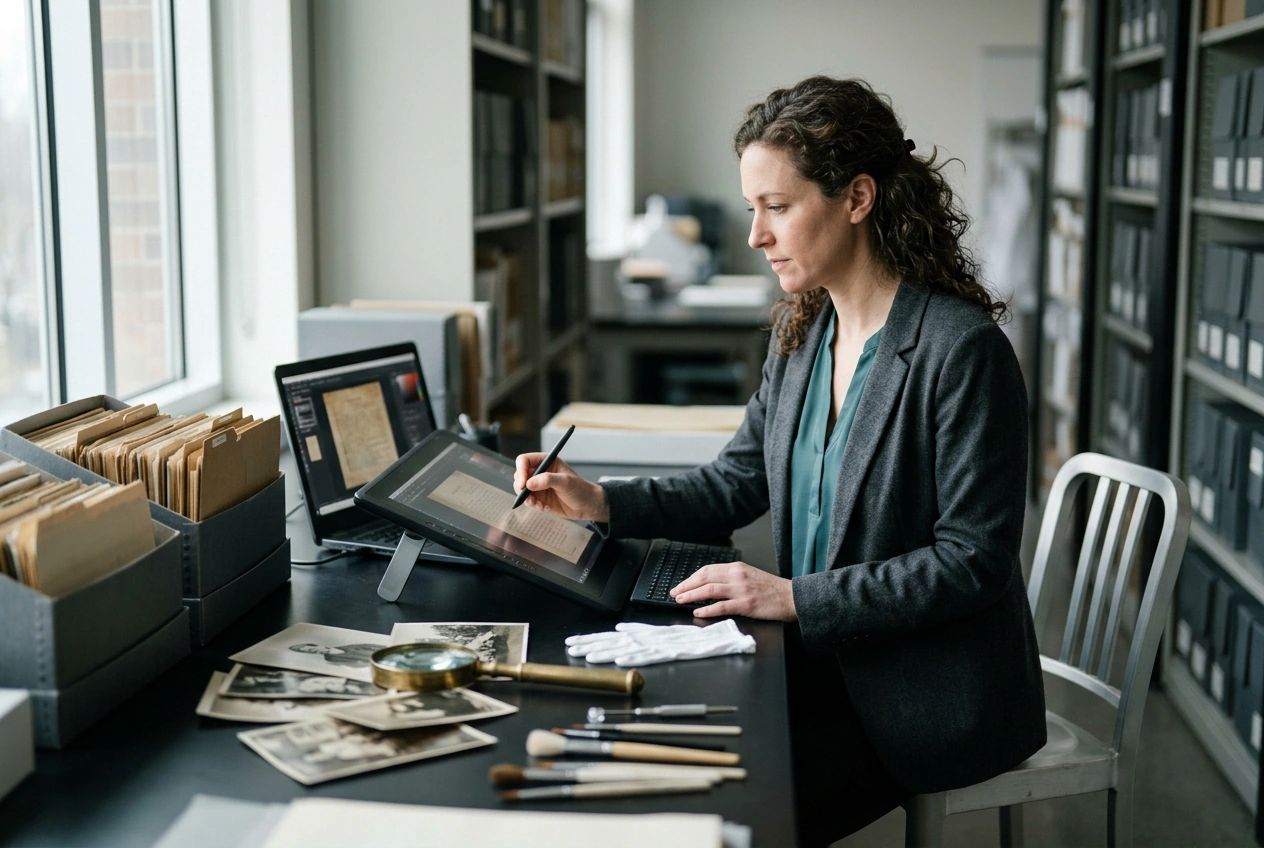
I documenti storici scansionati e le vecchie fotografie risultano spesso sfocati. Puoi migliorare la nitidezza foto online gratis per recuperare il testo illeggibile. Esporta un archivio digitale nitido che preserva accuratamente le informazioni originali per consultazioni future.

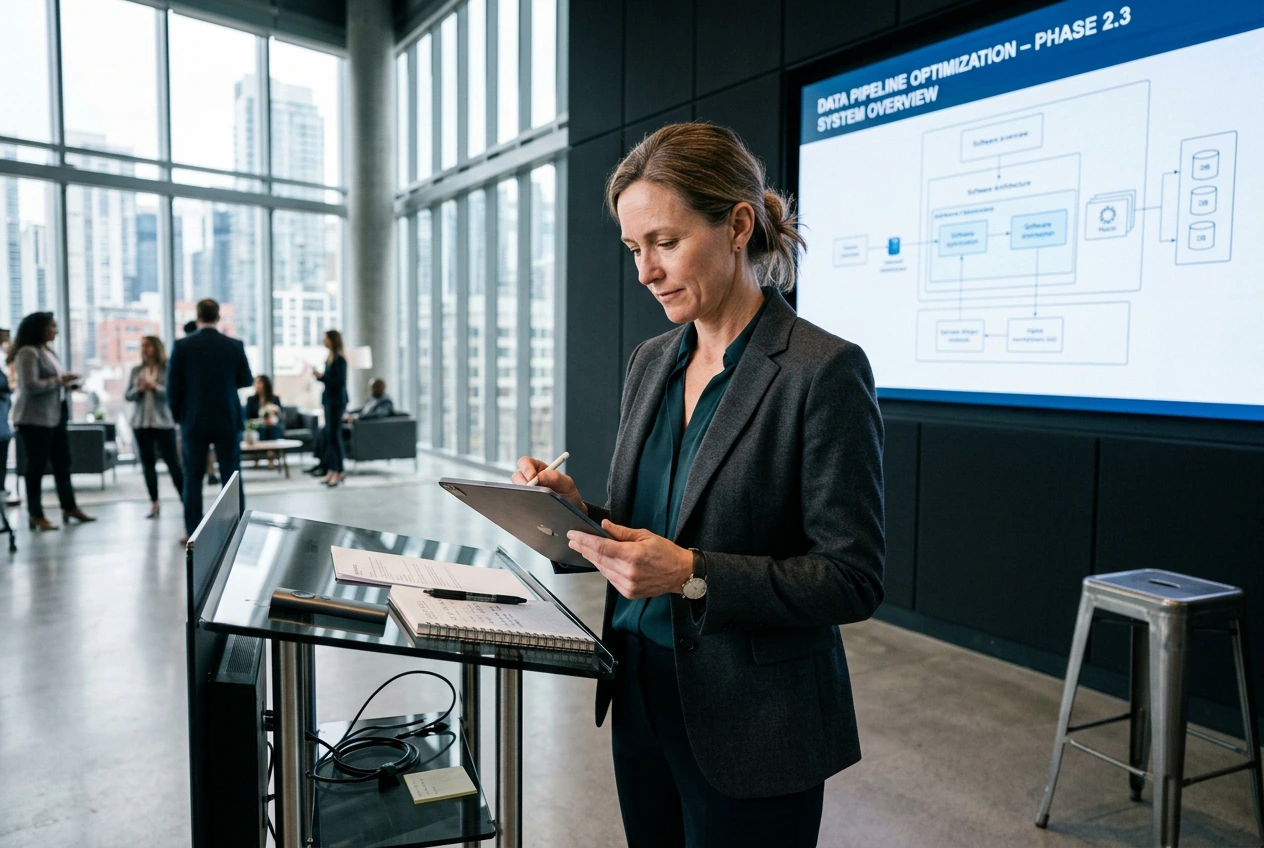
Le diapositive delle presentazioni e gli screenshot dei software appaiono spesso sfocati sui grandi schermi. Usa questo strumento di nitidezza foto per correggere le immagini sfocate prima della tua sessione. Esporta diagrammi nitidi che mantengono il tuo pubblico concentrato sul materiale formativo effettivo.
Come funziona lo strumento nitidezza foto
Esegui tre passaggi per correggere le foto sfocate. Carica la tua immagine di riferimento nello strumento nitidezza foto, regola le impostazioni di chiarezza ed esporta il risultato.
Passaggio 1
Carica l'immagine di riferimento
Seleziona il tuo file sfocato o fuori fuoco e caricalo nell'area di lavoro. Il sistema accetta i formati standard e prepara l'immagine per un rilevamento preciso dei bordi e un immediato recupero dei dettagli.
Passaggio 2
Applica il filtro di nitidezza
Fai clic sul pulsante di miglioramento per consentire all'IA di identificare trame e bordi. Lo strumento elabora i dati visivi per rimuovere completamente la sfocatura senza aggiungere rumore artificiale o fastidiosi aloni di luce.
Passaggio 3
Esporta il file nitido
Controlla l'immagine corretta nella finestra di anteprima per confermare i dettagli ripristinati. Fai clic su esporta per scaricare il tuo file nitido alla sua risoluzione originale, pronto per l'immediata distribuzione professionale.
Funzionalità principali di nitidezza foto
Il nostro strumento di nitidezza foto corregge specifici errori di messa a fuoco e la perdita di texture. Esamina queste funzionalità per capire esattamente come lo strumento elabora i tuoi file.

Riconoscimento naturale dei bordi
I filtri standard spesso creano linee dure e rumore digitale. Questa intelligenza artificiale per la nitidezza foto identifica i confini reali degli oggetti e le texture fini. Ottieni un risultato nitido con una messa a fuoco naturale, invece dell'effetto artificiale dei software di base.

Recupero dei dettagli del testo
Gli screenshot a bassa risoluzione e i documenti scansionati spesso contengono testo illeggibile. Puoi usare la nostra nitidezza foto online gratuitamente per ripristinare la leggibilità dei caratteri piccoli. Esporta un file pulito dove ogni singola lettera e numero rimane chiaramente visibile.

Correzione degli errori di messa a fuoco
Il tremolio della fotocamera e una messa a fuoco errata rovinano fotografie altrimenti utilizzabili. Usa questa nitidezza foto e il miglioratore di immagini IA per riallineare i dati visivi e correggere la sfocatura. Risparmia tempo salvando gli scatti esistenti invece di programmare un'altra sessione.

Elaborazione basata su browser
I software desktop complessi richiedono installazione e regolazioni manuali dei parametri. Puoi usare la nostra nitidezza foto online direttamente nel tuo browser con un solo clic. Ottieni risultati immediati senza imparare complicati flussi di lavoro di editing o gestire pesanti applicazioni locali.
Domande frequenti su nitidezza foto
Come posso migliorare la nitidezza foto online per correggere un'immagine sfocata?
Carica la tua foto sfocata ed esegui lo strumento nitidezza foto per recuperare bordi e trame. I risultati dipendono dall'input: le sfocature lievi e gli artefatti di compressione si correggono meglio, mentre un effetto mosso estremo potrebbe rimanere sfocato. Esporta il file più nitido per cataloghi, presentazioni o risorse web.
Come posso rendere più chiaro il testo sfocato di un'immagine negli screenshot?
Usa lo strumento nitidezza foto sullo screenshot e concentrati sull'aumento della chiarezza fino a quando le lettere non riacquistano tratti netti. Se il testo di origine è alto solo pochi pixel, lo strumento non può inventare i caratteri mancanti, quindi mantieni aspettative realistiche. Esporta la versione più definita per presentazioni e documentazione.
Uno strumento IA di nitidezza foto funziona bene per migliorare i file JPG?
Sì, può essere d'aiuto anche sui file JPG, ma le immagini fortemente compresse potrebbero mostrare artefatti a blocchi dopo l'elaborazione. Inizia con un passaggio moderato per evitare aloni e rumore attorno ai bordi. Se hai bisogno anche di più pixel, prima esegui l'upscaling, poi migliora la nitidezza per un'esportazione finale più pulita.
Come posso usare la nitidezza foto online gratis senza filigrana?
Puoi migliorare la nitidezza delle foto online ed esportare risultati puliti senza sovrapposizioni di marchi nei flussi di lavoro tipici. Se elabori un grande volume di file, il rendering potrebbe richiedere più tempo a seconda del carico del server. Ciò rende pratico fornire risorse nitide e pronte per il cliente direttamente da una sessione del browser.
Quando dovrei usare lo strumento nitidezza foto rispetto all'ingrandimento delle foto?
Usa lo strumento nitidezza foto quando l'immagine è della dimensione giusta ma appare poco definita, leggermente fuori fuoco o compressa. Usa un upscaler quando devi aumentare la risoluzione per la stampa o i grandi schermi, quindi migliora la nitidezza in seguito per ottenere bordi più netti. Questo ordine evita di amplificare la sfocatura durante l'ingrandimento.
Carica la tua immagine di riferimento sfocata e lascia che lo strumento ripristini i dettagli mancanti. Esporta un file nitido e professionale in pochi secondi per il tuo progetto.