Effetto video mistificazione gratuito
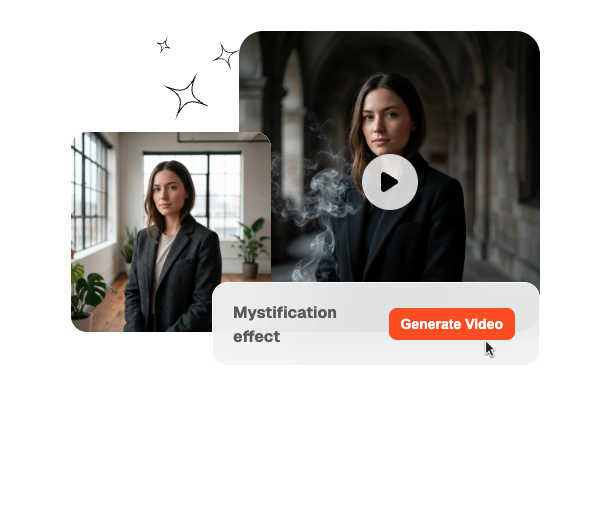
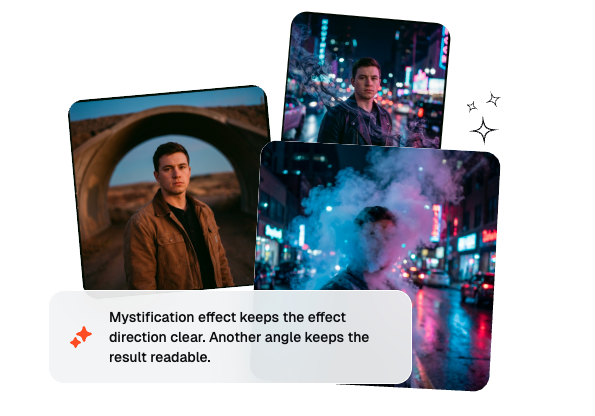
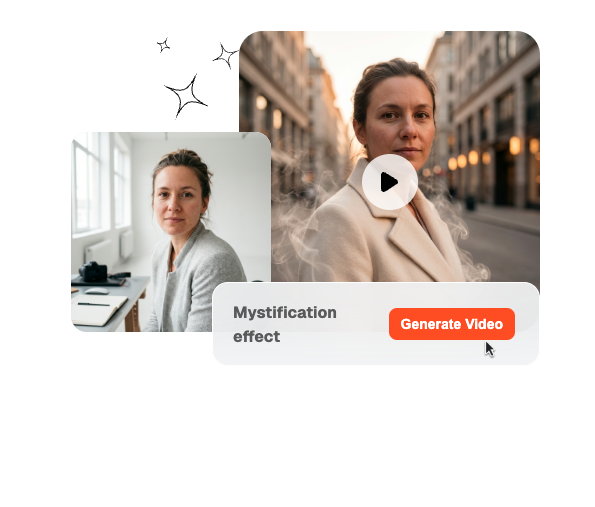
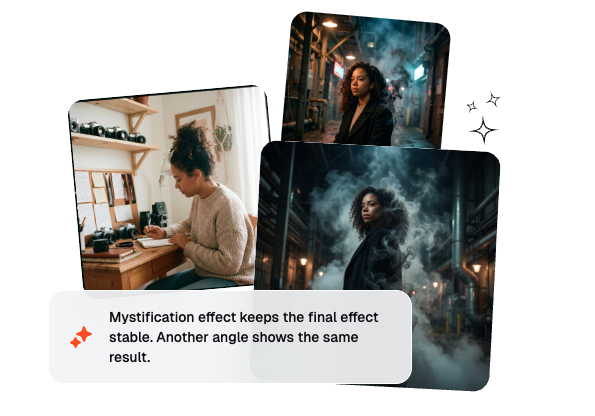
Fai svanire lentamente il tuo soggetto nel mistero con un effetto di mistificazione. Carica una foto o un video e guarda il personaggio dissolversi nel fumo e in una morbida sfocatura di movimento, creando una scena di sparizione drammatica in pochi secondi.
Crea video con effetto Mystification velocemente
Trasforma prompt e fotogrammi opzionali in una clip con effetto Mystification, con un movimento di fumo in dissolvenza attorno al soggetto. Veme ti permette di regolare modello, durata e nitidezza affinché ogni risultato sia controllato, cinematografico e pronto all'uso.
L'effetto Mystification è ideale per i team che desiderano un'uscita di scena dei personaggi d'impatto senza ricorrere a complessi lavori manuali di compositing o particelle. Funziona perfettamente nei cicli di pubblicazione dove il movimento di dissolvenza in fumo deve rimanere cinematografico, leggibile e facile da replicare.

I creator possono utilizzare l'effetto Mystification per trasformare un cambio di posa o un'uscita in un momento memorabile. Il finale con effetto fumo conferisce un tocco premium ai brevi video, mantenendo il setup abbastanza leggero per la pubblicazione quotidiana.

Gli editor indipendenti ottengono un flusso di lavoro per la dissolvenza in fumo che appare molto più complesso di quanto sia effettivamente da costruire. Possono testare rapidamente modifiche ai prompt, scelte di frame e impostazioni di output senza trasformare le revisioni dei clienti in un'attività manuale.

I team di marketing possono replicare la dissolvenza in fumo su asset di lancio, teaser e varianti pubblicitarie con una minore variazione di stile. Ciò rende il movimento di dissolvenza in fumo più facile da approvare quando sono coinvolti più editor, round e formati di campagna.
Come funziona l'effetto Mystification
Il workflow dell'effetto Mystification è sufficientemente breve per test rapidi, ma abbastanza strutturato per risultati ripetibili. Decidi tu la guida dei frame, il comportamento del fumo e le impostazioni di rendering finale prima che il modello generi il movimento.
Passaggio 1
Aggiungi i Frame
Carica un frame iniziale, un frame finale o entrambi quando l'inquadratura richiede un punto di arrivo preciso. Una guida chiara dei frame aiuta la dissolvenza del fumo a sembrare legata al soggetto, evitando un effetto distaccato o casuale.
Passaggio 2
Scrivi il Movimento
Descrivi come il soggetto deve scomporsi, fluttuare e uscire dall'inquadratura affinché il movimento risulti efficace sullo schermo. Dettagli precisi nel prompt rendono lo stile della dissolvenza più facile da gestire tra realismo, drammaticità ed energia della camera.
Passaggio 3
Scegli l'Output
Scegli il modello, la durata e la nitidezza in base a dove verrà pubblicato il video. Questo permette di avere anteprime rapide per i test, lasciando spazio a esportazioni finali di alta qualità una volta approvata l'inquadratura.
Controlla l'Effetto Mystification
Questi controlli mantengono l'output dell'effetto Mystification flessibile per la sperimentazione e stabile per la consegna finale. Ogni funzionalità riduce la pulizia manuale rendendo il movimento più semplice da dirigere, confrontare e riutilizzare.

Controllo Input dei Frame
Puoi guidare l'effetto Mystification con un solo frame iniziale, solo un frame finale o entrambi. Questo conferisce al movimento una struttura precisa per i punti di arrivo, lasciando comunque spazio a variazioni dinamiche guidate dai prompt.

Movimento del Fumo via Prompt
L'effetto Mystification risponde ai dettagli del prompt come la densità della dissolvenza, la velocità di deriva, la direzione di dispersione e l'atmosfera della scena. Ciò significa che i creatori possono plasmare il comportamento del fumo direttamente invece di accontentarsi di un unico preset di transizione fisso.

Controllo Impostazioni di Output
La scelta del modello, la durata della clip e le impostazioni di qualità consentono a ogni inquadratura di adattarsi meglio agli obiettivi di pubblicazione. I team possono passare da test rapidi a versioni finali pulite senza dover ricostruire la stessa idea di movimento da zero.

Iterazione Creativa Rapida
Veme mantiene il flusso di lavoro abbastanza leggero da consentire confronti rapidi tra diverse combinazioni di prompt e frame. Questo aiuta i creatori a valutare le opzioni più velocemente, definire una direzione in tempi brevi e mantenere la produzione attiva senza sovraccarichi extra nella pipeline.
FAQ sull'effetto Mystification
Cos'è l'effetto Mystification nei video AI?
L'effetto Mystification trasforma il soggetto in fumo, facendo sembrare che il corpo si dissolva fuori dall'inquadratura. L'effetto può risultare inquietante, cinematografico o onirico a seconda del prompt. Funziona meglio quando il tempismo di uscita e la traiettoria del movimento rimangono leggibili.
Posso creare un video Mystification partendo solo da un prompt?
Sì, puoi generare un video Mystification da un prompt e poi aggiungere fotogrammi (frames) se hai bisogno di un risultato più preciso. I test basati solo su prompt sono utili per definire inizialmente velocità e atmosfera. La guida tramite fotogrammi diventa più importante quando l'inquadratura finale deve corrispondere a una scena specifica.
In che cosa differisce da un effetto Disintegrazione?
L'effetto Disintegrazione spesso scompone il corpo in particelle o frammenti, mentre l'effetto Mystification punta su fumo, foschia e un movimento di dissolvenza fluttuante. Un effetto di disintegrazione del personaggio può risultare più netto e distruttivo. Uno Smoke Dissolve Effect (effetto dissolvenza in fumo) solitamente appare più morbido, suggestivo e cinematografico.
Funziona per i flussi di lavoro delle transizioni AI?
Se stai testando una transizione AI, inizia con un'azione chiara del soggetto e uno sfondo semplice. Questo rende il generatore di transizioni video AI più facile da gestire prima di aumentare la complessità del movimento. Anche un test gratuito di transizione AI diventa più utile quando i tempi di entrata e uscita sono evidenti.
Come posso migliorare il risultato di una dissolvenza in fumo?
Per un Smoke Dissolve Animation Effect più marcato, descrivi la densità della scomposizione, la velocità di spostamento e per quanto tempo il fumo deve persistere. I dettagli della Smoke Simulation sono importanti perché determinano se il risultato sembrerà magico, inquietante o pulito. Se desideri una maggiore stilizzazione, menziona Mystification Blur Motion o Mystification Blur Art nel prompt.
Crea clip con dissolvenza a fumo con impostazioni di output controllate e iterazioni più rapide in un unico flusso di lavoro.