Efecto de video de mistificación gratis
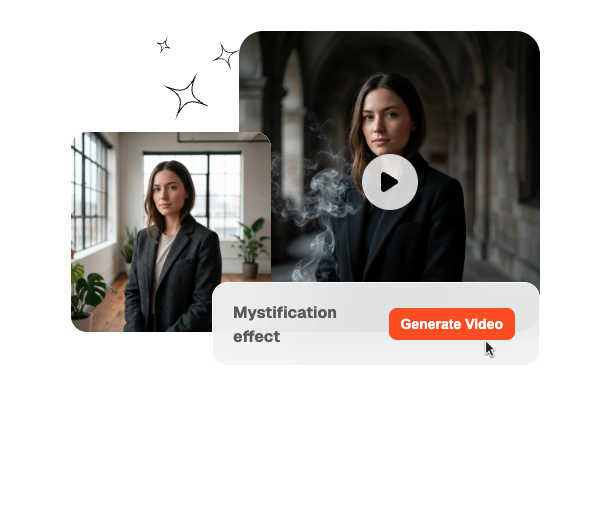
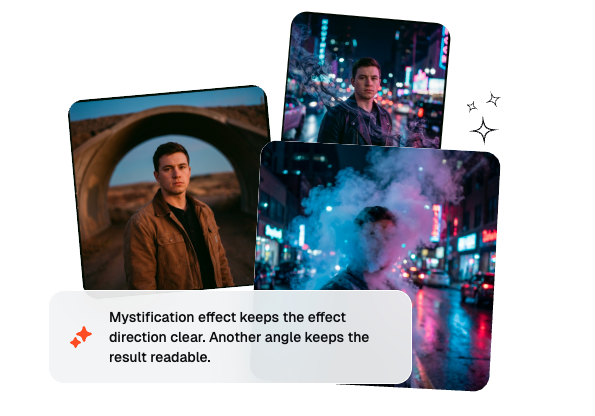
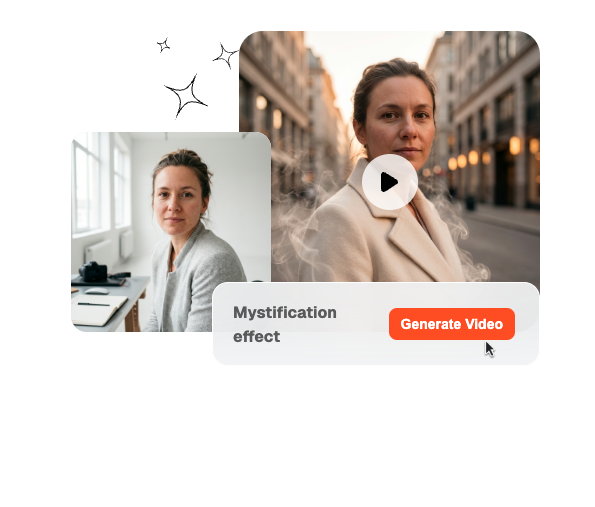
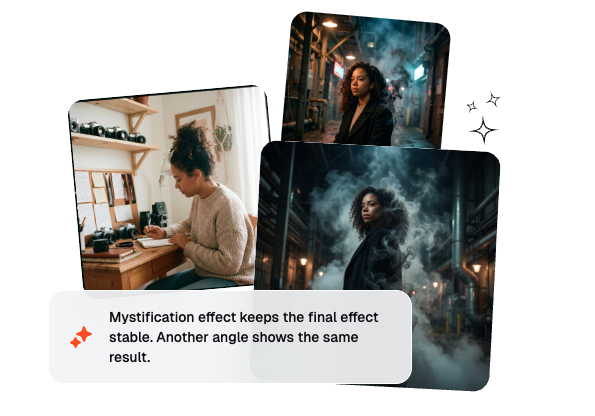
Haz que tu sujeto se desvanezca lentamente en el misterio con un efecto de mistificación. Sube una foto o un clip y mira cómo el personaje se disuelve en humo y un suave desenfoque de movimiento, creando una escena de desaparición dramática en segundos.
Crea vídeos con efecto Mystification rápidamente
Convierte prompts y fotogramas opcionales en clips con efecto Mystification, con un movimiento de disolución de humo alrededor del sujeto. Veme te permite ajustar el modelo, la duración y la nitidez para que cada resultado sea controlado, cinematográfico y profesional.
El efecto Mystification es ideal para equipos que buscan una salida de personaje impactante sin necesidad de postproducción manual pesada o trabajo de partículas. Funciona perfectamente en flujos de publicación donde el movimiento de disolución en humo debe ser cinematográfico, legible y fácil de replicar.

Los creadores pueden usar el efecto Mystification para convertir un cambio de pose o una salida en un momento memorable. El acabado basado en humo ofrece una sensación premium en vídeos cortos, manteniendo una configuración lo suficientemente ligera para la publicación diaria.

Los editores independientes obtienen un flujo de trabajo de disolución en humo que parece mucho más complejo de lo que realmente es. Pueden probar cambios de prompts, selección de fotogramas y ajustes de salida rápidamente sin que las revisiones de clientes se conviertan en una tarea manual pesada.

Los equipos de marketing pueden repetir una disolución en humo en activos de lanzamiento, teasers y variaciones de anuncios con menos desviación de estilo. Esto facilita la aprobación del movimiento de disolución cuando participan múltiples editores, rondas y formatos de campaña.
Cómo funciona el efecto Mystification
El flujo de trabajo del efecto Mystification es lo suficientemente ágil para realizar pruebas rápidas, pero con la estructura necesaria para obtener resultados consistentes. Tú decides la guía de fotogramas, el comportamiento del humo y los ajustes de renderizado final antes de que el modelo genere el movimiento.
Paso 1
Añadir fotogramas
Sube un fotograma inicial, uno final o ambos cuando la toma requiera un aterrizaje preciso. Una guía de fotogramas clara ayuda a que la disolución del humo se sienta conectada al sujeto, en lugar de parecer aislada o aleatoria.
Paso 2
Definir el movimiento
Describe cómo debe descomponerse el sujeto, flotar y despejar el encuadre para que el movimiento se aprecie en pantalla. Los detalles precisos en el prompt facilitan el control del estilo de disolución, ya sea con realismo, dramatismo o dinamismo de cámara.
Paso 3
Seleccionar salida
Elige el modelo, la duración y la claridad que mejor se adapten a la plataforma donde se publicará el video. Esto permite generar clips de previsualización rápidos para pruebas, manteniendo la opción de exportaciones finales de alta calidad cuando la toma sea aprobada.
Controla el efecto Mystification
Estos controles mantienen la salida del efecto Mystification lo suficientemente flexible para la experimentación y estable para la entrega final. Cada función reduce el trabajo manual de limpieza mientras facilita la dirección, comparación y reutilización del movimiento.

Control de entrada de fotogramas
Puedes guiar el efecto Mystification con solo un fotograma inicial, solo uno final o ambos. Esto proporciona la estructura necesaria para finales precisos, dejando espacio para cambios de movimiento basados en prompts.

Movimiento de humo mediante prompts
El efecto Mystification responde a detalles de prompts como la densidad de disolución, velocidad de deriva, dirección de dispersión y ambiente de la escena. Esto permite a los creadores definir el comportamiento del humo directamente en lugar de conformarse con una transición preestablecida.

Control de ajustes de salida
La elección del modelo, la duración del clip y los ajustes de calidad permiten que cada toma se ajuste mejor al objetivo de publicación. Los equipos pueden pasar de pruebas rápidas a resultados finales pulidos sin reconstruir la misma idea de movimiento desde cero.

Iteración creativa rápida
Veme mantiene el flujo de trabajo ágil para realizar comparaciones rápidas entre diversas combinaciones de prompts y fotogramas. Esto ayuda a los creadores a revisar opciones antes, definir una dirección más rápido y mantener la producción en marcha sin sobrecarga adicional.
Preguntas frecuentes sobre el efecto de Mistificación
¿Qué es el efecto de Mistificación en un video de IA?
El efecto de Mistificación (Mystification) convierte al sujeto en humo, haciendo que el cuerpo parezca disolverse fuera de la toma. El movimiento puede resultar inquietante, cinematográfico o onírico, según el prompt. Funciona mejor cuando el tiempo de salida y la trayectoria del movimiento son legibles.
¿Puedo crear un video de Mistificación solo con un prompt?
Sí, puedes generar un video de Mistificación a partir de un prompt y luego añadir fotogramas cuando necesites un aterrizaje más preciso. Las pruebas solo con prompts son útiles para definir la velocidad y el ambiente del concepto primero. La guía por fotogramas cobra importancia cuando la toma final debe coincidir con una escena exacta.
¿En qué se diferencia de un efecto de desintegración?
Un efecto de desintegración suele descomponer el cuerpo en partículas o fragmentos, mientras que el efecto de Mistificación se basa en el humo, la bruma y un movimiento de disolución errante. Un efecto de desintegración de personajes puede sentirse más brusco y destructivo. Un efecto de disolución en humo (Smoke Dissolve Effect) suele ser más suave, evocador y cinematográfico.
¿Funciona para flujos de trabajo de transición con IA?
Si estás probando una transición de IA, comienza con una acción clara del sujeto y un fondo simple. Esto facilita el manejo del generador de transiciones de video con IA antes de aumentar la complejidad del movimiento. Incluso una prueba gratuita de transición de IA resulta más útil cuando los tiempos de entrada y salida son evidentes.
¿Cómo puedo mejorar un resultado de disolución en humo?
Para lograr un efecto de animación de disolución en humo más potente, describe la densidad de la ruptura, la velocidad de desplazamiento y cuánto tiempo debe permanecer el humo. Los detalles de la simulación de humo (Smoke Simulation) son importantes porque determinan si el resultado parece mágico, inquietante o limpio. Si quieres más estilización, menciona Mystification Blur Motion o Mystification Blur Art en el prompt.
Crea clips de desvanecimiento de humo con ajustes de salida controlados e iteraciones más rápidas desde un único flujo de trabajo.