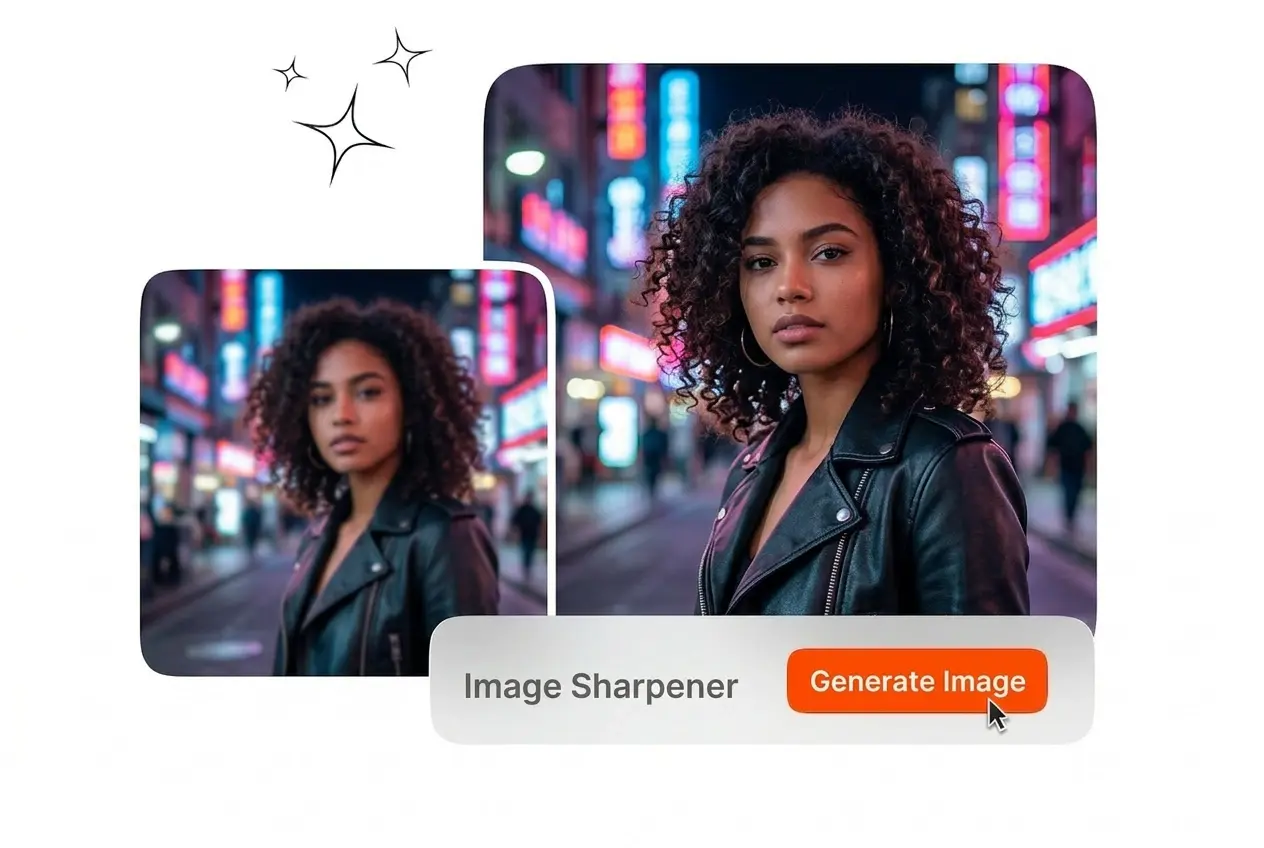
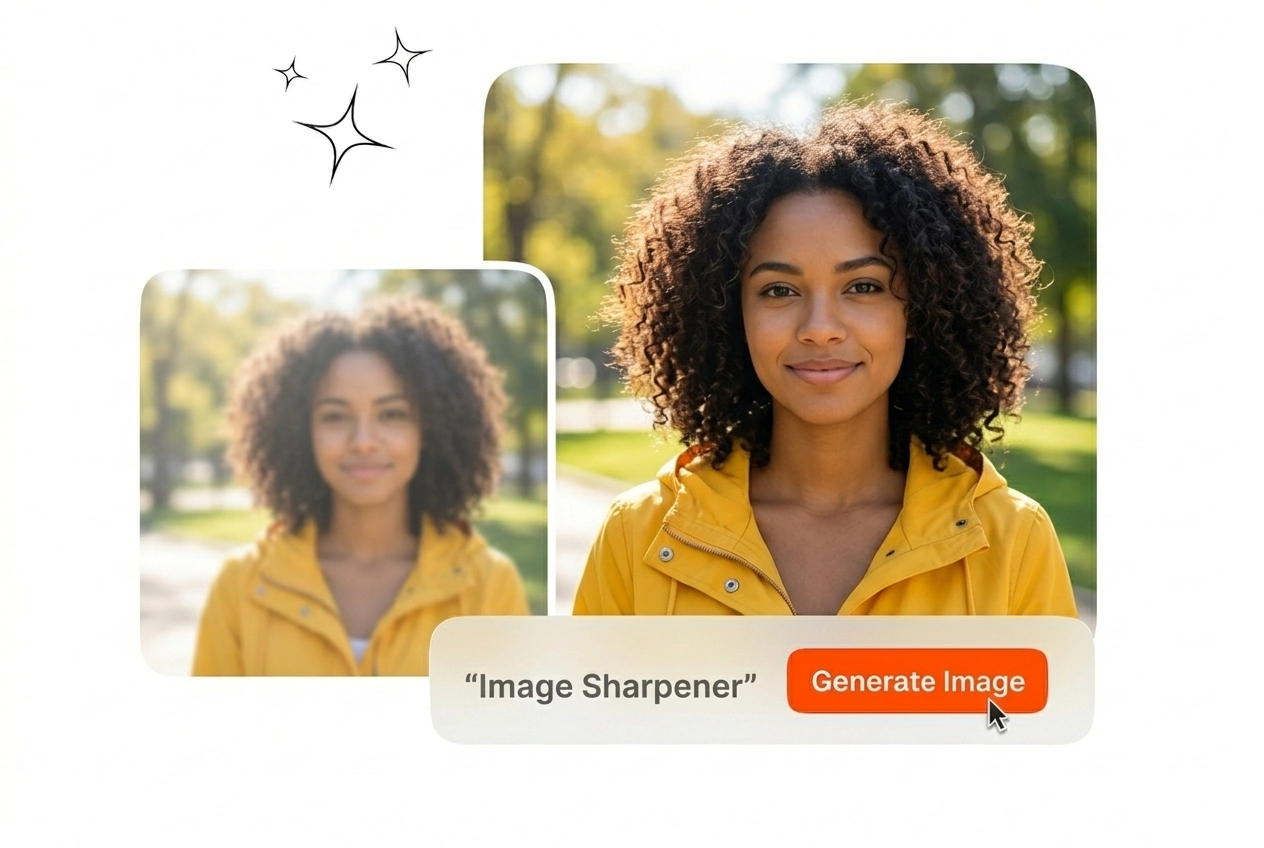

Enfocador de imágenes gratis
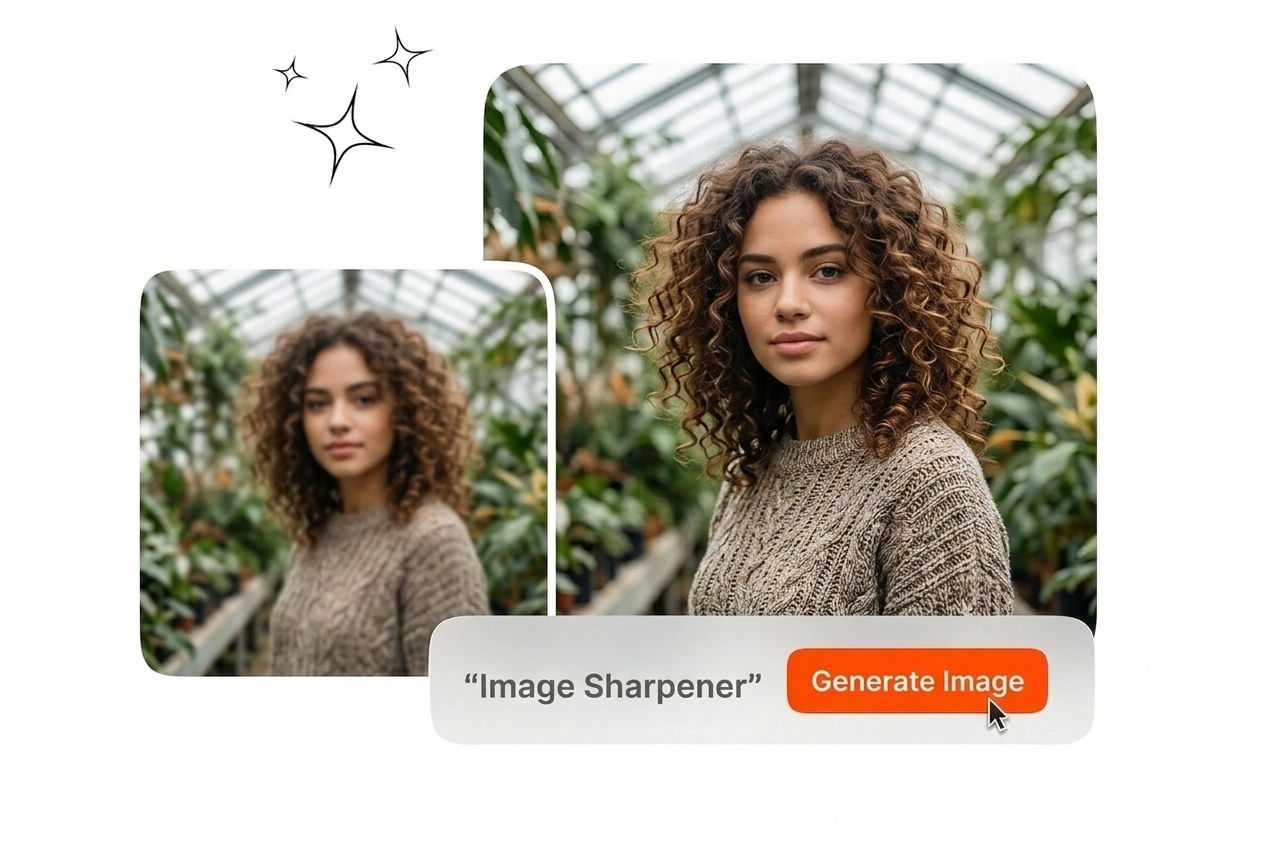
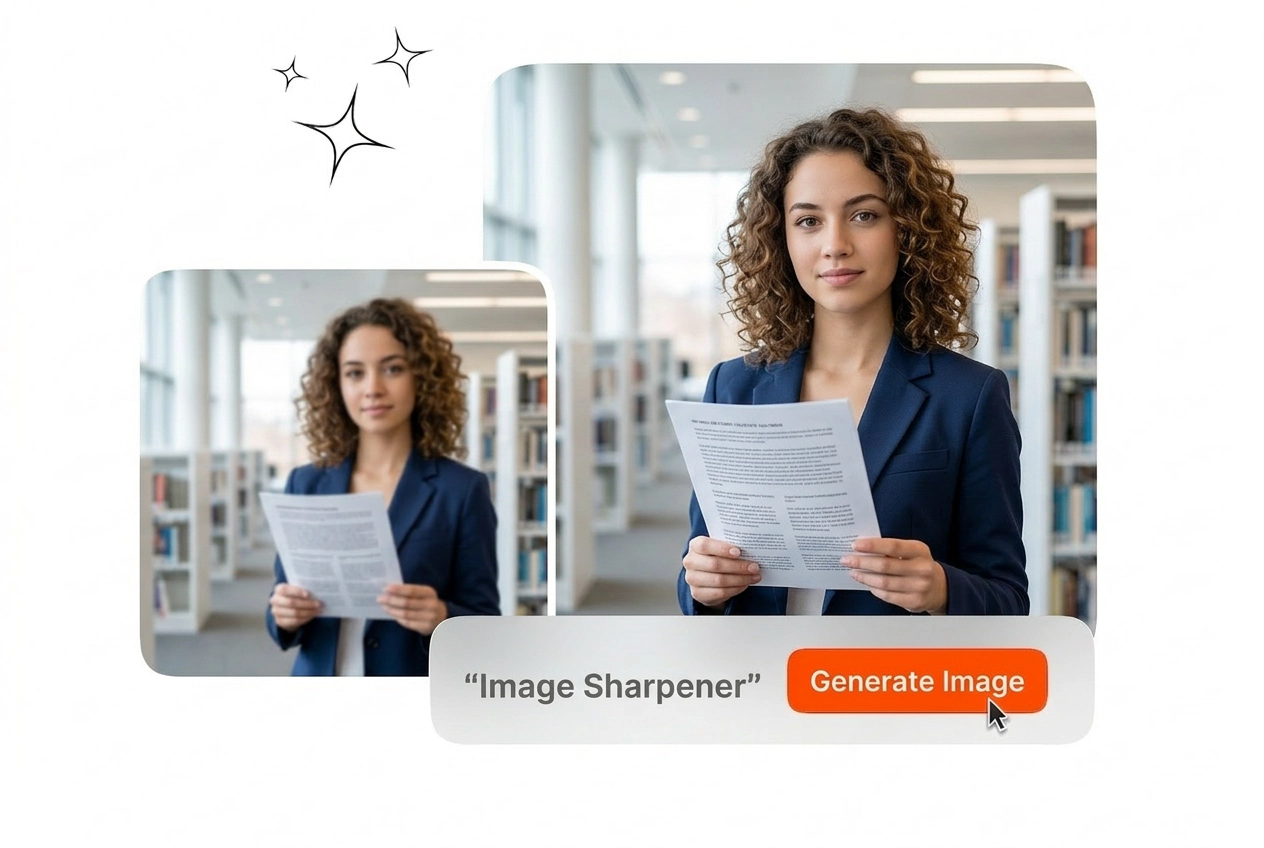
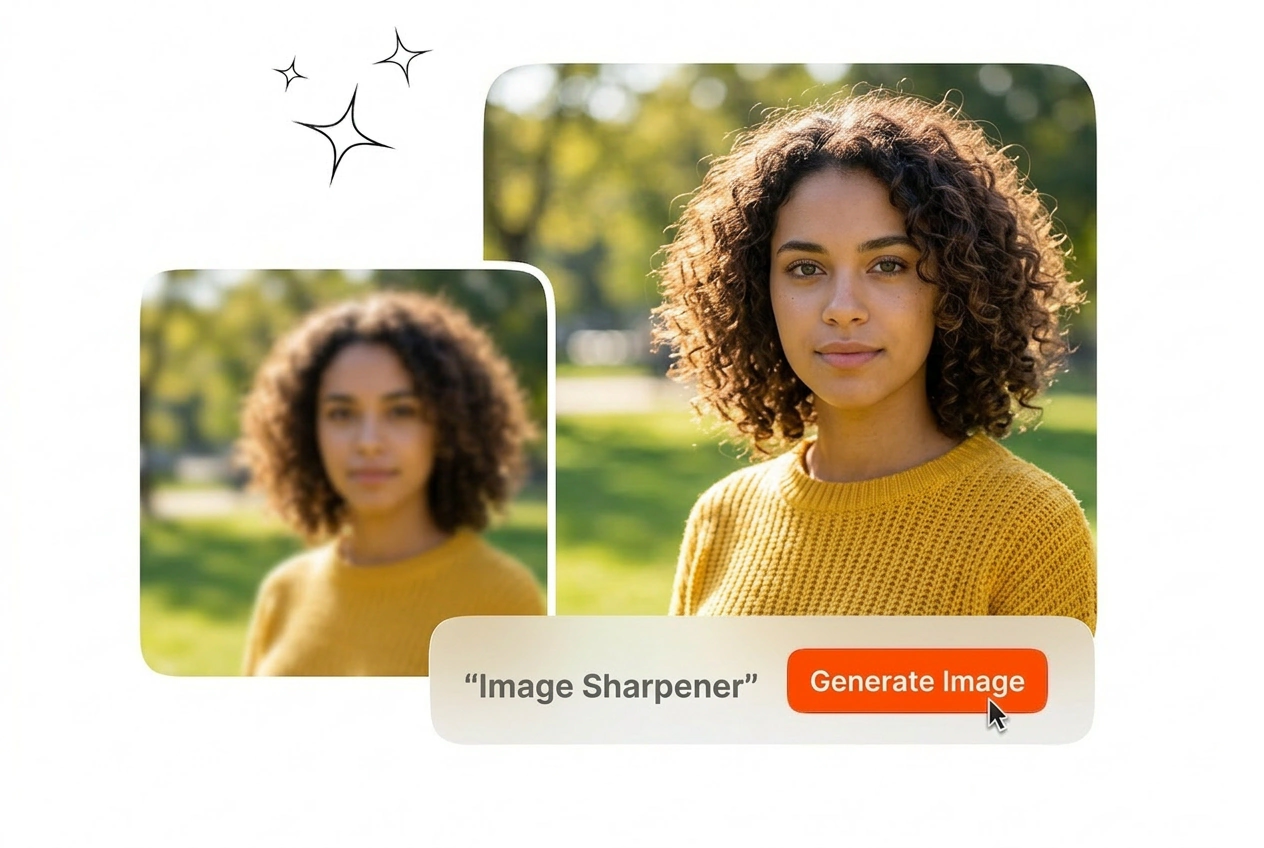
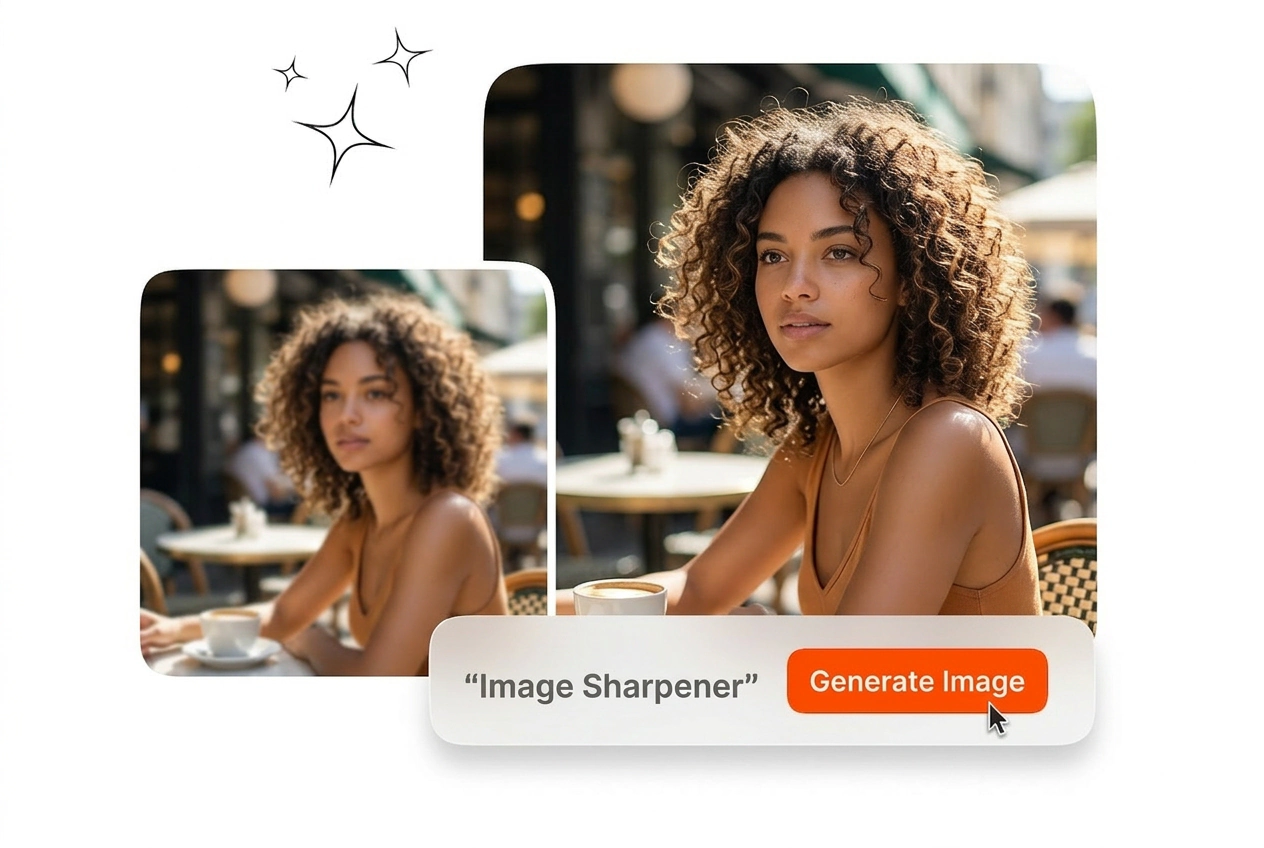
Corrige fotos borrosas al instante con este optimizador de nitidez. Sube tu imagen y exporta una versión nítida y clara en segundos.

Enfocador de Imagen profesional para resultados nítidos
Sube tu imagen de referencia borrosa y exporta un archivo nítido. Este Enfocador de Imagen restaura el enfoque y refina los detalles de los bordes al instante.

Los profesionales confían en este Enfocador de Imagen para solucionar problemas de enfoque. Sube tu imagen de referencia y exporta un archivo limpio y utilizable.

Las fotos de productos suelen perder nitidez durante la compresión. Sube los archivos de tu catálogo a este Enfocador de Imagen para restaurar texturas finas. Exporta fotos claras de los productos que ayuden a los clientes a ver los detalles exactos de los materiales antes de tomar una decisión de compra.
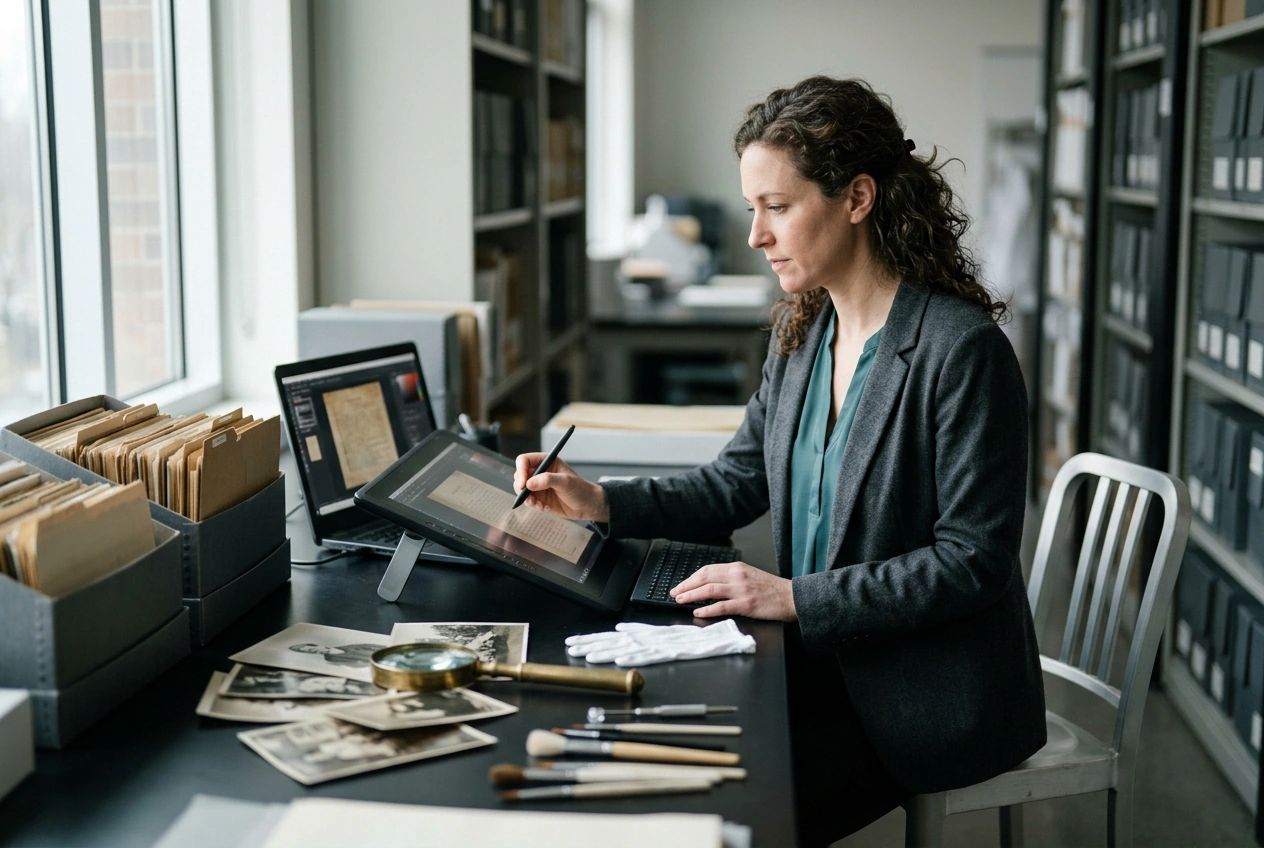
Los documentos históricos escaneados y las fotografías antiguas a menudo sufren de un enfoque suave. Puedes mejorar imágenes borrosas online gratis para recuperar textos ilegibles. Exporta un registro digital nítido que preserve la información original con precisión para futuras consultas.

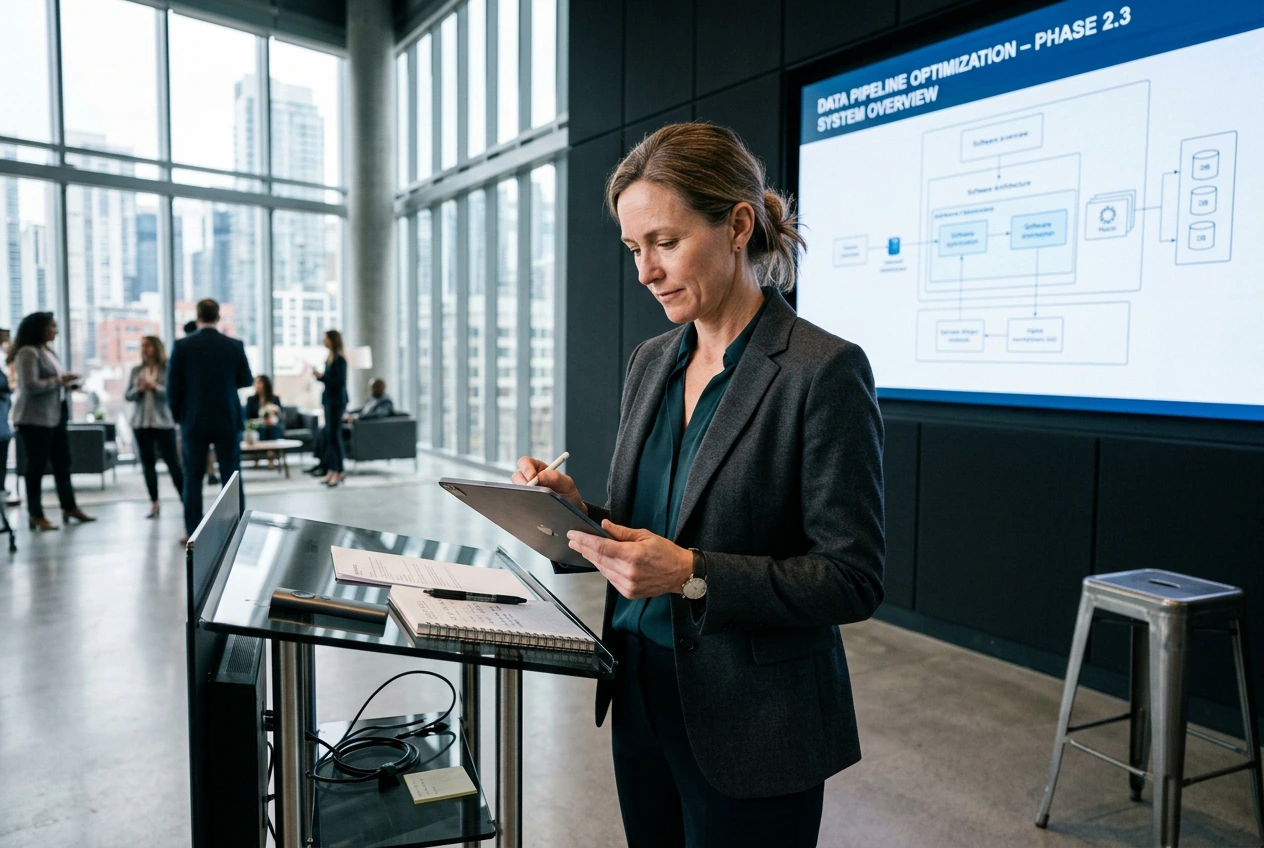
Las diapositivas de presentaciones y las capturas de pantalla de software a menudo se ven borrosas en pantallas grandes. Utiliza este Enfocador de Imagen para aclarar archivos de imágenes borrosas antes de tu sesión. Exporta diagramas nítidos que mantengan a tu audiencia enfocada en el material de capacitación real.
Cómo funciona el Enfocador de Imagen
Realiza tres pasos para arreglar archivos de fotos borrosos. Sube tu imagen de referencia al Enfocador de Imagen, ajusta la configuración de claridad y exporta el resultado.
Paso 1
Subir imagen de referencia
Selecciona tu archivo borroso o desenfocado y cárgalo en el espacio de trabajo. El sistema acepta formatos estándar y prepara la imagen para una detección precisa de bordes y un procesamiento de recuperación de detalles inmediato.
Paso 2
Aplicar filtro de nitidez
Haz clic en el botón de mejora para que la IA identifique texturas y bordes. La herramienta procesa los datos visuales para eliminar completamente el desenfoque sin añadir ruido artificial ni halos de luz no deseados.
Paso 3
Exportar archivo nítido
Revisa la imagen corregida en la ventana de vista previa para confirmar los detalles restaurados. Haz clic en exportar para descargar tu archivo nítido en su resolución original, listo para su distribución profesional inmediata.
Core Image Sharpener Capabilities
Our Image Sharpener targets specific focus errors and texture loss. Review these capabilities to understand exactly how the tool processes your files.

Natural Edge Recognition
Standard filters often create harsh lines and digital noise. This AI Image Sharpener identifies actual object boundaries and fine textures. You get a crisp result that looks naturally focused rather than artificially edited by basic software.

Text Detail Recovery
Low-resolution screenshots and scanned documents often contain illegible text. You can use our free Image Sharpener online to restore the readability of small fonts. Export a clean file where every single letter and number remains clearly visible.

Focus Error Correction
Camera shake and missed focus ruin otherwise usable photographs. Use this Image Sharpener and AI image enhancer to realign the visual data and correct the blur. Save time by rescuing existing shots instead of scheduling a reshoot.

Browser-Based Processing
Complex desktop software requires installation and manual parameter adjustments. You can use our Image Sharpener online directly in your browser with a single click. Get immediate results without learning complicated editing workflows or managing heavy local applications.
Preguntas frecuentes sobre el Enfocador de Imagen
¿Cómo puedo enfocar una imagen online para arreglar una foto borrosa?
Sube tu foto borrosa y usa el Enfocador de Imagen para recuperar los bordes y texturas. Los resultados dependen del archivo original: un desenfoque leve o defectos de compresión se enfocan mejor, mientras que un desenfoque extremo por movimiento puede seguir viéndose suave. Exporta el archivo más nítido para catálogos, diapositivas o recursos web.
¿Cómo puedo aclarar el texto borroso en capturas de pantalla?
Usa el Enfocador de Imagen en la captura de pantalla y céntrate en aumentar la claridad hasta que las letras recuperen trazos limpios. Si el texto original tiene solo unos pocos píxeles de altura, la herramienta no puede inventar los caracteres faltantes, así que mantén expectativas realistas. Exporta la versión más nítida para presentaciones y documentación.
¿Funciona bien un Enfocador de Imagen con IA para dar nitidez a archivos JPG?
Sí, sigue siendo de gran ayuda en archivos JPG, pero las imágenes muy comprimidas pueden mostrar artefactos en forma de bloques después de enfocarlas. Empieza con un ajuste moderado para evitar halos y ruido alrededor de los bordes. Si también necesitas más píxeles, primero aumenta la resolución de la imagen y luego enfócala para lograr una exportación final más limpia.
¿Cómo puedo mejorar la nitidez de una foto online gratis y sin marca de agua?
Puedes enfocar fotos online y exportar resultados limpios sin superposiciones de marcas de agua en flujos de trabajo habituales. Si procesas un gran volumen de archivos, el renderizado puede tardar más dependiendo de la carga del servidor. Esto hace que sea muy práctico entregar recursos nítidos y listos para tus clientes desde tu navegador web.
¿Cuándo debería usar un Enfocador de Imagen en lugar de agrandar las fotos?
Usa un Enfocador de Imagen cuando la imagen tenga el tamaño correcto pero se vea suave, ligeramente desenfocada o comprimida. Usa un ampliador cuando necesites aumentar la resolución para impresión o pantallas grandes y, después, enfoca la imagen para obtener unos bordes más limpios. Este orden evita que se amplifique el desenfoque al agrandarla.
Sube tu imagen de referencia desenfocada y deja que la herramienta restaure los detalles que faltan. Exporta un archivo nítido y profesional en segundos para tu proyecto.