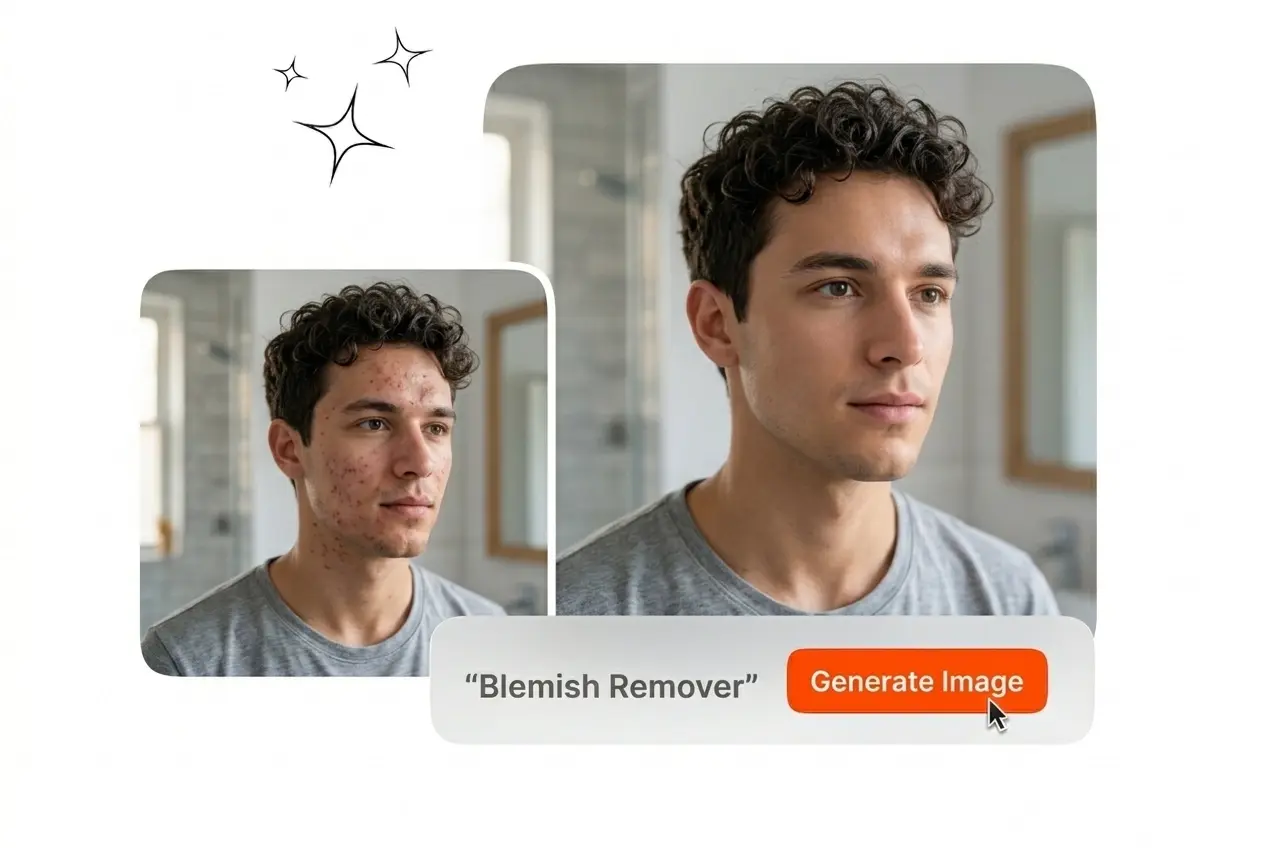
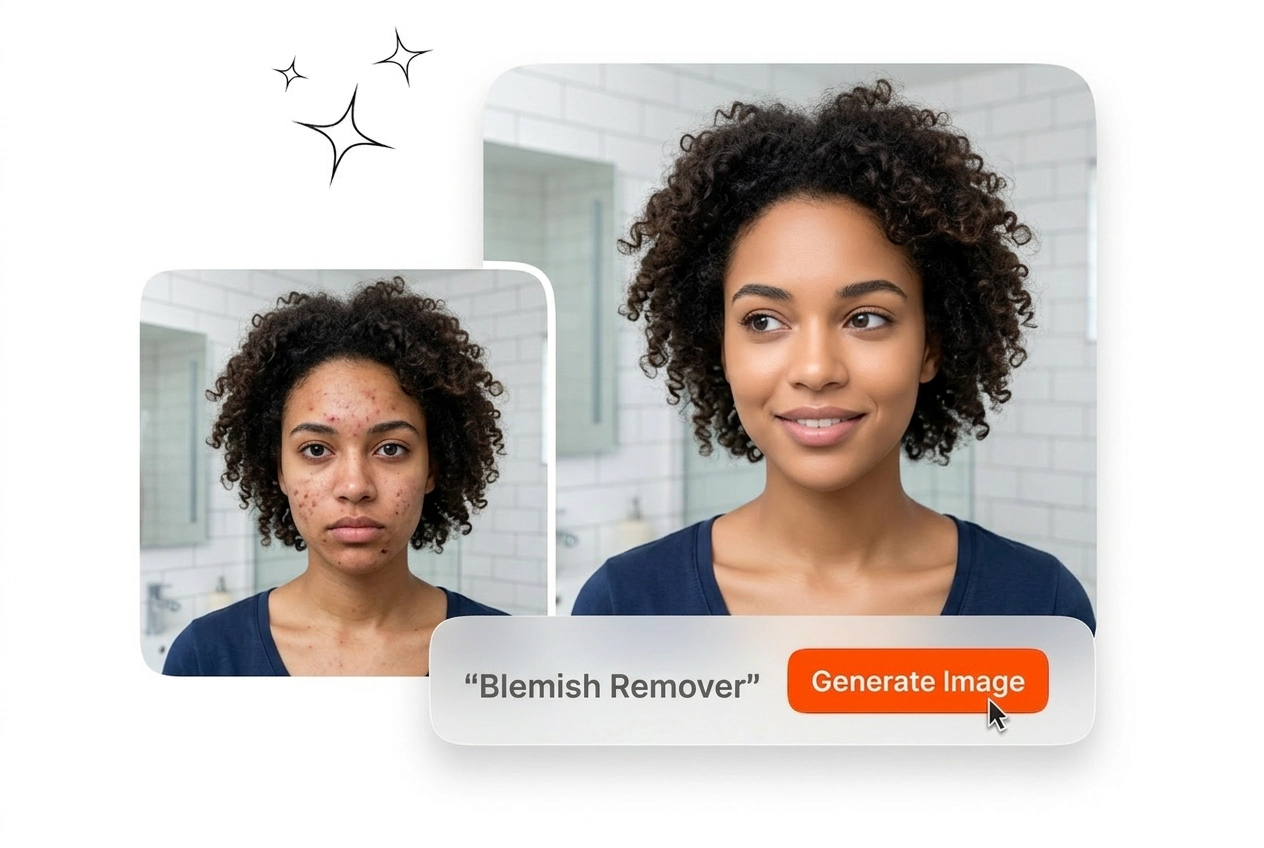

Eliminador de imperfecciones gratuito

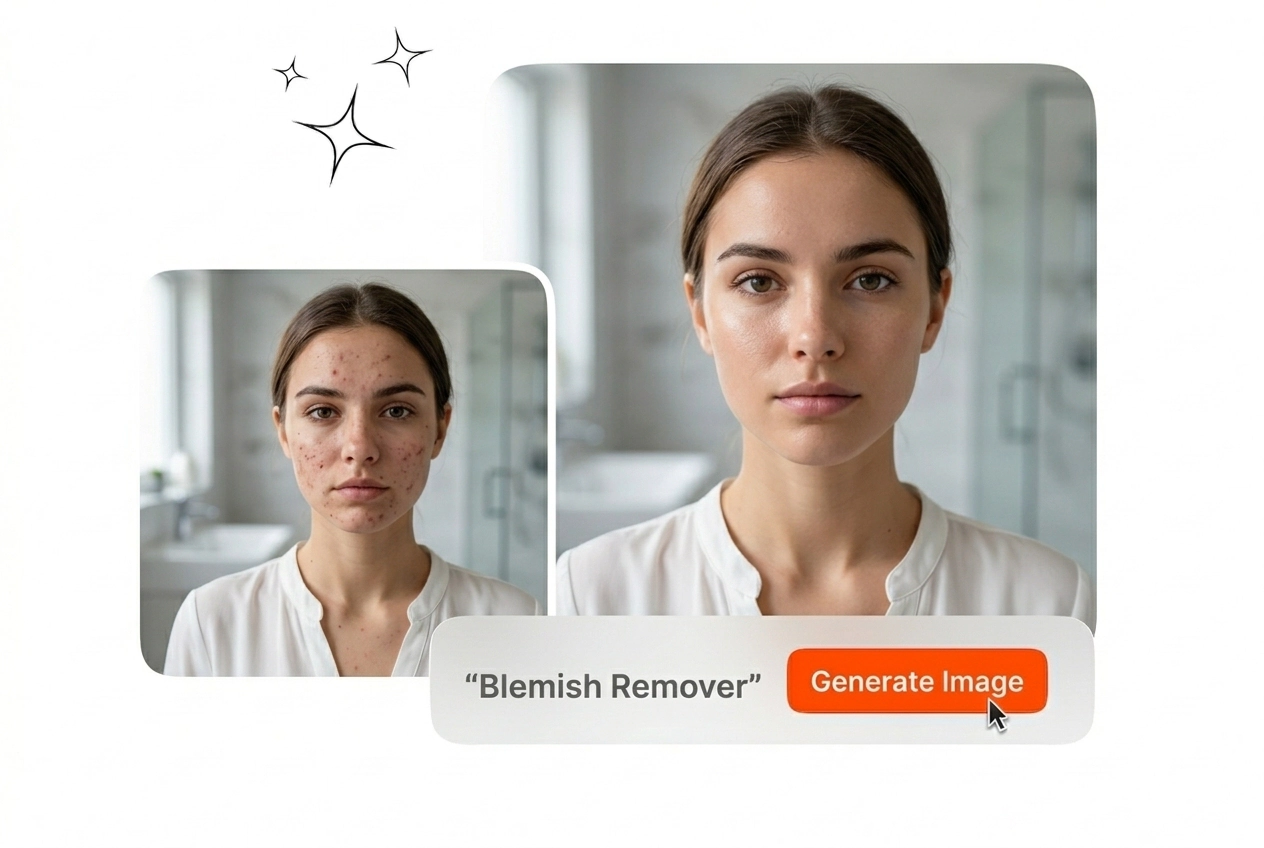
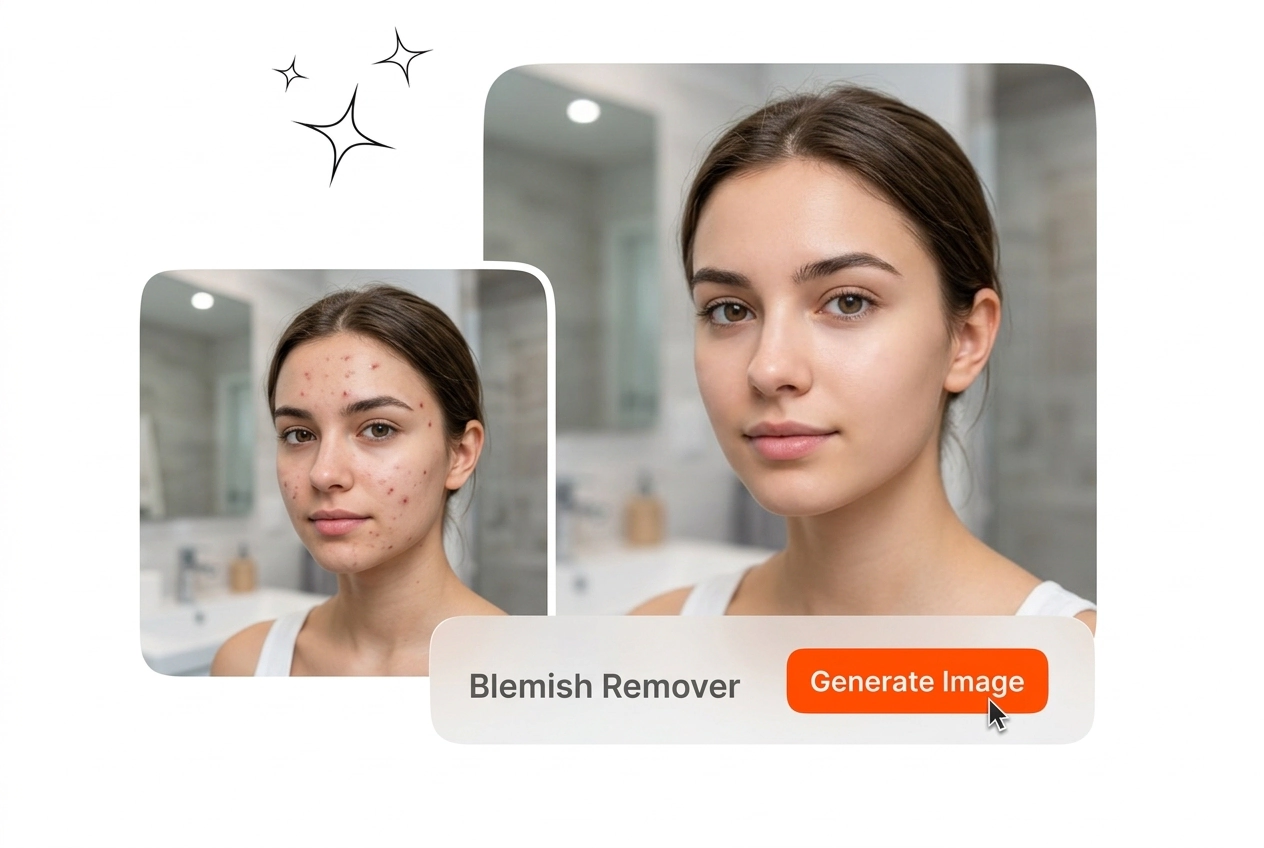
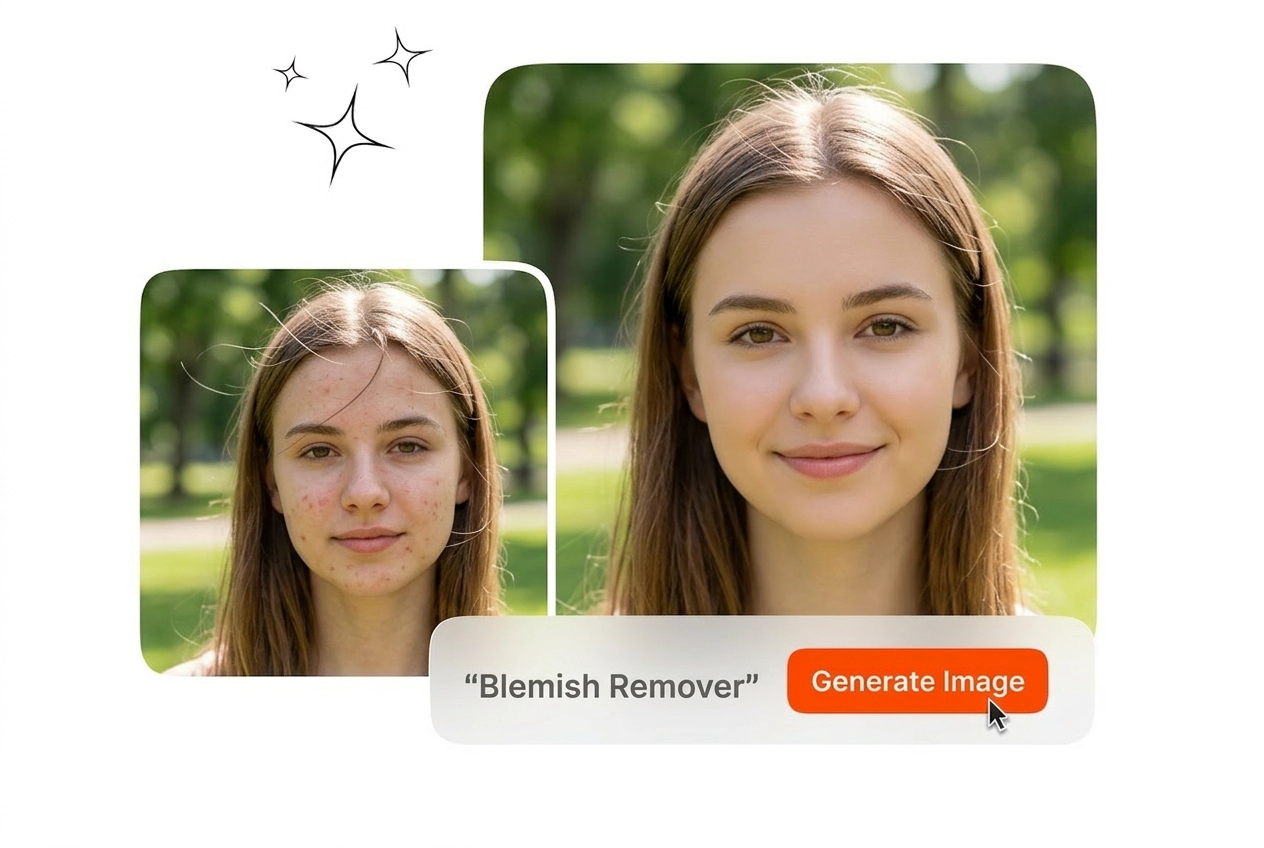
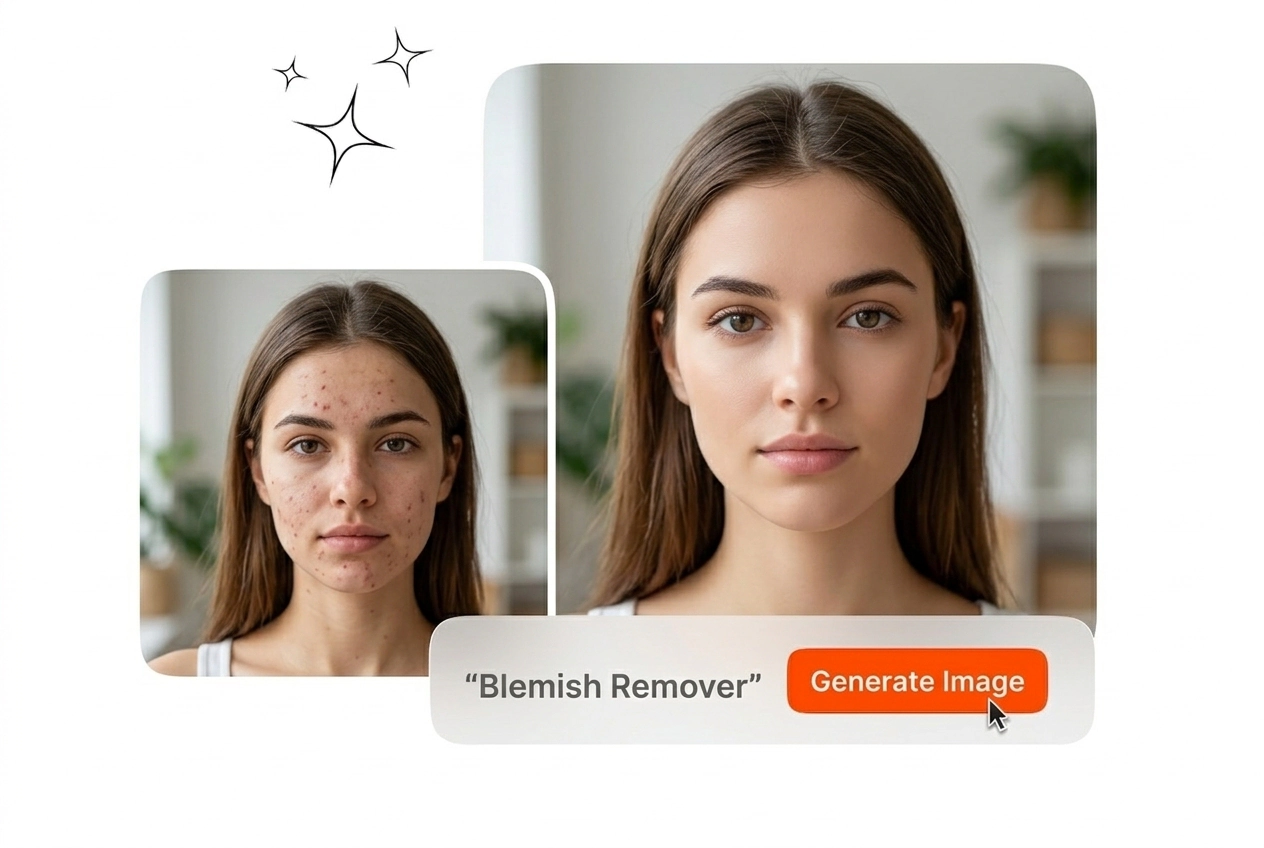
Este eliminador de imperfecciones elimina manchas y pelos sueltos de tus imágenes en segundos, y ofrece resultados de alta resolución cuando la iluminación de entrada es clara y está bien definida.

Banner preview

Eliminador de Imperfecciones profesional para exportar imágenes impecables

Sube tu imagen de referencia al Eliminador de Imperfecciones para borrar manchas al instante. Exporta un retrato impecable y de alta resolución listo para tu campaña comercial.

Blemish Remover Veme AI hero showcase portrait
Flujos de trabajo del Eliminador de Imperfecciones para equipos profesionales

Diferentes roles requieren resultados consistentes sin retoques manuales. Descubre cómo industrias específicas aplican este Eliminador de Imperfecciones para limpiar sus exportaciones diarias de imágenes.

Ecommerce editor using Blemish Remover on catalog
Editores de catálogos de ecommerce

Las sesiones fotográficas de productos a menudo revelan polvo o pequeñas imperfecciones en la piel bajo la dura iluminación del estudio. Aplicas el Eliminador de Imperfecciones para procesar rápidamente por lotes los recursos del catálogo. Cada exportación mantiene la textura original de la piel para una representación precisa del producto.

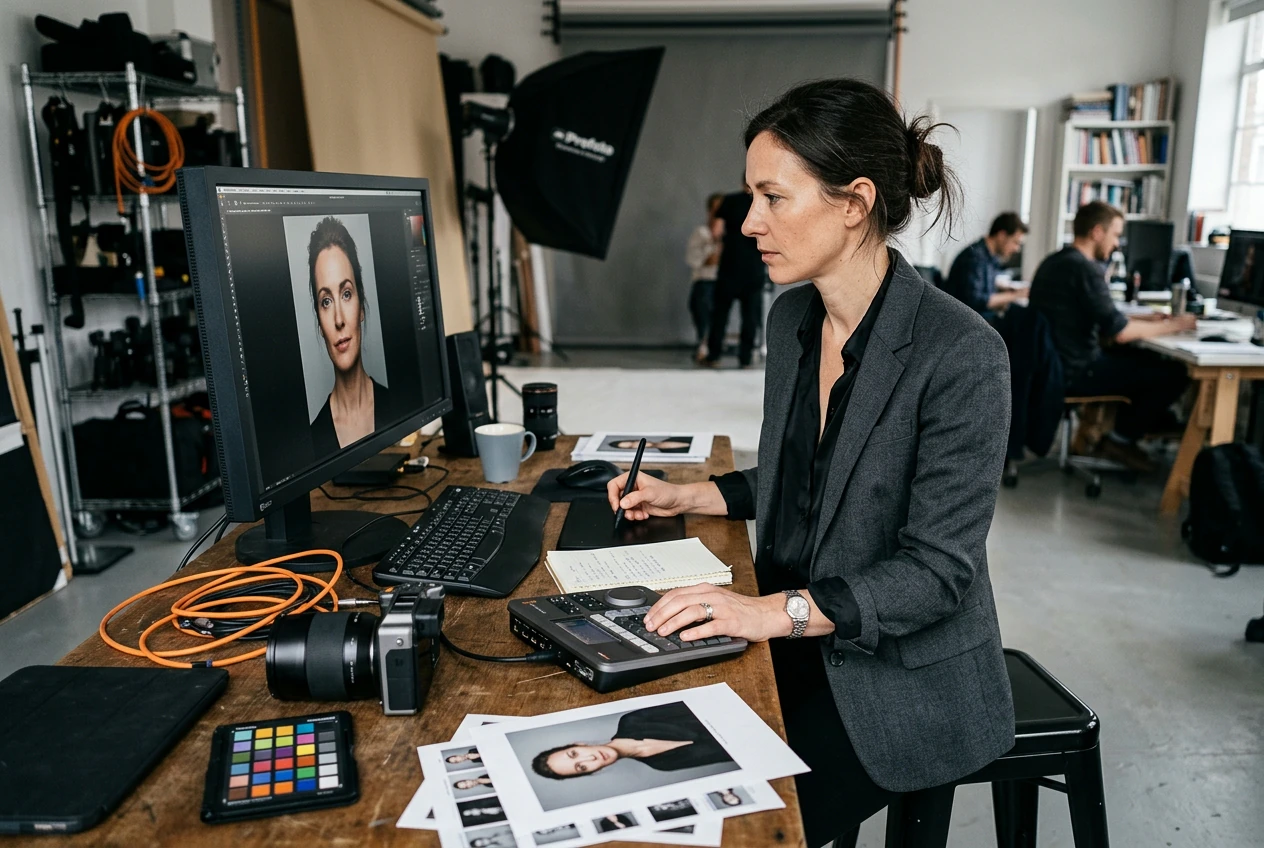
Marketer applying Blemish Remover to beauty portrait
Especialistas en marketing de marcas de belleza

Las imágenes de la campaña exigen un enfoque claro en el producto cosmético sin cabellos sueltos que distraigan. Ejecutas el Eliminador de Imperfecciones en el rostro para limpiar retratos promocionales. El resultado final conserva los poros naturales para cumplir con los estándares publicitarios modernos.

Photographer using Blemish Remover on corporate headshot
Fotógrafos de retratos corporativos

Las galerías de clientes requieren tiempos de entrega rápidos para las grandes plantillas de las empresas. Utilizas esta herramienta para eliminar las imperfecciones de la piel de los retratos ejecutivos antes de la entrega. El proceso automatizado ahorra horas de trabajo manual de pincel por cada galería de clientes.

Cómo usar el Eliminador de Imperfecciones

Sigue estos pasos exactos para utilizar el Eliminador de Imperfecciones en tus imágenes de referencia. El proceso requiere una configuración mínima para generar una exportación impecable.

Paso 1

Subir imagen de referencia

Selecciona tu retrato y súbelo al espacio de trabajo. Asegúrate de que el sujeto esté bien iluminado para que el sistema pueda identificar con precisión manchas, acné o cabellos sueltos en toda la imagen.

Paso 2

Aplicar el efecto

Haz clic en la herramienta para retocar automáticamente las imperfecciones en el área seleccionada. El sistema fusiona los píxeles circundantes para mantener la textura natural de la piel sin crear un aspecto plano o artificial en el sujeto.

Paso 3

Exportar el resultado final

Revisa el retrato corregido en tu línea de tiempo y confirma los detalles. Exporta la imagen final en la resolución objetivo, lista para su uso inmediato en tus campañas comerciales o de redes sociales.

Capacidades principales del Eliminador de Imperfecciones

Revisa las funciones técnicas específicas disponibles en el espacio de trabajo del Eliminador de Imperfecciones. Cada función se centra en una tarea de limpieza distinta para finalizar las exportaciones de tus imágenes.

Blemish Remover clearing spots from reference image

Eliminación automática de manchas

El Eliminador de Imperfecciones identifica y elimina el acné, las manchas oscuras y las distracciones menores de tu imagen de referencia subida. Reemplaza el área objetivo con píxeles circundantes coincidentes. Obtienes un retrato limpio exportado en segundos sin necesidad de usar máscaras manualmente.

Blemish Remover retaining natural skin texture details

Retención de textura natural

La piel plana parece artificial en las campañas profesionales. Esta herramienta conserva los poros originales y los degradados de iluminación mientras eliminas las imperfecciones de las fotos. El resultado final parece una fotografía sin retocar en lugar de un gráfico muy editado.

Blemish Remover erasing stray hairs from portrait

Eliminación de cabellos sueltos

Los cabellos sueltos arruinan la silueta limpia de un retrato de estudio. Seleccionas el área de interferencia y el sistema borra los mechones sueltos al instante. El fondo se reconstruye a la perfección para coincidir con el telón de fondo original del estudio o el entorno exterior.

Blemish Remover exporting uncompressed HD portrait file

Exportación HD sin compresión

Los flujos de trabajo comerciales requieren una calidad de archivo impecable para la impresión y la distribución digital. Utilizas el Eliminador de Imperfecciones de fotos en línea y exportas el resultado sin marcas de agua. El archivo de salida mantiene la resolución exacta de tu imagen de referencia original.

Blemish Remover Common Questions

How do I remove blemishes from photos without plastic skin?

Use light, targeted cleanup and avoid aggressive smoothing that flattens highlights. Start from a well-lit, high-resolution photo so pores and natural gradients remain visible. Preview at 100% before export and remove only isolated spots, not overall skin texture.

Can an AI Blemish Remover handle acne removal and dark spots in photos?

Yes, it can remove common acne marks, small blemishes, and many dark spots from portraits. Upload a clear image with even lighting for accurate blending. Extremely large marks or heavy shadows may require a second pass or a tighter cleanup area before export.

How can I retouch blemishes and remove spots from photos quickly?

Upload your portrait and run automatic cleanup to detect and blend small imperfections. Preview edge areas like the hairline and jaw to keep transitions natural. Export the cleaned image immediately for campaigns, headshots, and social posts.

Is this Blemish Remover free, and are exports watermark-free?

You can try the tool for free to evaluate cleanup quality on your own photos. Free usage may have limits like daily runs, queue priority, or maximum resolution depending on the plan. Upgrade if you need higher volume or larger exports.

How do I remove skin imperfections while keeping texture natural?

Focus on removing isolated spots while leaving broader texture untouched, especially on cheeks and forehead. The algorithm blends surrounding pixels to keep pores and lighting gradients consistent, but extreme close-ups may need smaller, repeated passes. Export once the skin still looks real, not airbrushed.

Empieza a usar el Eliminador de Imperfecciones

Sube tu imagen de referencia al Eliminador de Imperfecciones hoy mismo para limpiar las manchas. Exporta tu retrato pulido final directamente desde el espacio de trabajo.