
Kostenloser Mystifizierungs-Videoeffekt
Lassen Sie Ihr Motiv mit einem Mystifizierungseffekt langsam in Geheimnisvollem verschwinden. Laden Sie ein Foto oder einen Clip hoch und sehen Sie zu, wie sich die Figur in Rauch und sanfter Bewegungsunschärfe auflöst und in Sekundenschnelle eine dramatische Verschwindungsszene erzeugt.
Mystification Effekt Videos schnell erstellen
Verwandeln Sie Prompts und optionale Frames in einen Mystification Effekt Clip mit einer Rauchauflösungsbewegung um das Motiv herum. Veme lässt Sie Modell, Dauer und Klarheit feinabstimmen damit jedes Ergebnis kontrolliert, cineastisch und direkt nutzbar ist.
Der Mystification Effekt eignet sich perfekt für Teams, die einen starken Charakterabgang ohne aufwendiges manuelles Compositing oder Partikelarbeit suchen. Er ist ideal für Publishing Zyklen, in denen die Rauchauflösung cinematisch, klar und leicht reproduzierbar bleiben muss.
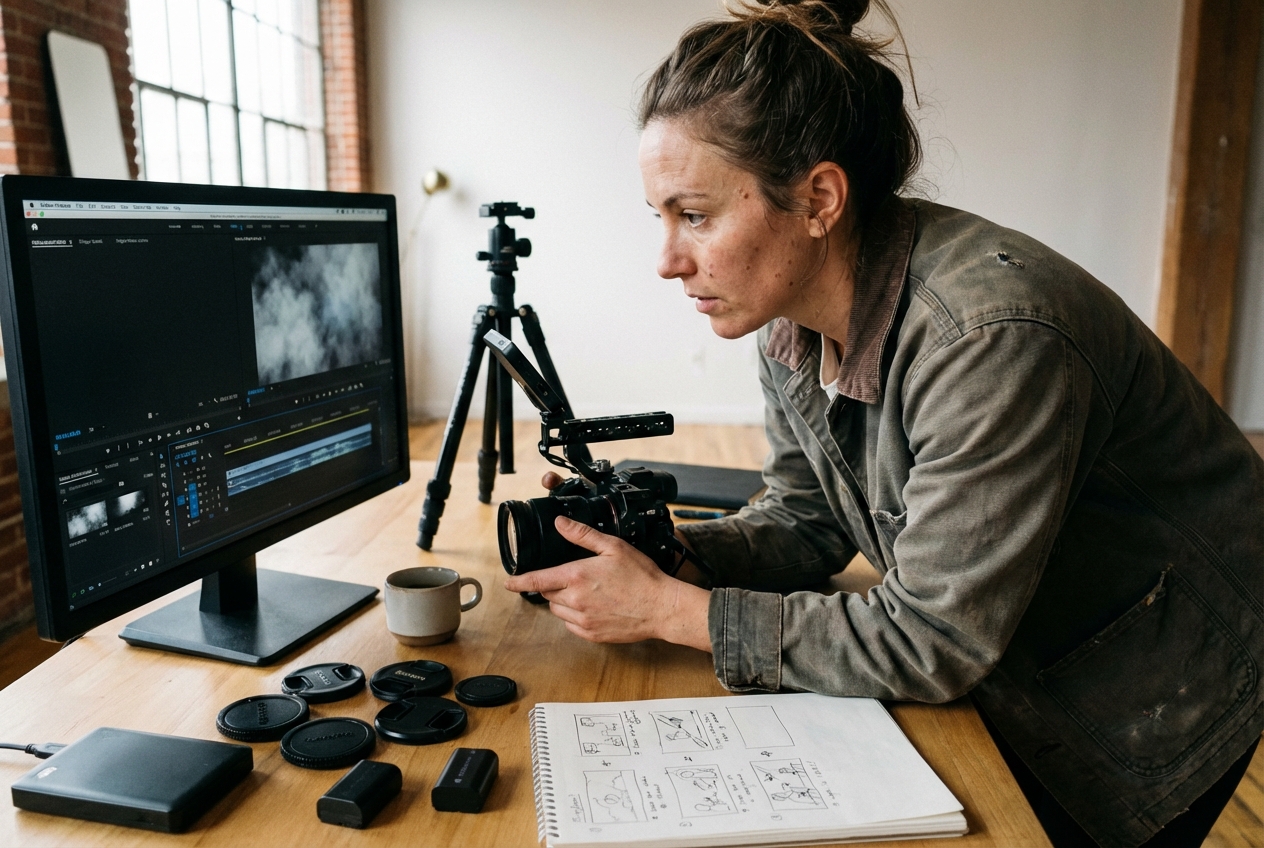
Creator können den Mystification Effekt nutzen, um einen Posenwechsel oder Abgang in einen markanten Moment zu verwandeln. Das rauchbasierte Finish wirkt bei Kurzvideos sehr hochwertig, während das Setup für das tägliche Posten unkompliziert bleibt.
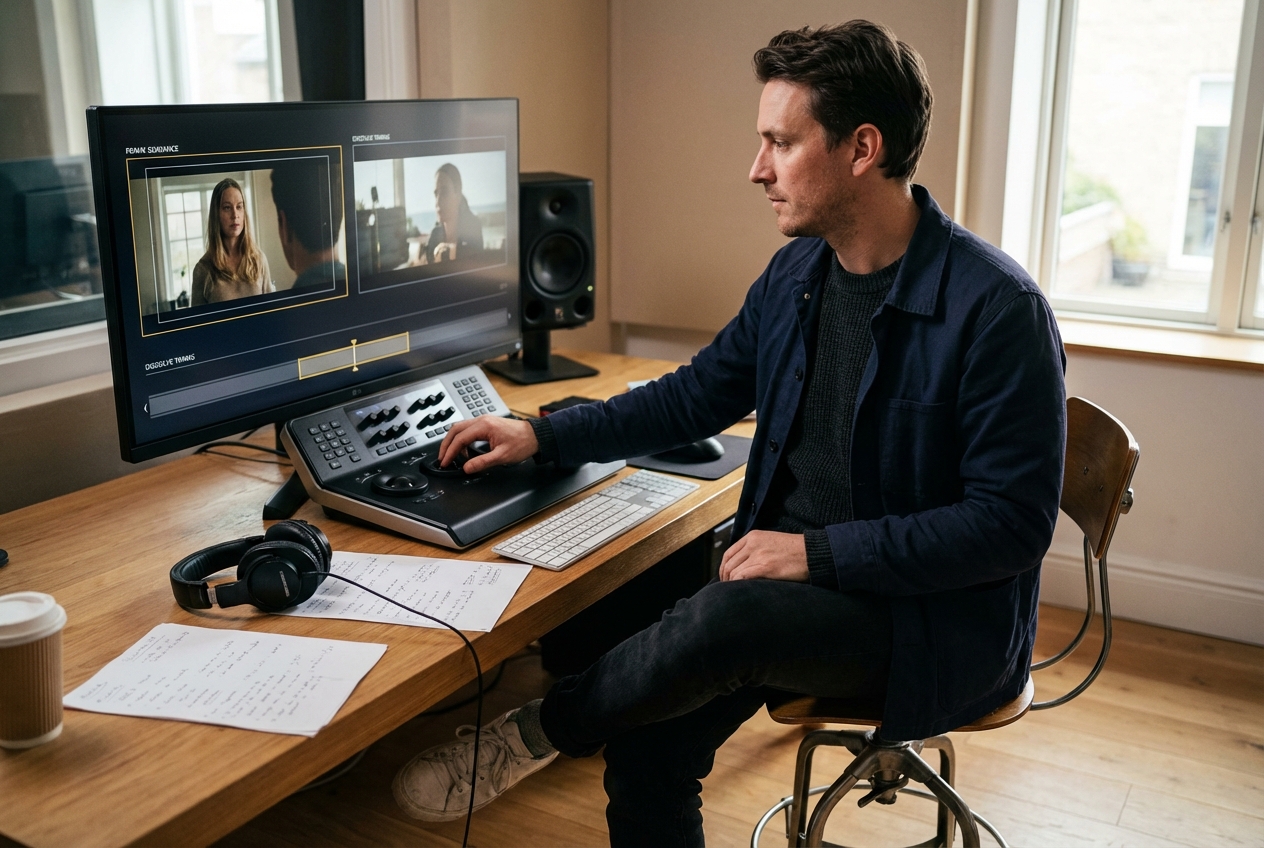
Solo Editoren profitieren von einem Workflow für Rauchauflösung, der komplexer aussieht, als er tatsächlich ist. Sie können Prompt Änderungen, Bildauswahl und Ausgabeeinstellungen schnell testen, ohne dass Revisionen zur manuellen Belastung werden.
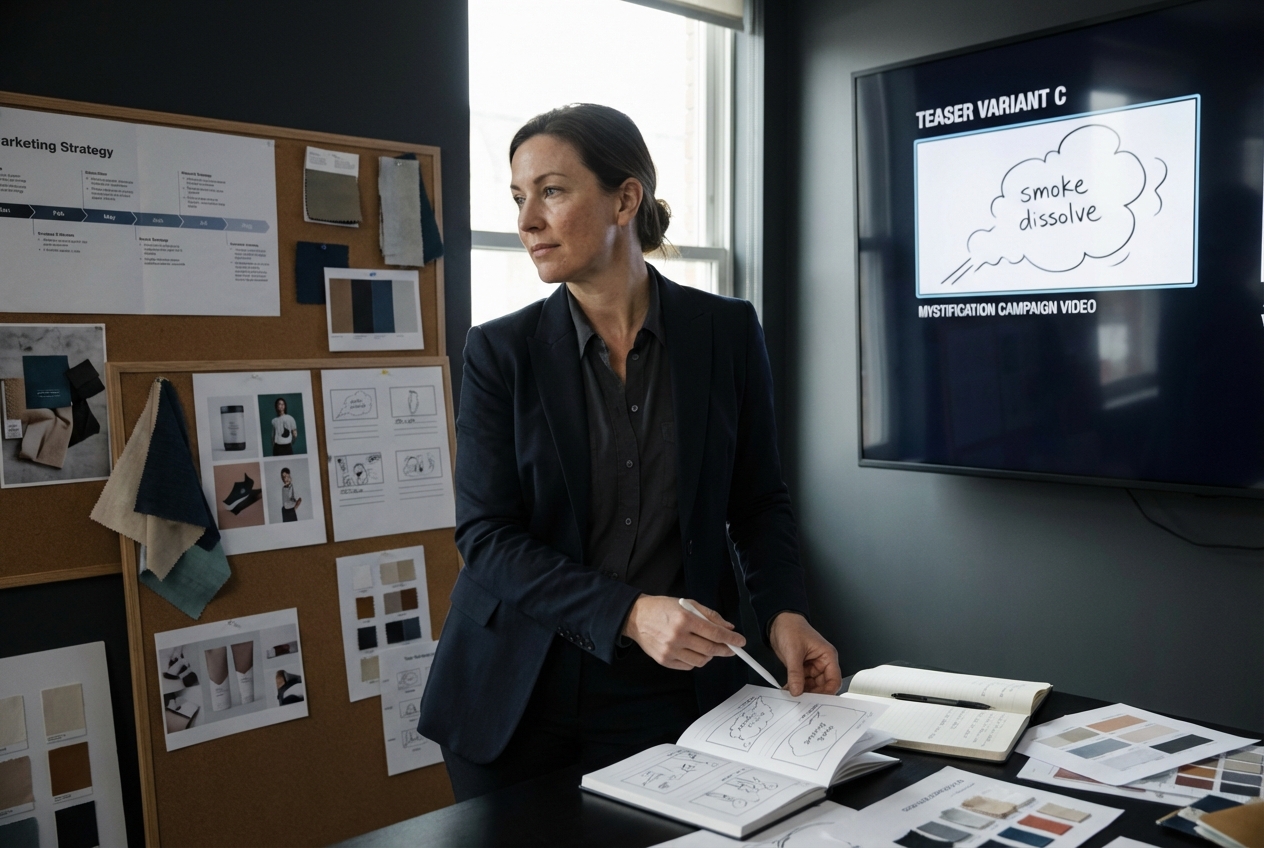
Marketing Teams können eine konsistente Rauchauflösung über Launch Assets, Teaser und Werbeformate hinweg mit minimalen Abweichungen replizieren. Das macht die Freigabe von Animationen einfacher, wenn viele Editoren und Kampagnenformate beteiligt sind.
Wie der Mystification Effekt funktioniert
Der Mystification Effekt Workflow ist kurz genug für schnelle Tests, aber strukturiert genug für wiederholbare Ergebnisse. Sie bestimmen die Frame Führung, das Rauchverhalten und die finalen Render Einstellungen, bevor das Modell die Bewegung generiert.
Schritt 1
Frames hinzufügen
Laden Sie einen Start Frame, einen End Frame oder beide hoch, wenn die Aufnahme eine präzise Landung benötigt. Eine klare Frame Führung hilft dabei, dass sich die Rauchauflösung mit dem Motiv verbunden anfühlt, anstatt losgelöst oder zufällig zu wirken.
Schritt 2
Bewegung beschreiben
Beschreiben Sie, wie das Motiv auseinanderbrechen, driften und das Bild verlassen soll, damit die Bewegung auf dem Bildschirm zur Geltung kommt. Starke Prompt Details machen es einfacher, den Auflösungsstil zwischen Realismus, Drama und Kameraenergie zu steuern.
Schritt 3
Output wählen
Wählen Sie das Modell, die Dauer und die Klarheit passend zum Veröffentlichungsort des Videos. So bleiben Vorschau Clips für Tests schnell, während gleichzeitig Raum für saubere finale Exporte bleibt, sobald die Aufnahme freigegeben ist.
Den Mystification Effekt steuern
Diese Steuerungen halten die Ausgabe des Mystification Effekts flexibel genug für Experimente und stabil genug für die tatsächliche Bereitstellung. Jede Funktion reduziert die manuelle Nachbearbeitung und macht die Bewegung einfacher zu steuern, zu vergleichen und wiederzuverwenden.
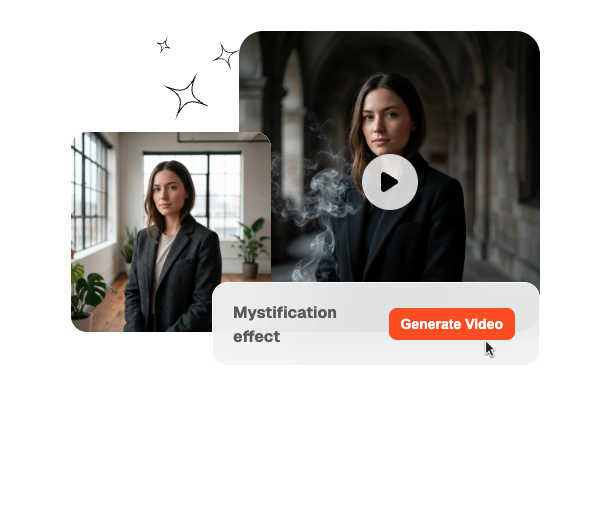
Frame Input Steuerung
Sie können einen Mystification Effekt nur mit einem Startframe, nur mit einem Endframe oder mit beidem steuern. Das verleiht der Bewegung genügend Struktur für präzise Landungen und lässt gleichzeitig Raum für Prompt gesteuerte Bewegungsänderungen.
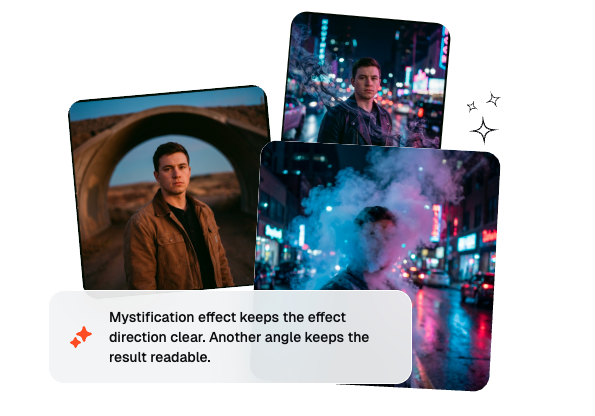
Promptgesteuerte Rauchbewegung
Der Mystification Effekt reagiert auf Prompt Details wie Auflösungsdichte, Driftgeschwindigkeit, Aufbruchsrichtung und Szenenstimmung. Das bedeutet, dass Ersteller das Rauchverhalten direkt gestalten können, anstatt sich mit einem festen Übergangs Preset zufrieden zu geben.
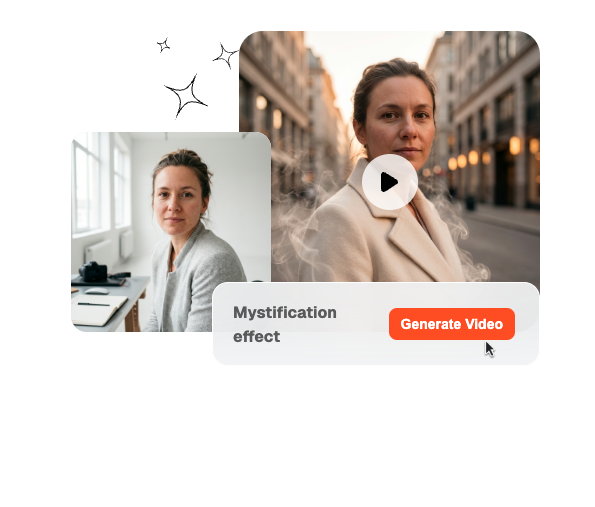
Ausgabeeinstellungen Steuerung
Modellauswahl, Clipdauer und Qualitätseinstellungen sorgen dafür, dass jede Aufnahme dem Veröffentlichungsziel besser entspricht. Teams können von schnellen Tests zu saubereren Endergebnissen übergehen, ohne dieselbe Bewegungsidee von Grund auf neu zu erstellen.
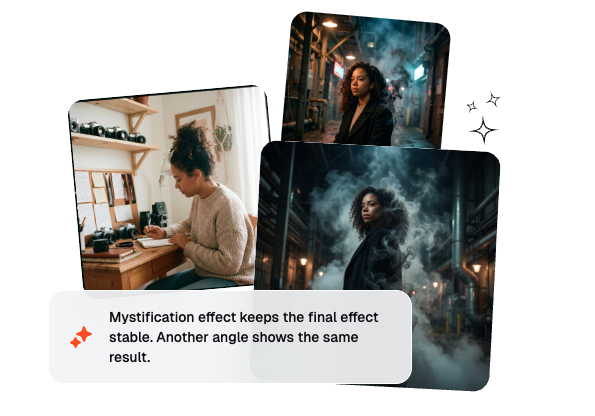
Schnelle kreative Iteration
Veme hält den Workflow leicht genug für schnelle Vergleiche über mehrere Prompt und Frame Kombinationen hinweg. Das hilft Erstellern, Optionen früher zu prüfen, eine Richtung schneller festzulegen und die Produktion ohne zusätzlichen Pipeline Aufwand am Laufen zu halten.
Mystification Effekt FAQ
Was ist ein Mystification Effekt in AI Videos?
Ein Mystification Effekt verwandelt das Motiv in Rauch, sodass sich der Körper scheinbar aus der Aufnahme auflöst. Die Bewegung kann je nach Prompt unheimlich, cineastisch oder traumhaft wirken. Es funktioniert am besten, wenn das Timing beim Verlassen und der Bewegungspfad lesbar bleiben.
Kann ich ein Mystification Video nur mit einem Prompt erstellen?
Ja, Sie können ein Mystification Video aus einem Prompt generieren und dann Frames hinzufügen, wenn Sie eine präzisere Landung benötigen. Tests nur mit Prompts sind nützlich, um zuerst Geschwindigkeit und Stimmung zu konzipieren. Frame Guidance wird wichtiger, wenn die finale Aufnahme exakt zu einer präzisen Szene passen muss.
Wie unterscheidet er sich von einem Disintegration Effekt?
Ein Disintegration Effekt zerlegt den Körper oft in Partikel oder Fragmente, während ein Mystification Effekt eher auf Rauch, Dunst und driftende Auflösungsbewegungen setzt. Ein Character Disintegration Effekt kann härter und destruktiver wirken. Ein Smoke Dissolve Effekt wirkt normalerweise weicher, stimmungsvoller und cineastischer.
Funktioniert es für AI Transition Workflows?
Wenn Sie eine AI Transition testen, beginnen Sie mit einer klaren Motivaktion und einem einfachen Hintergrund. Das macht einen AI Video Transition Generator einfacher zu steuern, bevor Sie die Komplexität der Bewegung erhöhen. Selbst ein kostenloser AI Transition Test wird nützlicher, wenn die Entry und Exit Beats offensichtlich sind.
Wie verbessere ich ein Smoke Dissolve Ergebnis?
Für einen stärkeren Smoke Dissolve Animation Effekt beschreiben Sie die Dichte der Auflösung, die Driftgeschwindigkeit und wie lange der Rauch verweilen soll. Details zur Smoke Simulation sind wichtig, da sie bestimmen, ob das Ergebnis magisch, unheimlich oder klar wirkt. Wenn Sie mehr Stilisierung wünschen, erwähnen Sie Mystification Blur Motion oder Mystification Blur Art im Prompt.
Erstellen Sie einen Smoke Dissolve Clip mit kontrollierten Ausgabeeinstellungen und schnellerer Iteration aus einem Workflow.