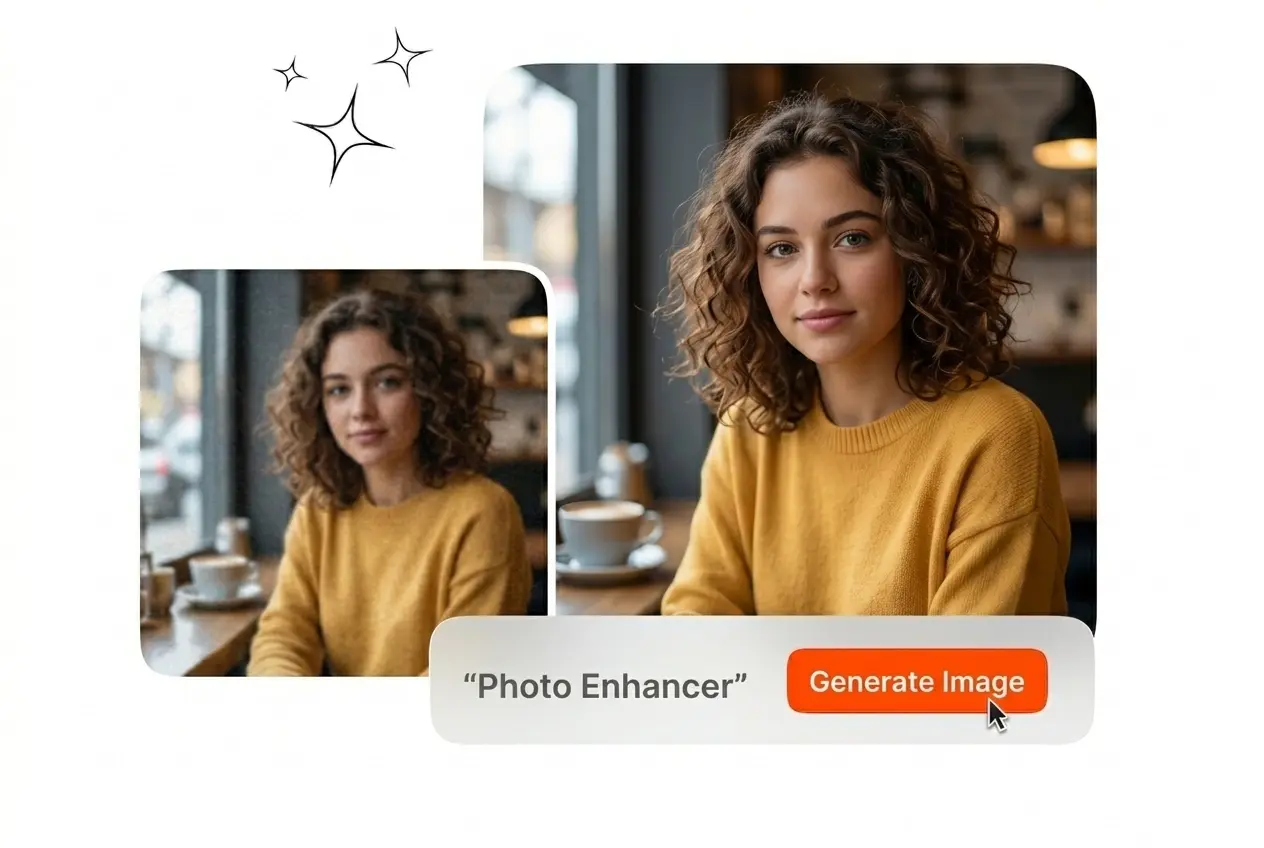
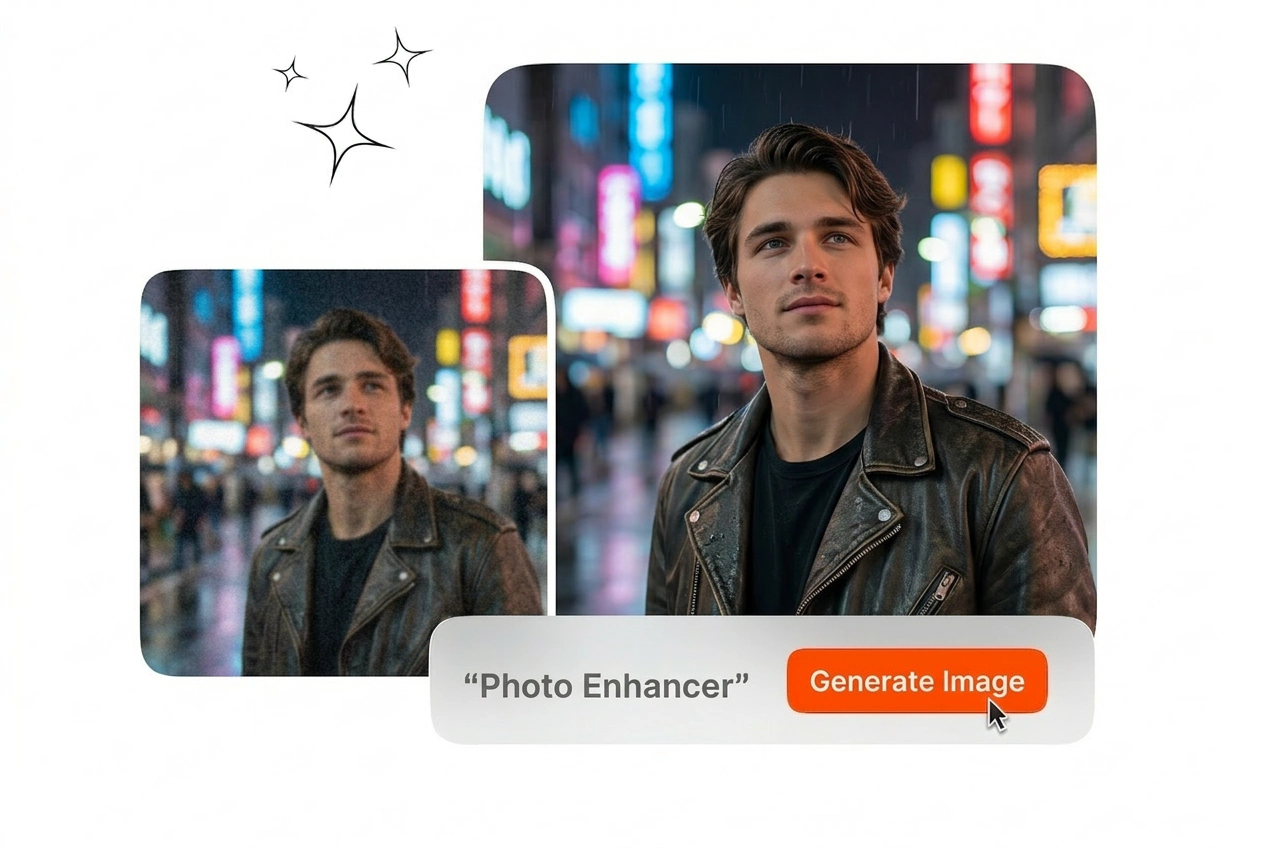
เครื่องมือแต่งรูปภาพฟรี
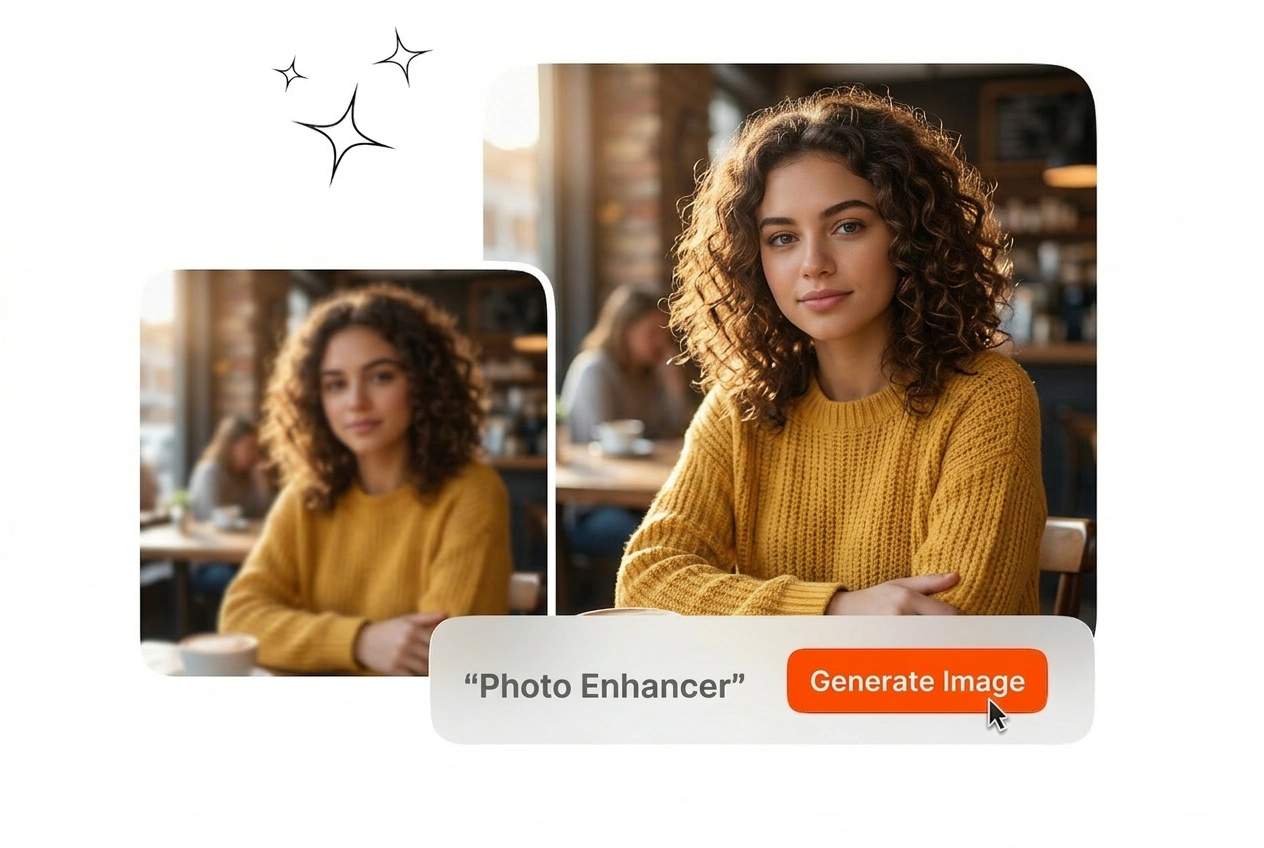
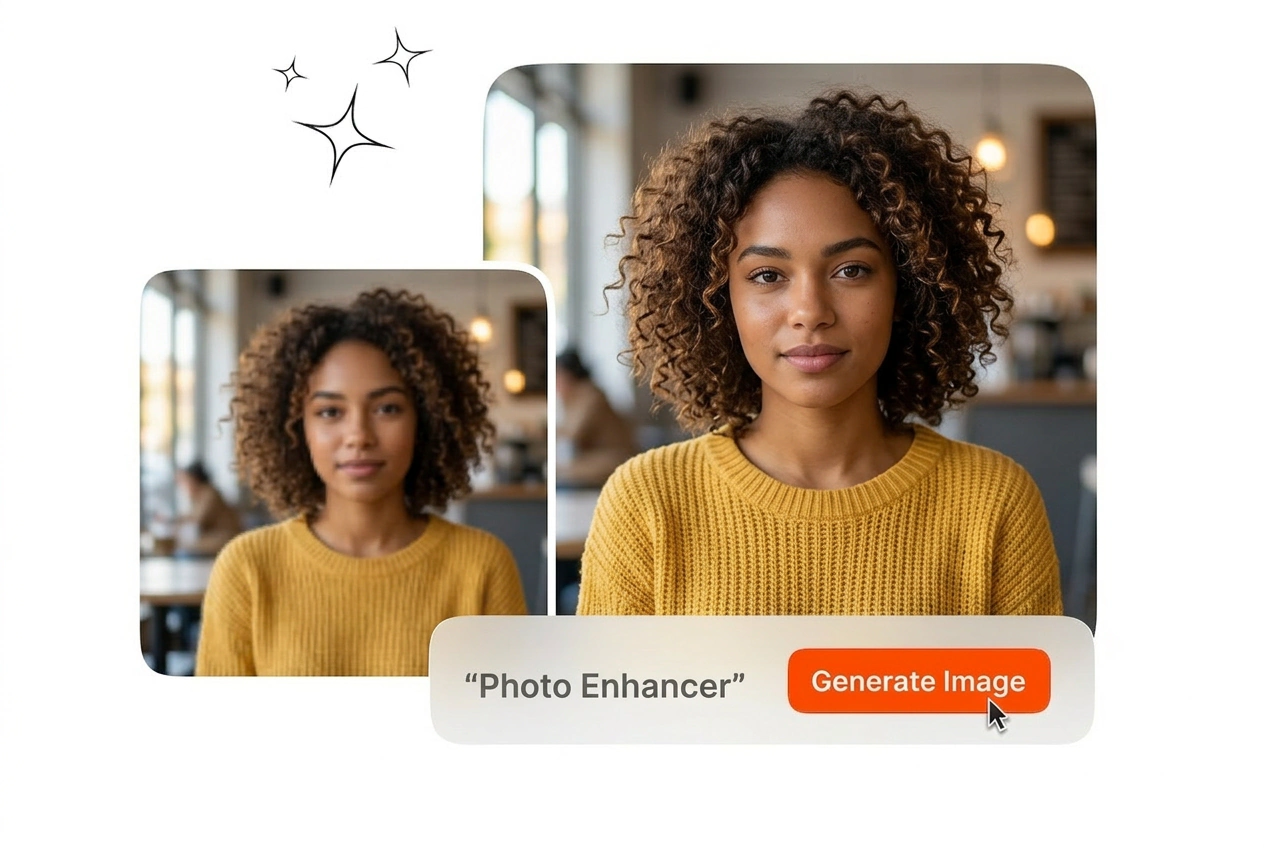
ใช้เครื่องมือแต่งรูปภาพนี้เพื่อแก้ไขภาพเบลอและเพิ่มคุณภาพของภาพ เพียงอัปโหลดรูปภาพต้นฉบับของคุณและส่งออกเป็นไฟล์ความละเอียดสูงที่คมชัด

เครื่องมือปรับปรุงภาพถ่าย AI ระดับมืออาชีพ
อัปโหลดรูปภาพอ้างอิงของคุณและใช้งานเครื่องมือปรับปรุงภาพถ่าย AI โดย Veme AI จะช่วยกู้คืนรายละเอียด แก้ไขสี และส่งออกไฟล์ที่คมชัดได้ในไม่กี่วินาที

บทบาทที่แตกต่างกันต้องการมาตรฐานผลลัพธ์ที่เฉพาะเจาะจง เครื่องมือปรับปรุงภาพถ่ายออนไลน์นี้มอบการอัปเกรดความละเอียดที่สม่ำเสมอสำหรับงานพิมพ์ แคมเปญดิจิทัล และโปรเจกต์จัดเก็บถาวร

แคตตาล็อกของคุณต้องการความคมชัดที่สม่ำเสมอในภาพถ่ายผลิตภัณฑ์หลายร้อยภาพ Veme AI ทำหน้าที่เป็นเครื่องมือปรับปรุงภาพถ่ายเพื่อลบร่องรอยการบีบอัดออกจากไฟล์ของผู้ขาย คุณจะได้พื้นผิวที่คมชัดและสีสันที่แม่นยำพร้อมสำหรับหน้าร้านของคุณ
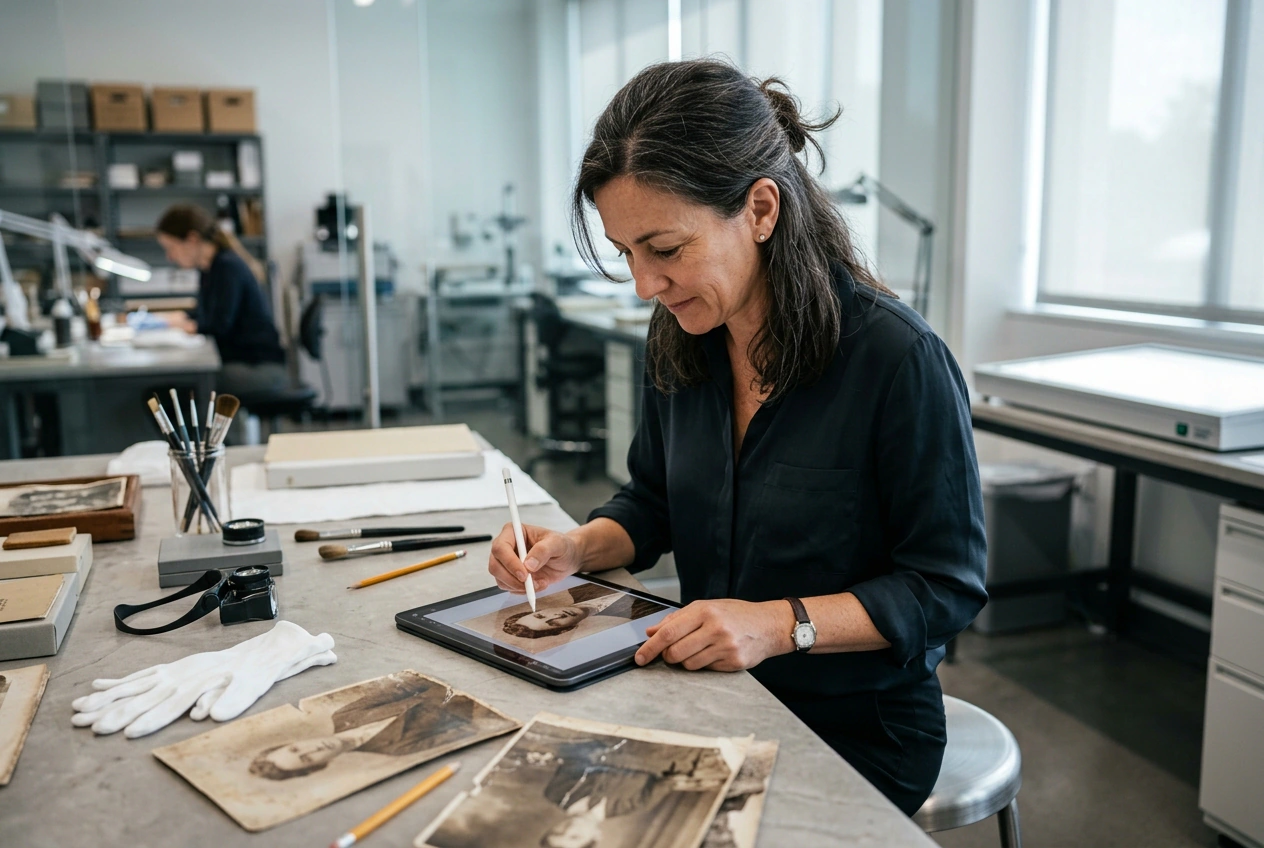
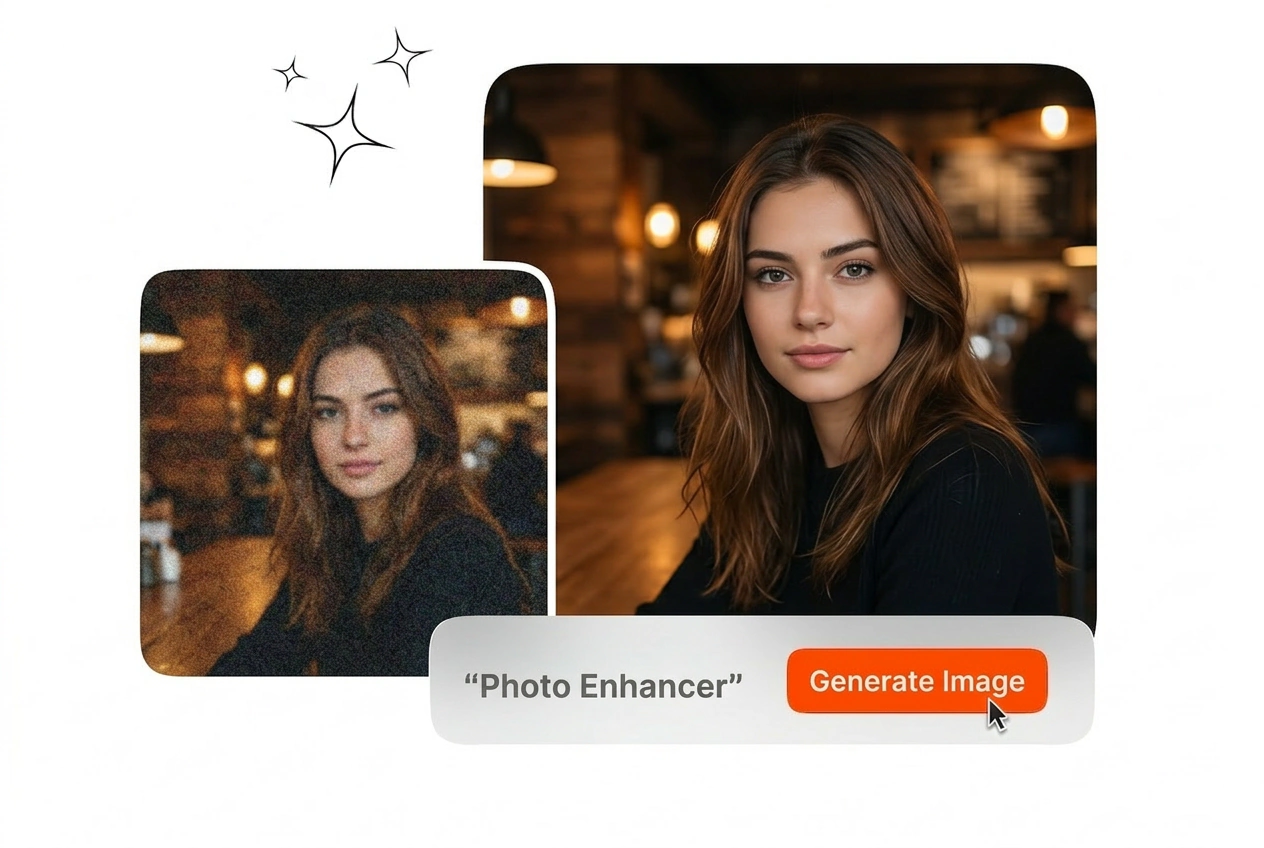
ภาพสแกนในอดีตมักมีปัญหาจุดสีรบกวนจำนวนมากและคอนทราสต์ที่ซีดจาง นำไฟล์ของคุณมาผ่านเครื่องมือปรับปรุงภาพถ่ายนี้เพื่อสร้างรายละเอียดใบหน้าและพื้นผิวที่สูญหายขึ้นมาใหม่ ผลลัพธ์ที่ได้จะยังคงเอกลักษณ์ดั้งเดิมไว้ในขณะที่ลบสัญญาณรบกวนทางภาพที่กวนใจออกไป

แบบร่างความละเอียดต่ำจะจำกัดตัวเลือกการพิมพ์ขั้นสุดท้ายของคุณ ใช้เครื่องมือปรับปรุงภาพถ่าย AI เพื่อเพิ่มขนาดแคนวาสของคุณโดยไม่สูญเสียความคมชัดของขอบภาพ ส่งออกไฟล์คุณภาพสูงที่ตรงตามข้อกำหนดการพิมพ์เชิงพาณิชย์ทุกครั้ง
การใช้ขั้นตอนการทำงานของ เครื่องมือปรับปรุงภาพถ่าย
ทำตามขั้นตอนเหล่านี้เพื่อปรับปรุงคุณภาพของภาพถ่ายและเตรียมผลงานของคุณสำหรับการเผยแพร่ กระบวนการนี้ไม่จำเป็นต้องมีการมาสก์ด้วยตนเองที่ซับซ้อนหรือการปรับแต่งเลเยอร์ใดๆ
ขั้นตอนที่ 1
อัปโหลดภาพอ้างอิง
นำเข้าไฟล์ต้นฉบับของคุณไปยังพื้นที่ทำงานของ เครื่องมือปรับปรุงภาพถ่าย โดยตรง Veme AI รองรับรูปแบบไฟล์มาตรฐานและวิเคราะห์ข้อมูลพิกเซลดิบในทันที เพื่อระบุพื้นที่เฉพาะที่ต้องการเพิ่มความคมชัด ลดสัญญาณรบกวน หรือแก้ไขสี
ขั้นตอนที่ 2
ปรับแต่งการตั้งค่าการปรับปรุง
เลือกความละเอียดเป้าหมายของคุณและปรับแต่งด้วยตนเอง เช่น ความสว่าง ความอิ่มตัว หรือคอนทราสต์ ระบบจะประมวลผลพารามิเตอร์เหล่านี้อย่างแม่นยำเพื่อปรับปรุงคุณภาพรูปภาพออนไลน์ โดยไม่ทำให้เกิดสิ่งแปลกปลอมในภาพที่ไม่ต้องการ
ขั้นตอนที่ 3
ส่งออกไฟล์สุดท้าย
ตรวจสอบผลลัพธ์ที่ประมวลผลแล้วในหน้าต่างดูตัวอย่างหลัก เมื่อผลลัพธ์ได้ตามมาตรฐานของคุณ คุณสามารถส่งออกไฟล์ความละเอียดสูงไปยังไดรฟ์ในเครื่องของคุณโดยตรง เพื่อใช้งานในโปรเจกต์ระดับมืออาชีพของคุณได้ทันที
ความสามารถหลักของเครื่องมือปรับปรุงภาพถ่าย
Veme AI ให้คุณควบคุมผลลัพธ์สุดท้ายได้อย่างแม่นยำ แก้ไขรูปภาพที่เบลอ กู้คืนพื้นผิวที่หายไป และปรับขนาดภาพโดยที่ยังคงความสมจริงและสอดคล้องกันของภาพไว้อย่างเคร่งครัด

เพิ่มความคมชัดในคลิกเดียว
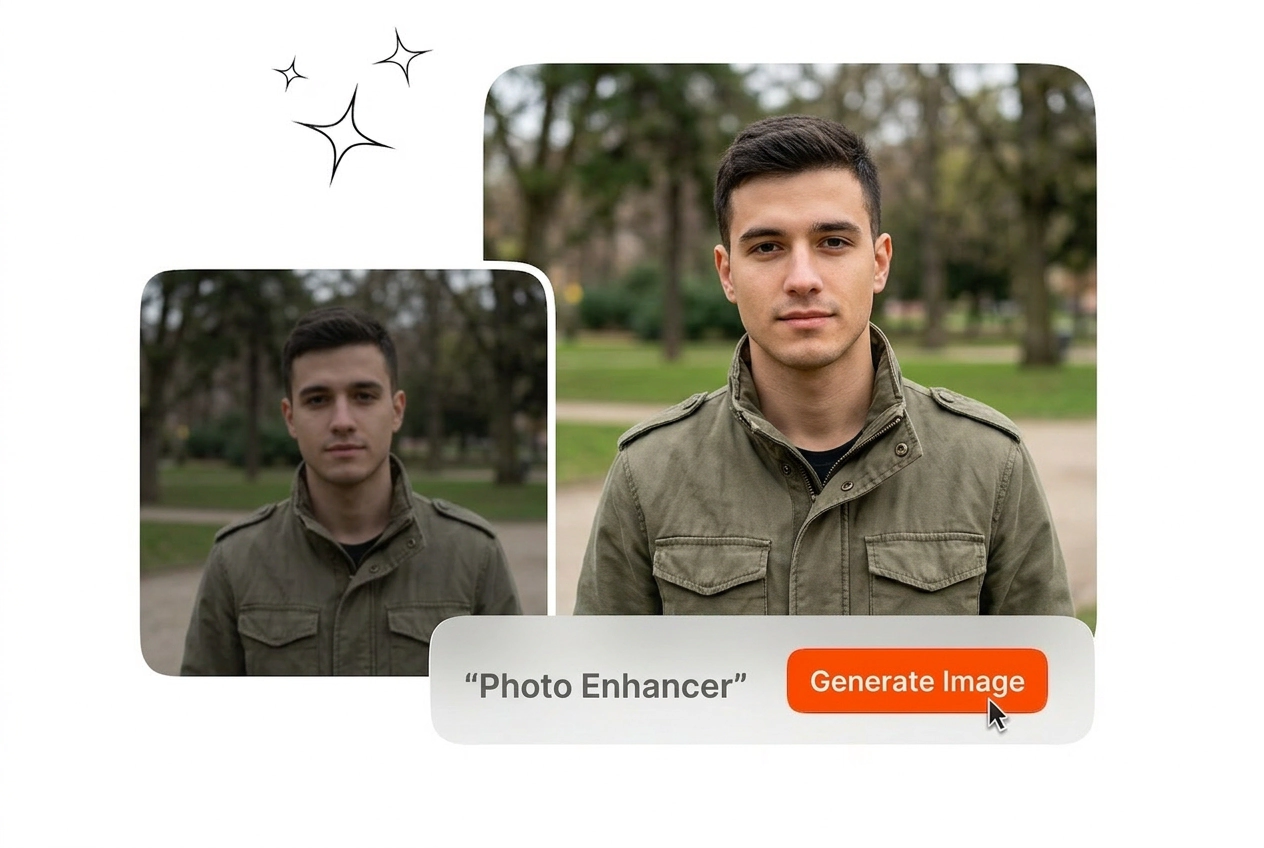
ภาพถ่ายที่หลุดโฟกัสมักทำลายองค์ประกอบภาพที่สมบูรณ์แบบ Veme AI จะปรับขอบที่เบลอให้คมชัดขึ้น และฟื้นฟูความคมชัดของภาพโดยรวมด้วยคำสั่งเดียว ช่วยคุณประหยัดเวลาหลายชั่วโมงจากการสร้างมาสก์แบบแมนนวล และสามารถส่งออกไฟล์ที่พร้อมใช้งานได้ทันที

อัปสเกลความละเอียดแบบไม่สูญเสียคุณภาพ
ภาพต้นฉบับที่มีความละเอียดต่ำจะจำกัดช่องทางการใช้งานของคุณอย่างมาก ฟีเจอร์นี้จะเพิ่มจำนวนพิกเซลพื้นฐานโดยไม่ทำให้เกิดขอบหยักหรือการปรับให้เรียบที่ดูไม่เป็นธรรมชาติ ผลลัพธ์ที่ได้จะดูเป็นธรรมชาติอย่างสมบูรณ์แม้จะพิมพ์ลงบนรูปแบบวัสดุจริงขนาดใหญ่ก็ตาม

การลดจุดรบกวนและการกู้คืนภาพ
สภาพแวดล้อมที่มีแสงน้อยจะทำให้เกิดจุดรบกวนที่ทำให้คุณภาพของภาพลดลง Veme AI จะวิเคราะห์รูปแบบของจุดรบกวนและลบออก ในขณะที่ยังคงรักษารายละเอียดพื้นผิวเดิมไว้ ใช้ฟีเจอร์นี้สำหรับงานกู้คืนภาพถ่ายเพื่อทำความสะอาดรูปภาพที่เก็บถาวรได้อย่างมีประสิทธิภาพ
คำถามทางเทคนิคเกี่ยวกับเครื่องมือปรับปรุงภาพถ่าย
ฉันจะใช้เครื่องมือปรับปรุงภาพถ่ายออนไลน์ฟรีโดยไม่สูญเสียรายละเอียดได้อย่างไร?
เริ่มต้นด้วยไฟล์ที่สะอาดและถูกบีบอัดน้อยที่สุด จากนั้นทำการปรับแต่งเพียงเล็กน้อยและมีการควบคุมอย่างดี เครื่องมือนี้จะช่วยฟื้นฟูความคมชัดและลดจุดรบกวน (Noise) แต่หากภาพต้นฉบับเสื่อมสภาพอย่างหนัก รายละเอียดที่ได้ก็จะยังมีข้อจำกัด ดูตัวอย่างการเปลี่ยนแปลง และส่งออกผลลัพธ์ความละเอียดสูงที่ดูเป็นธรรมชาติที่สุดเพื่อให้เหมาะกับการใช้งานของคุณ
เครื่องมือปรับปรุงภาพถ่ายด้วย AI เปลี่ยนแปลงอะไรบ้างเมื่อเทียบกับเครื่องมือขยายขนาดภาพ?
เครื่องมือปรับปรุงภาพถ่ายด้วย AI จะช่วยปรับปรุงความคมชัด สี คอนทราสต์ และลดจุดรบกวน ในขณะที่เครื่องมือขยายขนาดภาพมักจะเพิ่มความละเอียดโดยการเพิ่มพิกเซล กระบวนการทำงานส่วนใหญ่มักใช้ทั้งสองอย่าง: ขยายขนาดเพื่อให้ได้ขนาดที่ต้องการ จากนั้นจึงปรับปรุงภาพให้ดูคมชัดยิ่งขึ้น เลือกใช้งานโดยพิจารณาว่าปัญหาของคุณคือเรื่องคุณภาพหรือขนาดของภาพ
ฉันจะปรับปรุงคุณภาพและแก้ไขรูปภาพที่เบลออย่างรวดเร็วได้อย่างไร?
อัปโหลดไฟล์และเพิ่มความคมชัดจนกว่าขอบภาพจะดูชัดเจนแต่ไม่มีจุดรบกวน ภาพที่มีความเบลอเล็กน้อยและผ่านการบีบอัดมาจะให้ผลลัพธ์ที่ดีที่สุด ในขณะที่ภาพที่มีความเบลอจากการเคลื่อนไหวอย่างหนักอาจต้องผ่านขั้นตอนการเพิ่มความคมชัดอีกรอบ หลังจากดูตัวอย่างรายละเอียดเรียบร้อยแล้ว สามารถส่งออกผลลัพธ์ที่ปรับปรุงแล้วเพื่อใช้สำหรับเว็บไซต์ งานพิมพ์ หรือส่งมอบให้กับลูกค้า
ฉันสามารถปรับสีรูปภาพและแก้ไขภาพที่มืดอัตโนมัติได้หรือไม่?
แน่นอน คุณสามารถเพิ่มการรับแสง กู้คืนรายละเอียดในส่วนเงา และปรับสมดุลสีได้ในขั้นตอนเดียว หากภาพมืดเกินไป (Underexposed) อาจมีจุดรบกวนเกิดขึ้นบ้าง จากนั้นให้ใช้ฟังก์ชันลดจุดรบกวนเพื่อรักษาพื้นผิวให้ดูเป็นธรรมชาติ ทำการส่งออกเมื่อโทนสีผิวและส่วนไฮไลท์ดูเสถียรในหน้าต่างดูตัวอย่าง
มีตัวเลือกเครื่องมือปรับปรุงภาพถ่ายฟรีหรือไม่ และมีข้อจำกัดอะไรบ้าง?
มี คุณสามารถทดสอบการทำงานได้ฟรีเพื่อประเมินคุณภาพบนไฟล์ของคุณเอง การใช้งานแบบฟรีอาจมีข้อจำกัดเกี่ยวกับจำนวนครั้งต่อวัน ลำดับคิว หรือความละเอียดในการส่งออก ซึ่งขึ้นอยู่กับแพ็กเกจ แนะนำให้อัปเกรดก็ต่อเมื่อคุณต้องการปริมาณการใช้งานที่สูงขึ้น การประมวลผลที่รวดเร็วขึ้น หรือขนาดไฟล์ส่งออกที่ใหญ่ขึ้นเท่านั้น
อัปโหลดภาพอ้างอิงของคุณและตั้งค่าพารามิเตอร์เครื่องมือปรับปรุงภาพถ่าย ส่งออกไฟล์ความละเอียดสูงที่คมชัด ซึ่งตรงตามมาตรฐานระดับมืออาชีพของคุณโดยไม่ต้องลงแรงเอง