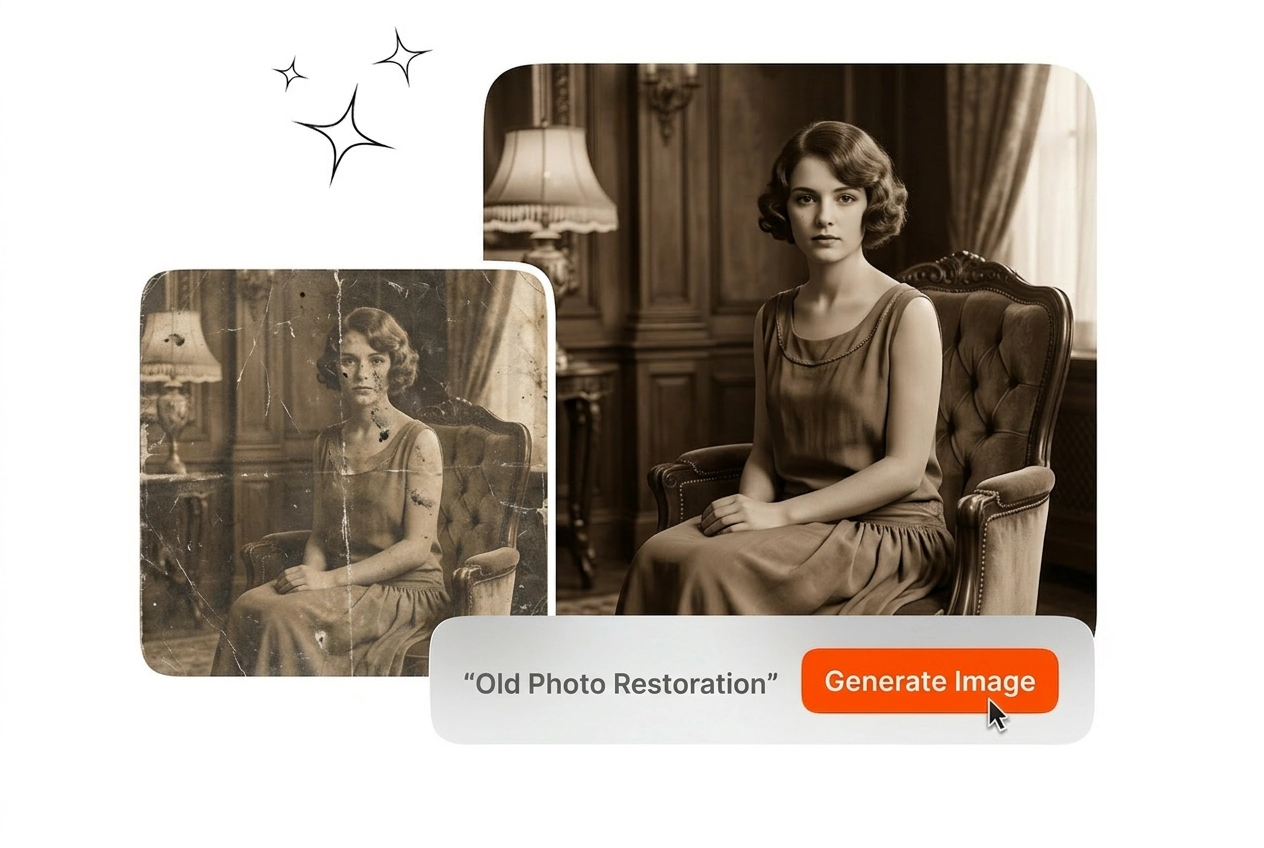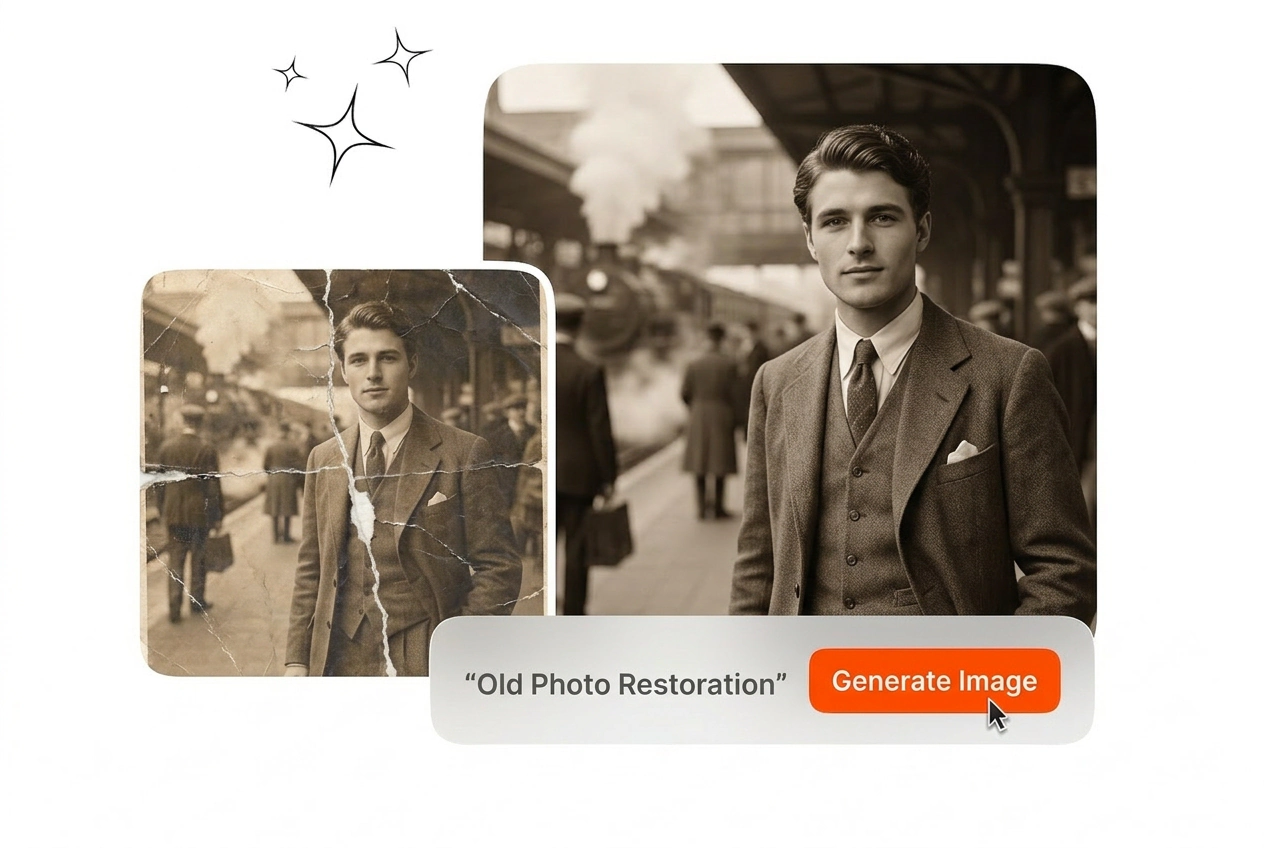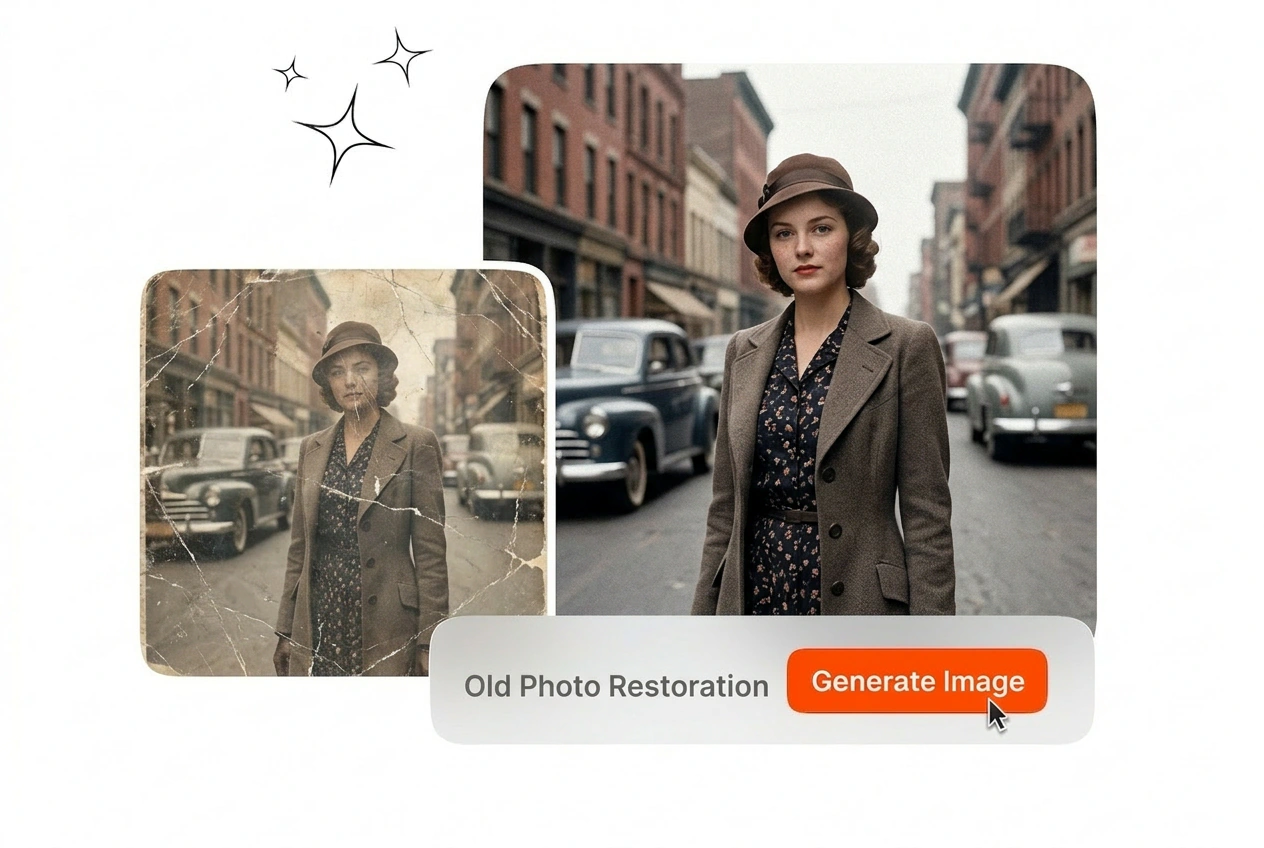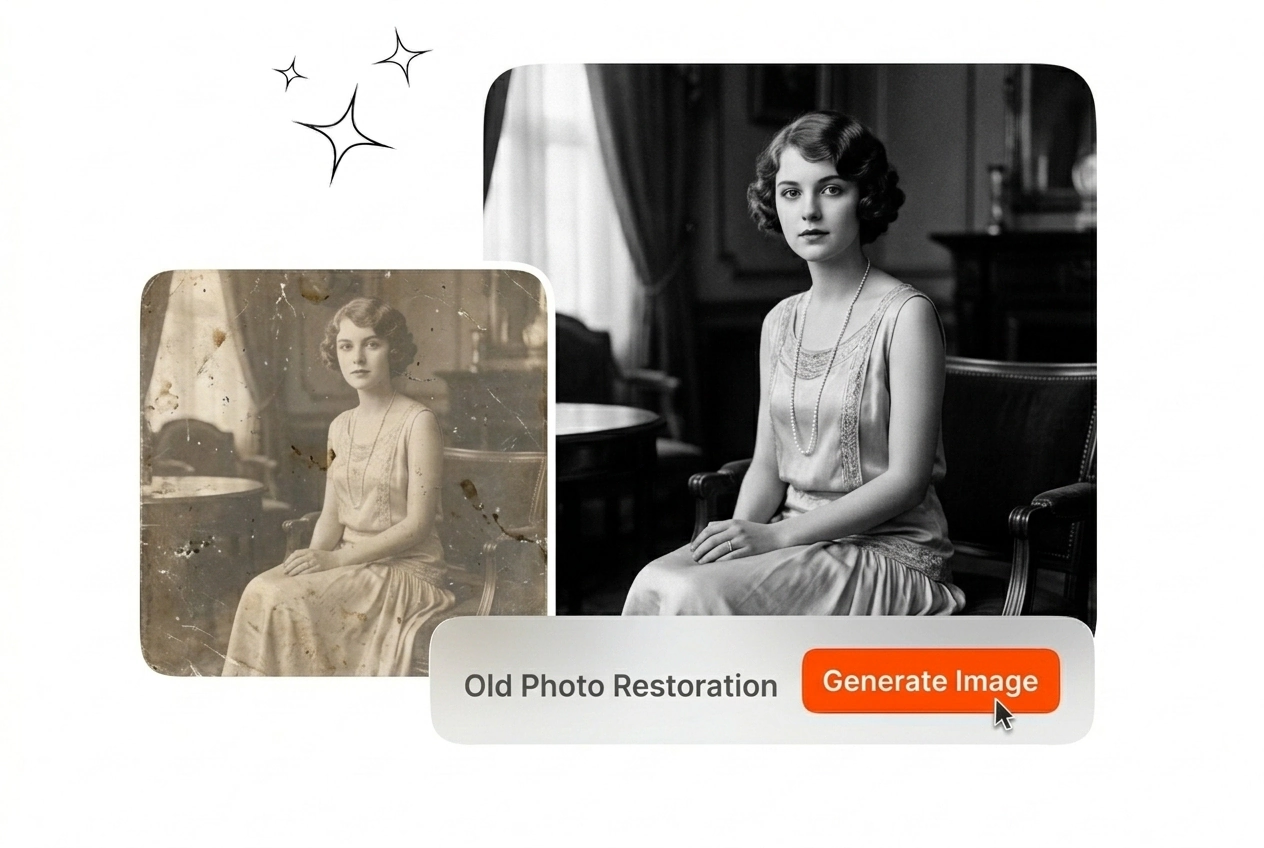
ซ่อมแซมรูปภาพเก่าฟรี

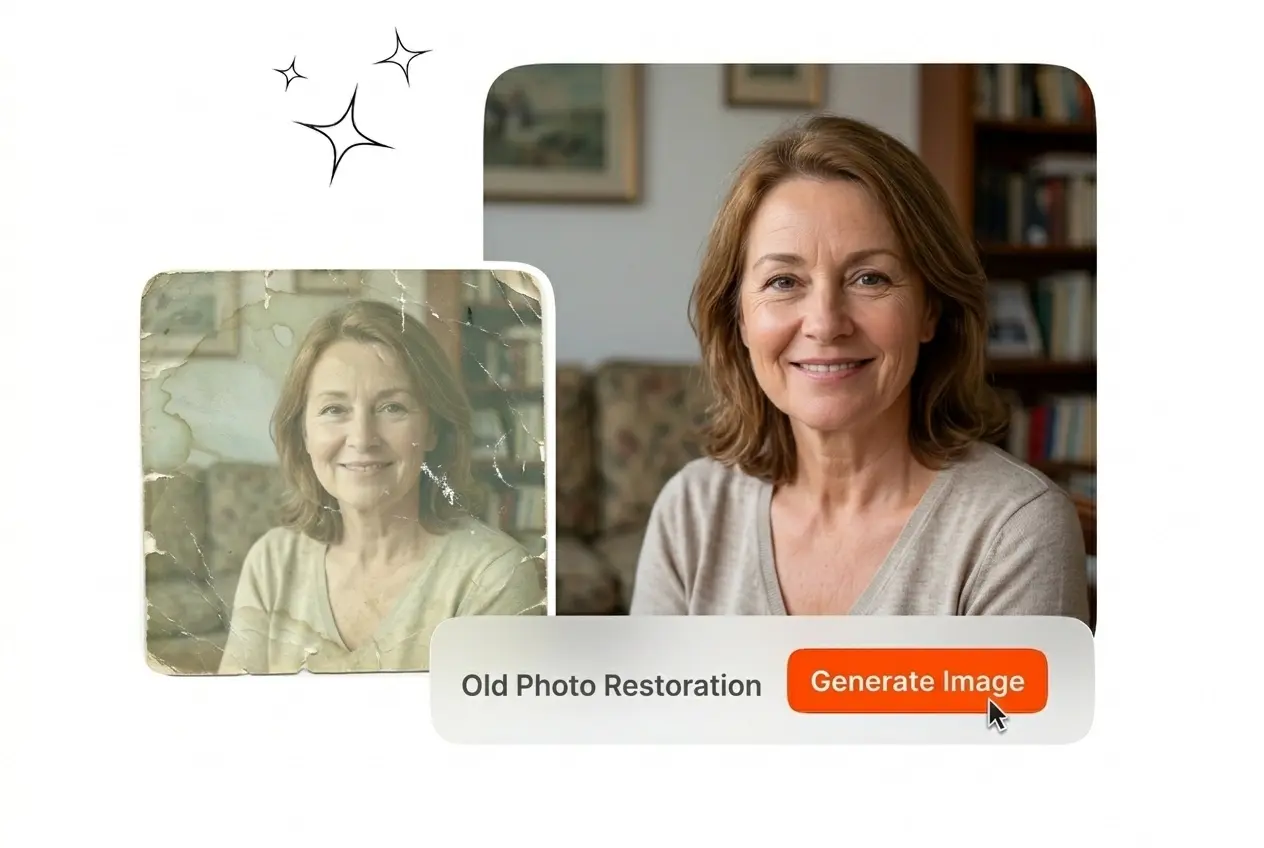
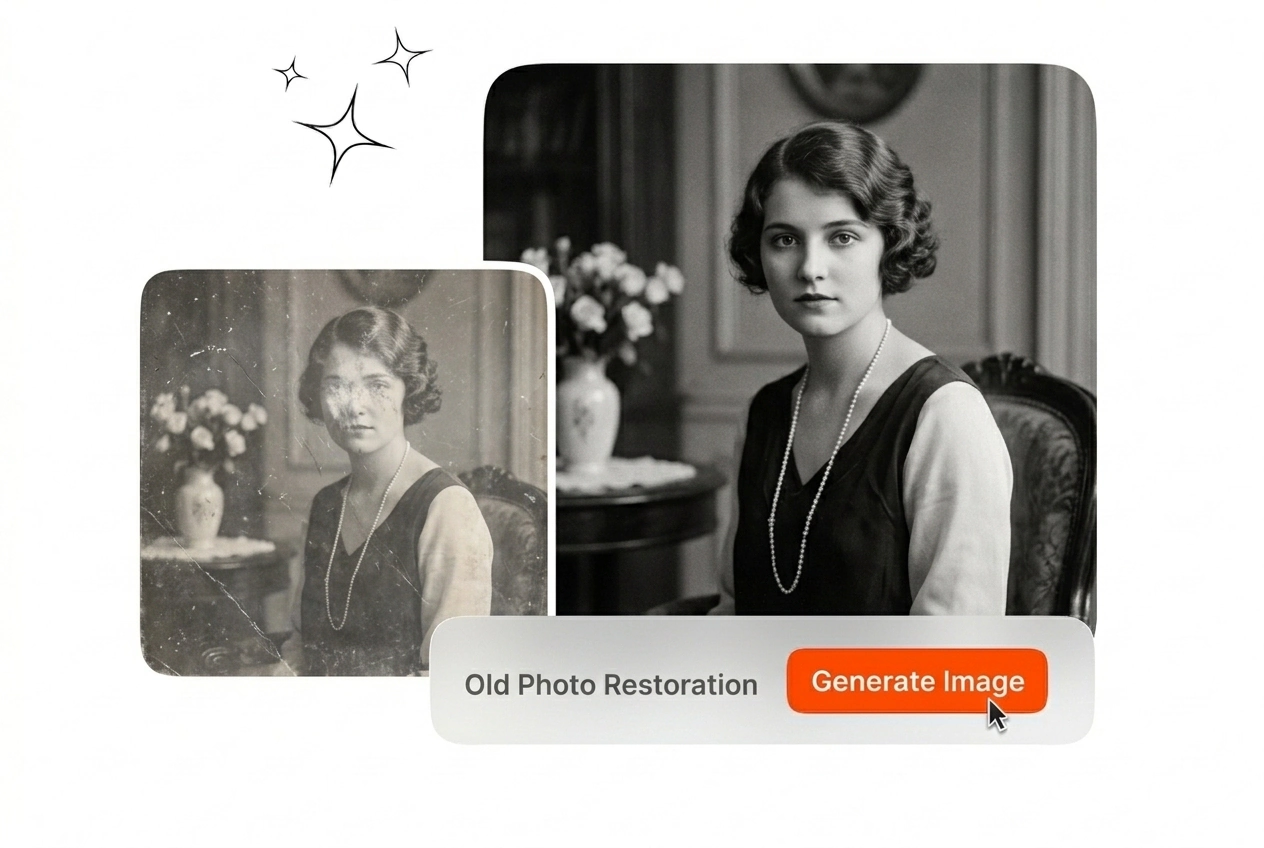
ซ่อมแซมรูปภาพเก่าอย่างแม่นยำด้วยเครื่องมือเฉพาะทางของเรา อัปโหลดภาพสแกนที่ชำรุดเพื่อฟื้นฟูรูปภาพเก่าและส่งออกเป็นไฟล์รูปภาพที่สมบูรณ์และคมชัด

Banner preview

โปรแกรมแต่งรูปเก่าให้ใหม่ที่คมชัด

อัปโหลดภาพสแกนที่ชำรุดของคุณและรันโมเดล โปรแกรมแต่งรูปเก่าให้ใหม่ ของเรา ส่งออกเป็นภาพนิ่งที่คมชัดและไร้รอยตำหนิ พร้อมคงความสมบูรณ์ของเกรนฟิล์มและพื้นผิวตามประวัติศาสตร์ที่แม่นยำ

Old Photo Restoration Veme AI hero showcase
โปรแกรมแต่งรูปเก่าให้ใหม่สำหรับผู้ดูแลบันทึกจดหมายเหตุ

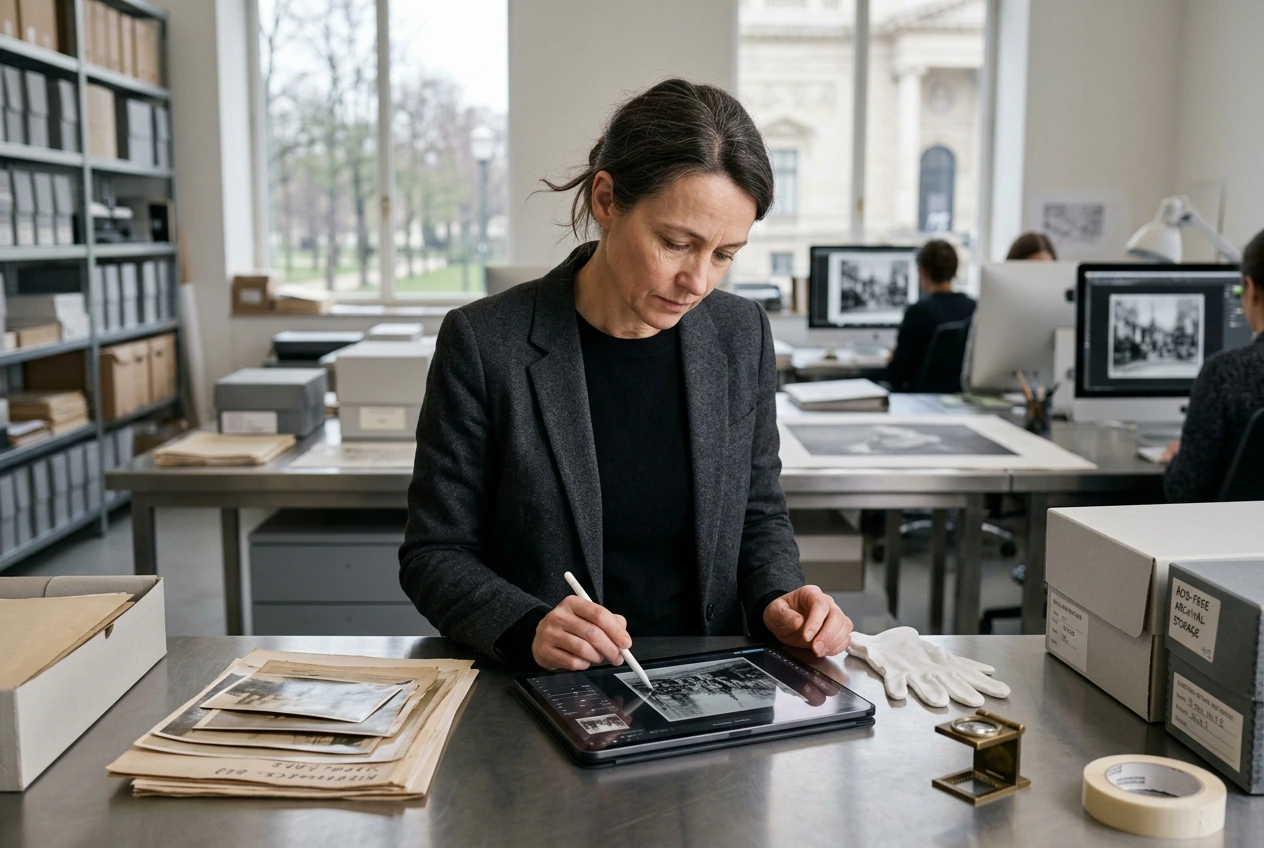
ทีมงานมืออาชีพเลือกใช้กระบวนการทำงานออนไลน์ของโปรแกรมแต่งรูปเก่าให้ใหม่ของเราในการจัดการเอกสารสำคัญทางประวัติศาสตร์ ส่งออกภาพนิ่งที่มีความสม่ำเสมอ พร้อมสำหรับการจัดแสดงในพิพิธภัณฑ์หรืองานพิมพ์

Curator using Old Photo Restoration for archives
ทีมงานแปลงข้อมูลพิพิธภัณฑ์ให้เป็นดิจิทัล

ภัณฑารักษ์ต้องจัดการกับเอกสารทางประวัติศาสตร์ที่เปราะบางนับพันชิ้น Veme AI นำเสนอโปรแกรมแต่งรูปเก่าให้ใหม่ที่เชื่อถือได้สำหรับคอลเลกชันสถาบันขนาดใหญ่ อัปโหลดไฟล์สแกนต้นฉบับของคุณ ปรับพารามิเตอร์การซ่อมแซม และส่งออกไฟล์ความละเอียดสูงที่เหมาะสำหรับการจัดแสดงในแกลเลอรีสาธารณะ
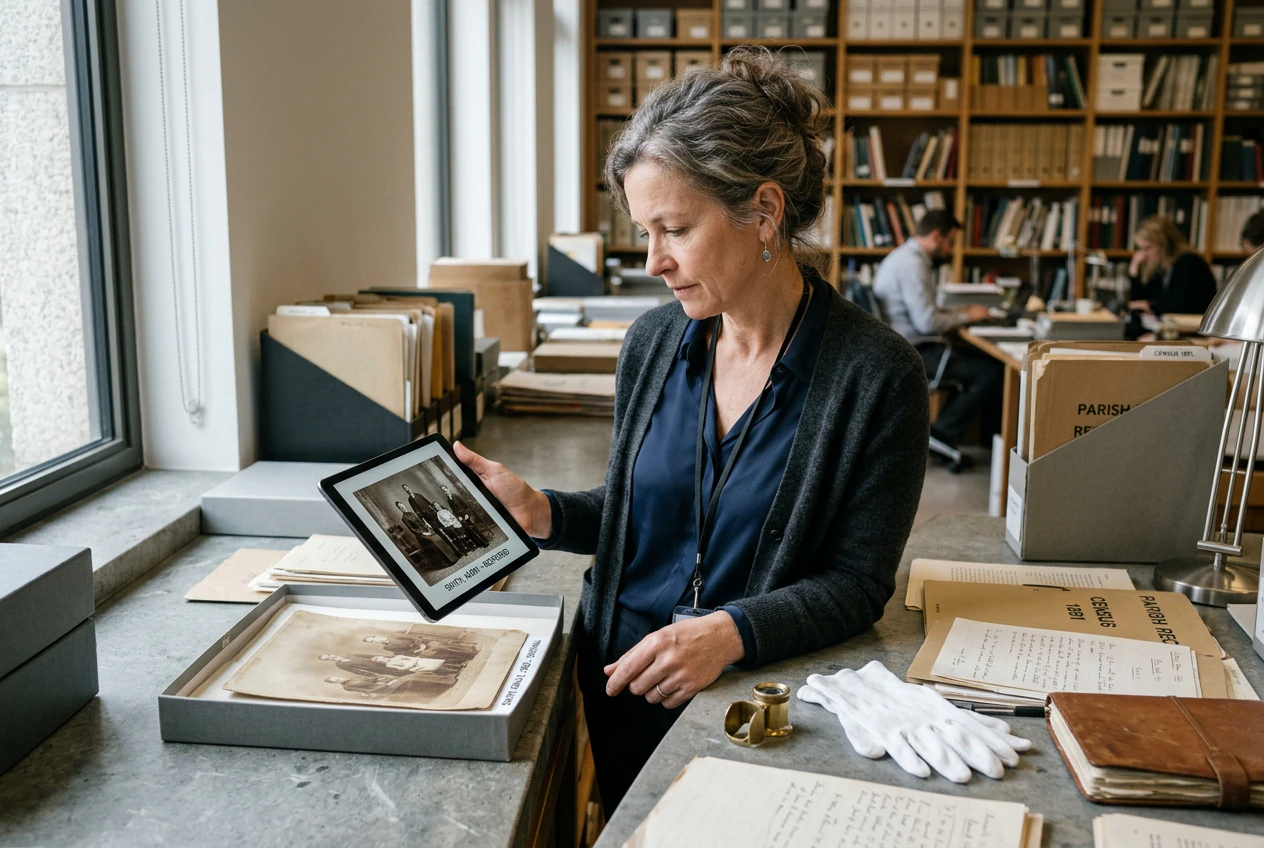

Researcher running Old Photo Restoration on portraits
นักวิจัยลำดับวงศ์ตระกูล

นักประวัติศาสตร์ครอบครัวต้องการภาพที่คมชัดเพื่อบันทึกข้อมูลบรรพบุรุษได้อย่างแม่นยำ คุณสามารถฟื้นฟูรูปภาพที่ซีดจางโดยไม่ทำให้โครงสร้างใบหน้าเดิมสูญหายไป นำเข้ารูปภาพอ้างอิงของคุณ ปรับการตั้งค่าการลดจุดรบกวน (noise) และบันทึกไฟล์ภาพบุคคลที่ได้รับการซ่อมแซมแล้ว

Designer applying Old Photo Restoration for merchandise
นักออกแบบสินค้าสิ่งพิมพ์

นักออกแบบเชิงพาณิชย์ต้องการไฟล์กราฟิกที่คมชัดสำหรับงานพิมพ์เสื้อผ้าสไตล์วินเทจ Veme AI จัดการกับการซ่อมแซมภาพถ่ายที่ฉีกขาดซับซ้อน เพื่อส่งมอบกราฟิกที่พร้อมสำหรับการผลิต ตั้งค่าความละเอียดผลลัพธ์ของคุณ ประมวลผลไฟล์ที่เสียหาย และส่งรูปภาพที่คมชัดเข้าสู่กระบวนการผลิต

เริ่มใช้งาน โปรแกรมแต่งรูปเก่าให้ใหม่

ทำตาม 3 ขั้นตอนง่ายๆ เพื่อซ่อมแซมรูปเก่า อัปโหลดไฟล์รูปภาพอ้างอิงของคุณ กำหนดค่าพารามิเตอร์การซ่อมแซม และส่งออกภาพที่ได้รับการฟื้นฟูเสร็จสมบูรณ์

ขั้นตอนที่ 1

อัปโหลดรูปภาพอ้างอิง

นำเข้ารูปภาพที่เสียหายของคุณไปยังพื้นที่ทำงานโดยตรง ระบบจะวิเคราะห์ไฟล์เพื่อระบุรอยขีดข่วน รอยพับ และบริเวณที่สีซีดจาง ก่อนที่จะเริ่มใช้ขั้นตอนการประมวลผล AI เฉพาะของ โปรแกรมแต่งรูปเก่าให้ใหม่

ขั้นตอนที่ 2

กำหนดพารามิเตอร์การซ่อมแซม

ตั้งค่าระดับการคงความหยาบของภาพตามที่คุณต้องการโดยใช้การตั้งค่าการซ่อมแซมที่ชัดเจน สิ่งนี้ช่วยให้แน่ใจว่า โปรแกรมแต่งรูปเก่าให้ใหม่ ของคุณยังคงความถูกต้องทางประวัติศาสตร์ไว้ได้ แทนที่จะให้ผลลัพธ์สุดท้ายที่ดูเรียบเนียนเกินไปหรือดูไม่เป็นธรรมชาติ

ขั้นตอนที่ 3

ส่งออกรูปภาพ

ตรวจสอบไฟล์ที่ได้รับการซ่อมแซมโดยตรงในหน้าต่างแสดงตัวอย่างหลัก คลิกส่งออกเพื่อดาวน์โหลดรูปภาพความละเอียดสูง ซึ่งจะทำให้กระบวนการ โปรแกรมแต่งรูปเก่าให้ใหม่ ของคุณเสร็จสมบูรณ์ในเวลาเพียงไม่กี่นาที

ความสามารถของโปรแกรมแต่งรูปเก่าให้ใหม่

ควบคุมกระบวนการซ่อมแซมด้วยพารามิเตอร์ที่แม่นยำ Veme AI จัดการแก้ไขโครงสร้างและรอยตำหนิบนพื้นผิว พร้อมทั้งรักษาพื้นผิวเดิมของภาพถ่ายของคุณไว้

Old Photo Restoration surface blemish removal preview

การลบรอยตำหนิบนพื้นผิว

โมเดลจะกำหนดเป้าหมายไปที่ความเสียหายบนพื้นผิวที่แยกออกมาในไฟล์ที่คุณอัปโหลด โดยจะทำการประมวลผลภาพเพื่อลบรอยขีดข่วนอย่างแม่นยำโดยไม่ทำให้รายละเอียดที่อยู่ติดกันเบลอ ส่งออกภาพที่คมชัดซึ่งยังคงขอบที่ชัดเจนและคอนทราสต์ที่แม่นยำสำหรับไฟล์เก็บถาวรของคุณ

Old Photo Restoration structural continuity repair process

การซ่อมแซมความต่อเนื่องของโครงสร้าง

มุมที่หายไปและรอยพับลึกทำให้การมองเห็นเอกสารทางประวัติศาสตร์หยุดชะงัก Veme AI สร้างช่องโหว่เหล่านี้ขึ้นมาใหม่ตามข้อมูลพิกเซลโดยรอบ คุณจะได้รับผลลัพธ์ที่สมบูรณ์จากโปรแกรมแต่งรูปเก่าให้ใหม่ซึ่งพร้อมสำหรับการเผยแพร่ทางดิจิทัลทันที

Old Photo Restoration film grain preservation settings

การรักษาเกรนของฟิล์ม

การลดจุดรบกวนที่มากเกินไปมักทำให้ภาพพอร์ตเทรตวินเทจดูเป็นพลาสติกเทียม ขั้นตอนการทำงานของโปรแกรมแต่งรูปเก่าให้ใหม่ของเราช่วยให้คุณสามารถล็อคโครงสร้างเกรนได้ การส่งออกขั้นสุดท้ายจะยังคงรักษาพื้นผิวทางประวัติศาสตร์ที่แท้จริงของภาพถ่ายต้นฉบับไว้

Old Photo Restoration guided adjustment interface

การปรับแต่งตามคำแนะนำ

ฟิลเตอร์มาตรฐานจะนำการเปลี่ยนแปลงที่เหมือนกันไปใช้กับผืนผ้าใบภาพทั้งหมด Veme AI ช่วยให้คุณใช้การตั้งค่าที่ชัดเจนเพื่อเป็นแนวทางในงานเฉพาะของโปรแกรมแต่งรูปเก่าให้ใหม่ กำหนดความต้องการของคุณ ประมวลผลไฟล์ และดาวน์โหลดผลลัพธ์ที่ตรงตามต้องการ

คำถามเกี่ยวกับ โปรแกรมแต่งรูปเก่าให้ใหม่

ฉันจะใช้ โปรแกรมแต่งรูปเก่าให้ใหม่ ออนไลน์อย่างไรไม่ให้ใบหน้าดูเนียนจนเกินไป?

ใช้ โปรแกรมแต่งรูปเก่าให้ใหม่ โดยเปิดใช้การรักษาเกรนภาพและพื้นผิวเพื่อให้ใบหน้ายังคงโครงสร้างที่เป็นธรรมชาติ เริ่มต้นจากการสแกนที่มีความละเอียดสูงและหลีกเลี่ยงการตั้งค่าลดจุดรบกวนที่มากเกินไปซึ่งจะทำให้ผิวและเนื้อผ้าดูแบนราบ ดูตัวอย่างผลลัพธ์และปรับการตั้งค่าจนกว่าภาพจะดูสมจริง ไม่เหมือนถูกตกแต่งจนเกินไป

AI ของ โปรแกรมแต่งรูปเก่าให้ใหม่ สามารถลบรอยขีดข่วนและซ่อมแซมภาพที่ฉีกขาดได้หรือไม่?

ได้แน่นอน โมเดลสามารถลบรอยขีดข่วนทั่วไปและซ่อมแซมขอบที่ฉีกขาดได้หลายจุดโดยการสร้างพื้นที่ที่หายไปขึ้นมาใหม่ สำหรับรอยฉีกขาดขนาดใหญ่หรือมุมที่หายไป คุณอาจต้องปรับการตั้งค่าให้ละเอียดขึ้นหรือทำซ้ำอีกครั้ง วิธีนี้มีประโยชน์มากในการกู้คืนภาพสแกนที่เสียหายเพื่อนำไปพิมพ์หรือจัดเก็บเป็นเอกสารสำคัญ

การสแกนแบบใดที่เหมาะกับการทำงานของ โปรแกรมแต่งรูปเก่าให้ใหม่ แบบออนไลน์มากที่สุด?

การสแกนที่มีความละเอียดสูง พร้อมแสงที่สม่ำเสมอและมีการบีบอัดน้อยที่สุดจะให้ผลลัพธ์ที่แม่นยำที่สุด ควรทำความสะอาดฝุ่นและปรับภาพให้ตรงก่อนอัปโหลด เพื่อให้โมเดลเน้นไปที่การลบรอยขีดข่วนและรอยซีดจาง แทนที่จะเป็นข้อบกพร่องจากการสแกน หากเป็นไปได้ ให้สแกนในรูปแบบที่ไม่สูญเสียความละเอียด (lossless) จากนั้นค่อยส่งออกภาพที่กู้คืนแล้วเพื่อนำไปแชร์

มี โปรแกรมแต่งรูปเก่าให้ใหม่ แบบใช้งานฟรีหรือไม่ และมีข้อจำกัดอะไรบ้าง?

มี คุณสามารถทดลองใช้ โปรแกรมแต่งรูปเก่าให้ใหม่ ได้ฟรีเพื่อประเมินคุณภาพการซ่อมแซมจากภาพสแกนตัวอย่าง การใช้งานฟรีอาจมีข้อจำกัดจำนวนครั้งต่อวัน ลำดับคิว หรือความละเอียดสูงสุดในการส่งออก ทั้งนี้ขึ้นอยู่กับแพ็กเกจ คุณสามารถอัปเกรดได้เมื่อต้องการปริมาณการใช้งานที่มากขึ้น ทำงานเร็วขึ้น หรือประมวลผลเป็นชุด

ฉันจะรักษาเกรนฟิล์มให้ดูสมจริงระหว่างใช้ โปรแกรมแต่งรูปเก่าให้ใหม่ ได้อย่างไร?

รักษาเกรนภาพให้สมจริงโดยคงพื้นผิวของฟิล์มไว้และหลีกเลี่ยงการตั้งค่าลดจุดรบกวนที่รุนแรงเกินไป การสแกนที่ดีกว่าจะช่วยให้โมเดลมีเกรนภาพที่แท้จริงให้คงไว้ในโทนสีกลางและเงามืด ส่งออกภาพที่ความละเอียดสูงสุดเพื่อหลีกเลี่ยงไม่ให้เกรนภาพกลายเป็นการบีบอัดที่ดูเละเทะ

เริ่มใช้โปรแกรมแต่งรูปเก่าให้ใหม่

อัปโหลดภาพที่ชำรุดของคุณและตั้งค่าการซ่อมแซม ส่งออกภาพที่คมชัดและได้รับการฟื้นฟูให้กลับมาสมบูรณ์ พร้อมคงรายละเอียดดั้งเดิมไว้ในไม่กี่คลิก