Darmowy efekt wideo Visor X

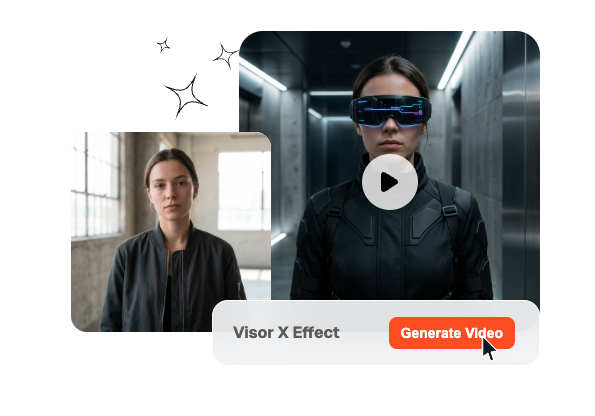
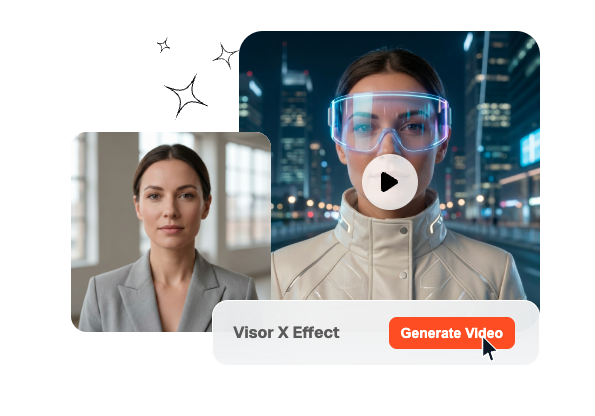
Dodaj futurystyczny blask dzięki efektowi Visor X. Prześlij swoje zdjęcie i pozwól, aby animacja wizjera w stylu cyber przemknęła przez ekran, odsłaniając Twoją scenę za pomocą odważnego przejścia science-fiction.

Stwórz Visor X Effect z cybernetycznym wizjerem

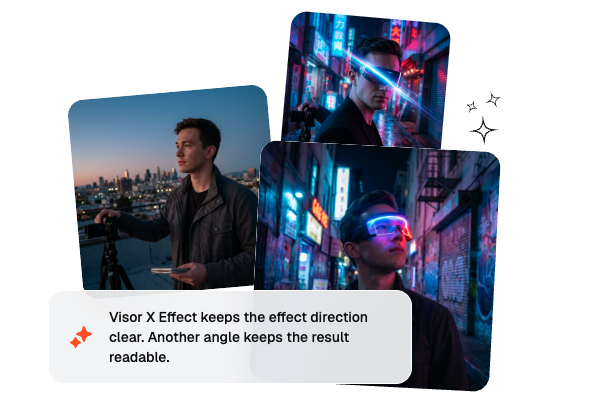
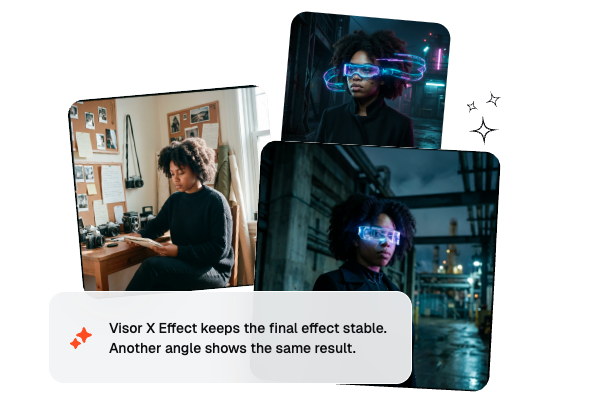
Twórz ujęcia z Visor X Effect, w których cybernetyczny wizjer pojawia się na twarzy, świeci neonem i prowadzi ruch danych wokół kadru. Dodaj prompt oraz opcjonalne klatki referencyjne, aby lepiej kontrolować pozycję wizjera, tempo animacji i finalny wygląd krótkiego klipu.

Dla kogo sprawdza się Visor X Effect

Visor X Effect najlepiej pasuje do twórców, którzy chcą uzyskać futurystyczne odsłonięcie twarzy, cybernetyczną zmianę stylu lub efektowne wejście postaci bez budowania całej animacji ręcznie. Sprawdza się szczególnie wtedy, gdy liczy się szybkie testowanie, spójny wygląd i czytelne dopasowanie efektu do twarzy lub produktu.

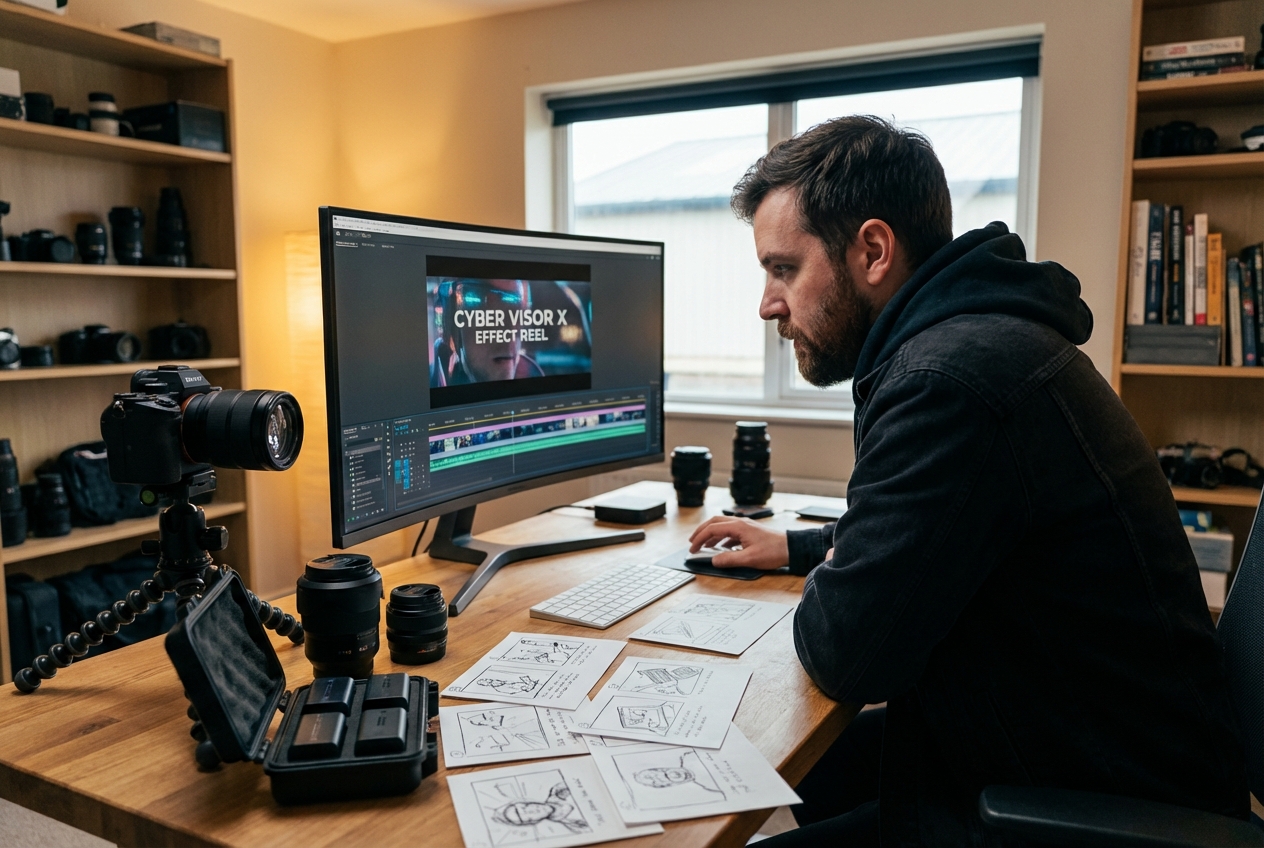
Visor X Effect creator cyber visor workflow

Twórcy krótkich wideo

Twórcy Reels, TikToków i Shorts mogą używać Visor X Effect do wejść postaci, zmian outfitu, gamingowych intro i mocnych przejść pod beat. Efekt wizjera przyciąga uwagę już w pierwszych sekundach, a jednocześnie pozwala zachować czytelność twarzy, jeśli prompt i kadrowanie są dobrze ustawione.

Visor X Effect solo editor prompt workflow

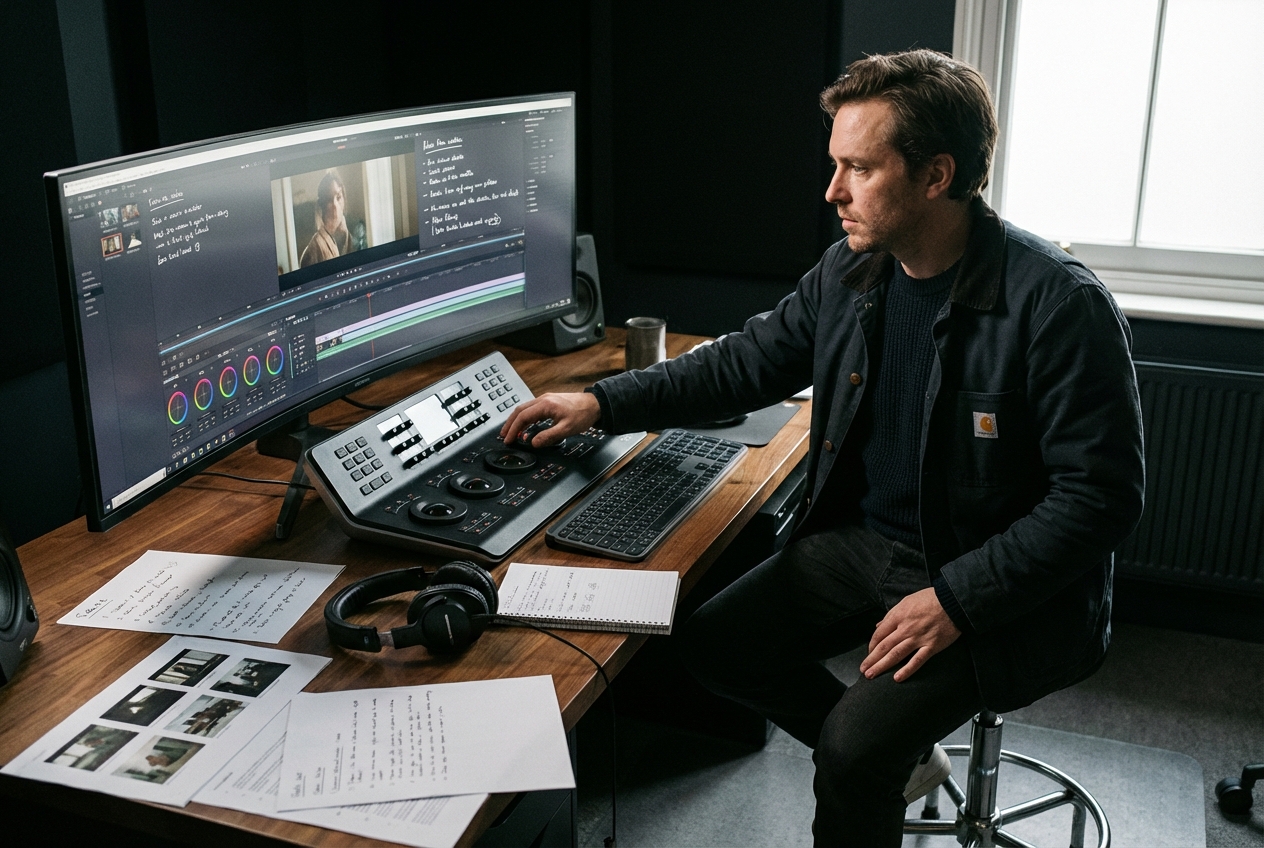
Montażyści i twórcy solo

Samodzielni montażyści mogą szybko porównywać różne prompty, kolory neonu, prędkość opadania wizjera i ustawienia jakości. Dzięki temu łatwiej przygotować kilka wersji dla klienta bez ręcznego składania każdej warstwy światła, danych i ruchu od początku.

Visor X Effect ad team campaign planning

Zespoły reklamowe i social media

Zespoły reklamowe mogą powtarzać cybernetyczny wygląd w teaserach, launch cutach, reklamach gamingowych i płatnych wariantach kreacji. Ten sam motyw Visor X Effect można dopasować do różnych proporcji, kolorów marki i rytmu montażu, zachowując spójny styl kampanii.

Jak działa workflow Visor X Effect

Proces jest prosty, ale daje kontrolę nad najważniejszymi elementami: klatką startową, ruchem wizjera, neonowym blaskiem i ustawieniami wyjściowymi. Im dokładniej opiszesz twarz, kąt kamery, kierunek ruchu i moment pojawienia się wizjera, tym łatwiej uzyskać spójny efekt.

Krok 1

Dodaj klatkę referencyjną

Prześlij klatkę początkową, końcową lub obie, jeśli wizjer ma dokładnie trafić w twarz, maskę, hełm albo produkt. Klatki referencyjne pomagają utrzymać Visor X Effect przy właściwym obiekcie i ograniczają przypadkowe przesunięcia efektu w kadrze.

Krok 2

Opisz ruch wizjera w prompcie

Napisz, czy wizjer ma opaść szybko, zamknąć się powoli, zapulsować neonem, pojawić się z linii danych albo przesunąć się pod konkretnym kątem. Warto dodać kolor, intensywność światła, motion blur i moment wejścia, aby efekt lepiej pasował do rytmu klipu.

Krok 3

Wybierz ustawienia wyjściowe

Dopasuj model, czas trwania i jakość do miejsca publikacji, na przykład Shorts, Reels, TikTok, intro gamingowego lub reklamy. Krótsze testy pomagają szybko sprawdzić kierunek, a wyższa jakość może być użyta po wybraniu finalnej wersji.

Funkcje Visor X Effect dla większej kontroli

Te funkcje pomagają kontrolować, gdzie pojawia się cybernetyczny wizjer, jak porusza się po twarzy i czy nie zasłania ważnych elementów kadru. Dzięki temu Visor X Effect może lepiej pasować do krótkich filmów, reklam, gamingowych intro i kreatywnych teaserów.

Steruj lądowaniem za pomocą klatek referencyjnych

Użyj klatki początkowej, końcowej lub obu, aby określić, gdzie ma pojawić się wizjer i w którym miejscu ma zakończyć ruch. To szczególnie przydatne przy zbliżeniach twarzy, maskach, hełmach, okularach, makijażu lub produktach, gdzie nawet niewielkie przesunięcie może wyglądać nienaturalnie. Dobrze dobrane klatki pomagają utrzymać Visor X Effect wokół głównego obiektu zamiast przypadkowo rozpraszać efekt po całym kadrze.

Visor X Effect frame input control

Kontroluj ruch, blask i linie danych

W prompcie możesz opisać szybkie opadanie wizjera, powolne zamknięcie, pulsujący neon, skanowanie twarzy albo linie danych budujące kształt wizjera. Możesz też wskazać kolor, kąt, prędkość, intensywność światła i poziom motion blur. Dzięki temu efekt wygląda bardziej jak część sceny, a nie zwykła nakładka graficzna.

Visor X Effect prompt motion control

Sprawdź twarz, tekst i logo w podglądzie

Przed finalnym eksportem warto ocenić, czy wizjer, neon, cząstki danych lub rozmycie nie zasłaniają twarzy, napisów, logo marki, przycisku CTA albo szczegółów produktu. Jeśli efekt jest zbyt intensywny, można zmniejszyć jasność, skrócić czas trwania, zmienić kolor albo przesunąć linie danych bliżej krawędzi kadru.

Visor X Effect output quality control

Twórz warianty dla social media i reklam

Z jednego materiału możesz przygotować kilka wersji różniących się prędkością, kolorem neonu, jasnością, kątem lądowania i proporcjami kadru. Szybsze warianty pasują do TikToka, Reels i Shorts, a spokojniejsze wersje sprawdzają się w teaserach produktów, intro gamingowych i reklamach. Takie porównanie ułatwia wybór wersji najlepiej dopasowanej do platformy.

Visor X Effect fast iteration workflow

FAQ o Visor X Effect

Visor X Effect to cybernetyczny efekt wideo, w którym futurystyczny wizjer pojawia się na twarzy lub wokół głównego obiektu. Może wyglądać jak neonowe skanowanie, szybkie zamknięcie maski, opadający visor albo ruch linii danych. Finalny wygląd zależy od jakości materiału wejściowego, promptu, kadrowania i wybranych ustawień generowania.

Stwórz wideo z Visor X Effect

Przygotuj cybernetyczny klip z wizjerem, kontrolując klatki referencyjne, ruch, kolor neonu i ustawienia wyjściowe w jednym workflow.

Zacznij tworzyć

Szybko • Czytelnie