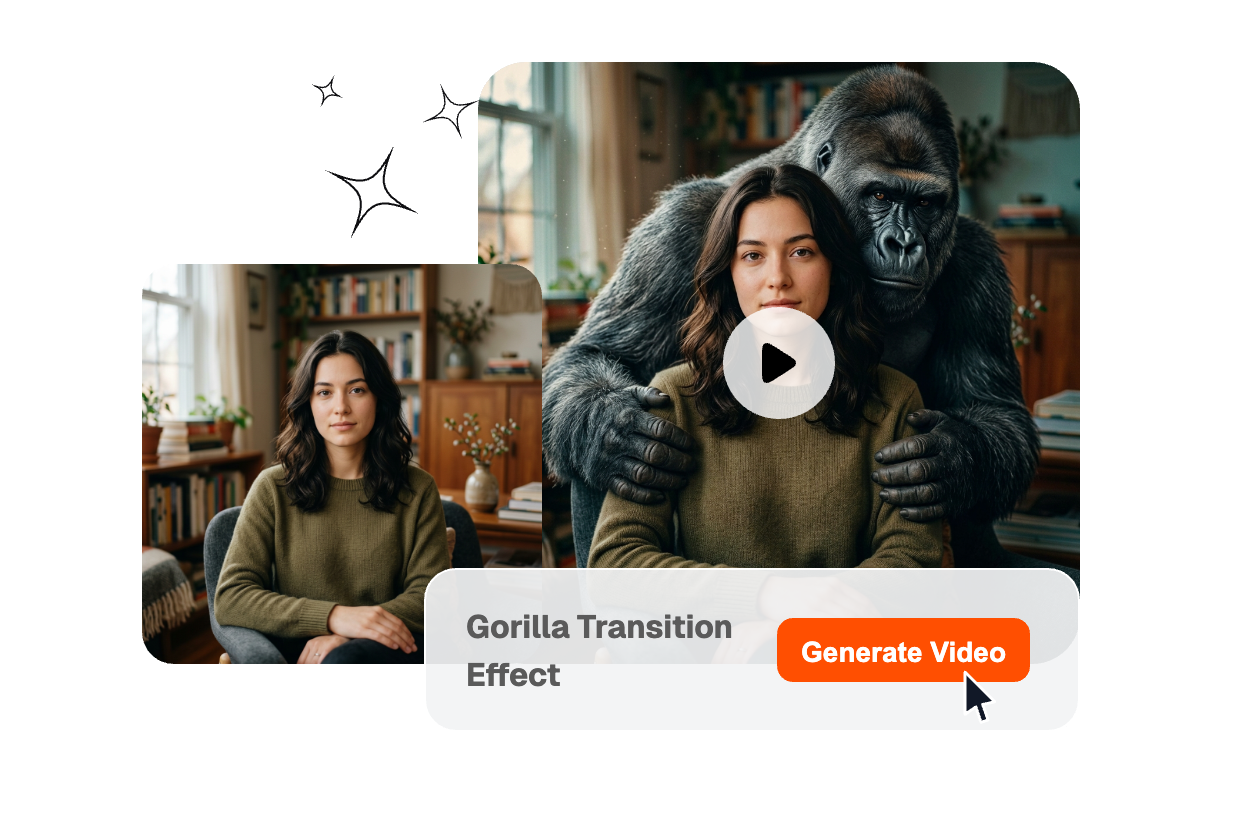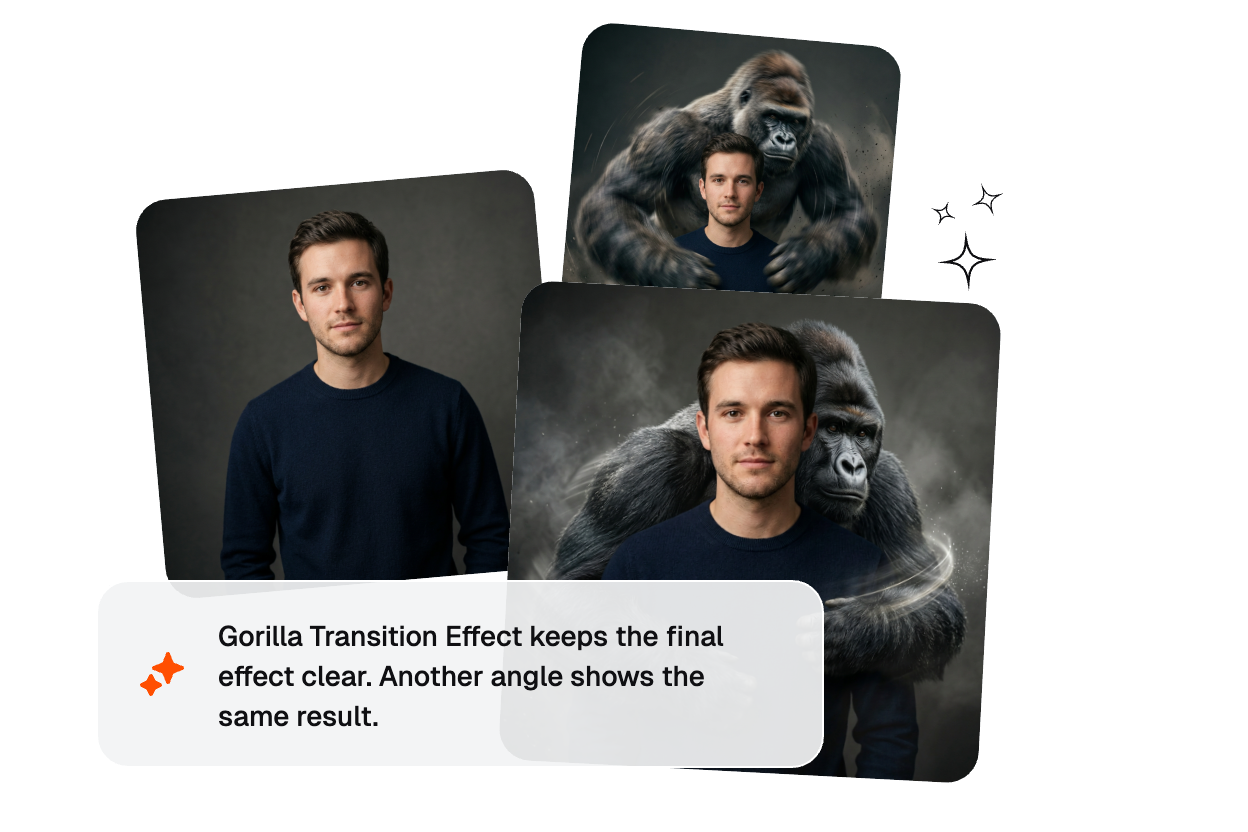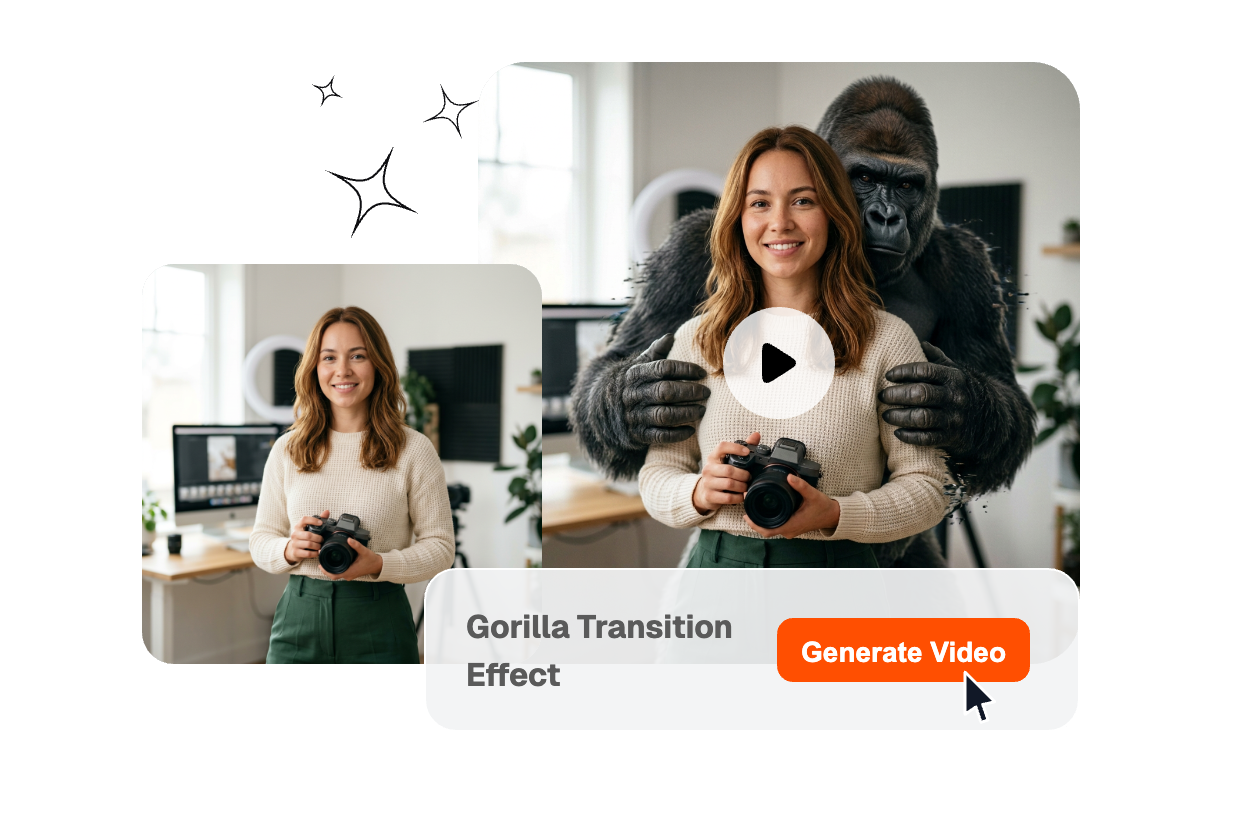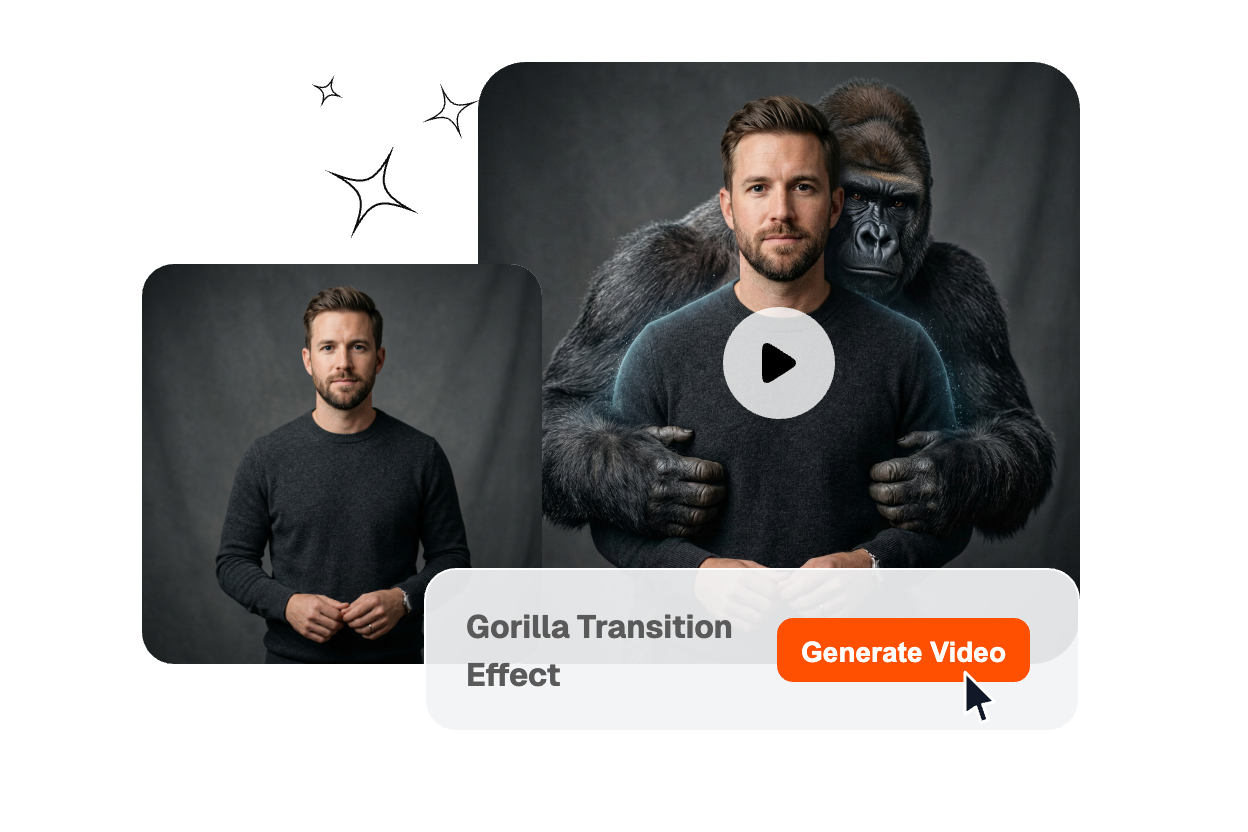
Darmowy efekt wideo przejścia z gorylem

Użyj efektu przejścia z gorylem, aby przełączać sceny z przypływem dzikiej energii. Prześlij swoje klipy i zobacz, jak potężny goryl przemieszcza się po kadrze, przenosząc Twoje wideo do następnej sceny.

Twórz efekt Gorilla Transition do dynamicznych przejść wideo

Prześlij materiał, wybierz kierunek ruchu i ustaw tempo obrotu, aby przygotować efekt Gorilla Transition dopasowany do krótkich filmów, intro, reklam lub materiałów społecznościowych. VideoAI pomaga zbudować przejście bez ręcznego animowania każdej klatki, a końcowy rezultat warto sprawdzić w podglądzie przed pobraniem.

Dla kogo sprawdza się Gorilla Transition

Gorilla Transition może pomóc twórcom, zespołom contentowym i producentom streamów szybciej testować mocne, obrotowe przejścia. Najlepsze efekty daje wtedy, gdy materiał ma czytelny główny obiekt, stabilne światło i dobrze dobrany moment wejścia.

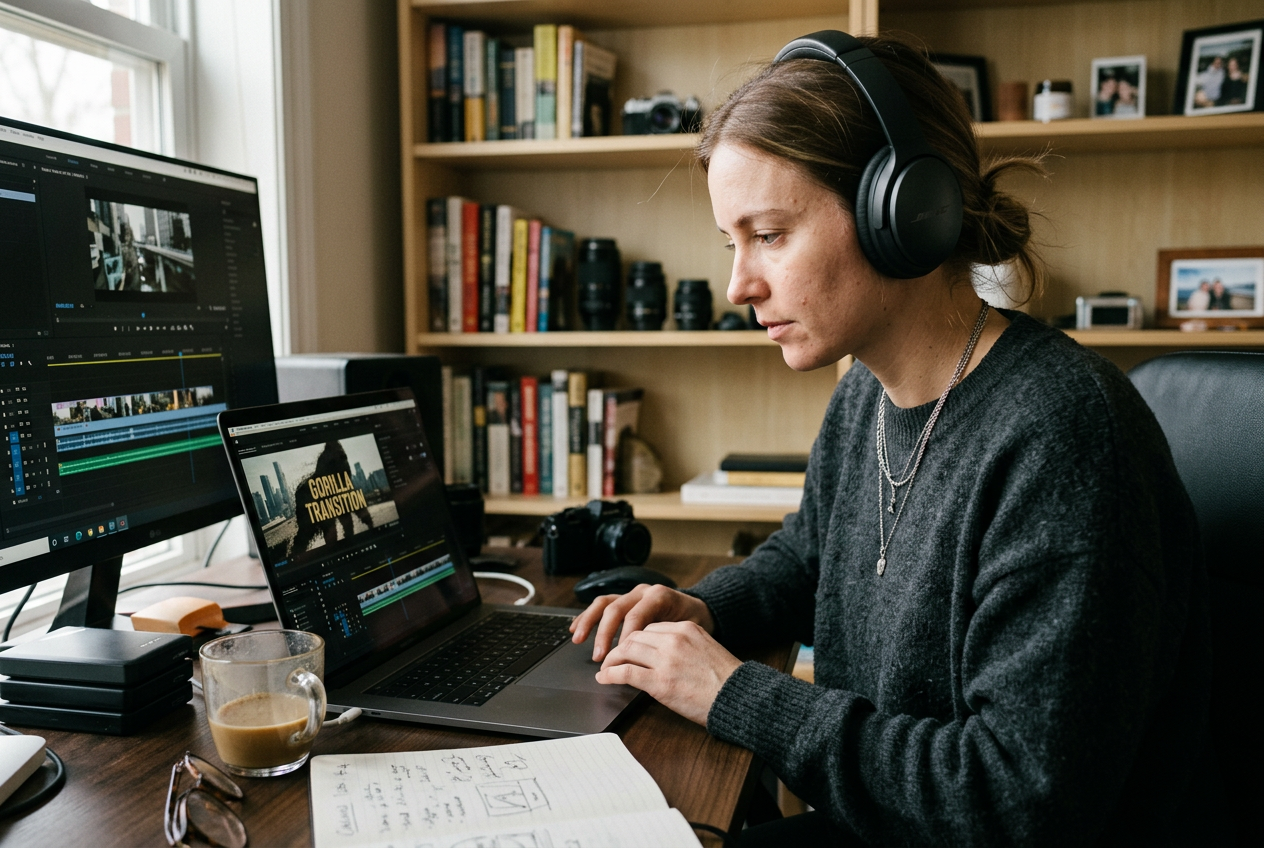
Solo creator editing video with gorilla transition on desktop

Niezależni twórcy

Twórcy publikujący Reels, TikTok lub Shorts często potrzebują mocnego przejścia, które szybko przyciąga uwagę, ale nie zasłania głównej akcji. Gorilla Transition pozwala przetestować ruch, tempo i kierunek obrotu bez budowania przejścia od zera w programie montażowym. Przed publikacją warto sprawdzić, czy efekt nie zakrywa twarzy, napisów ani logo.

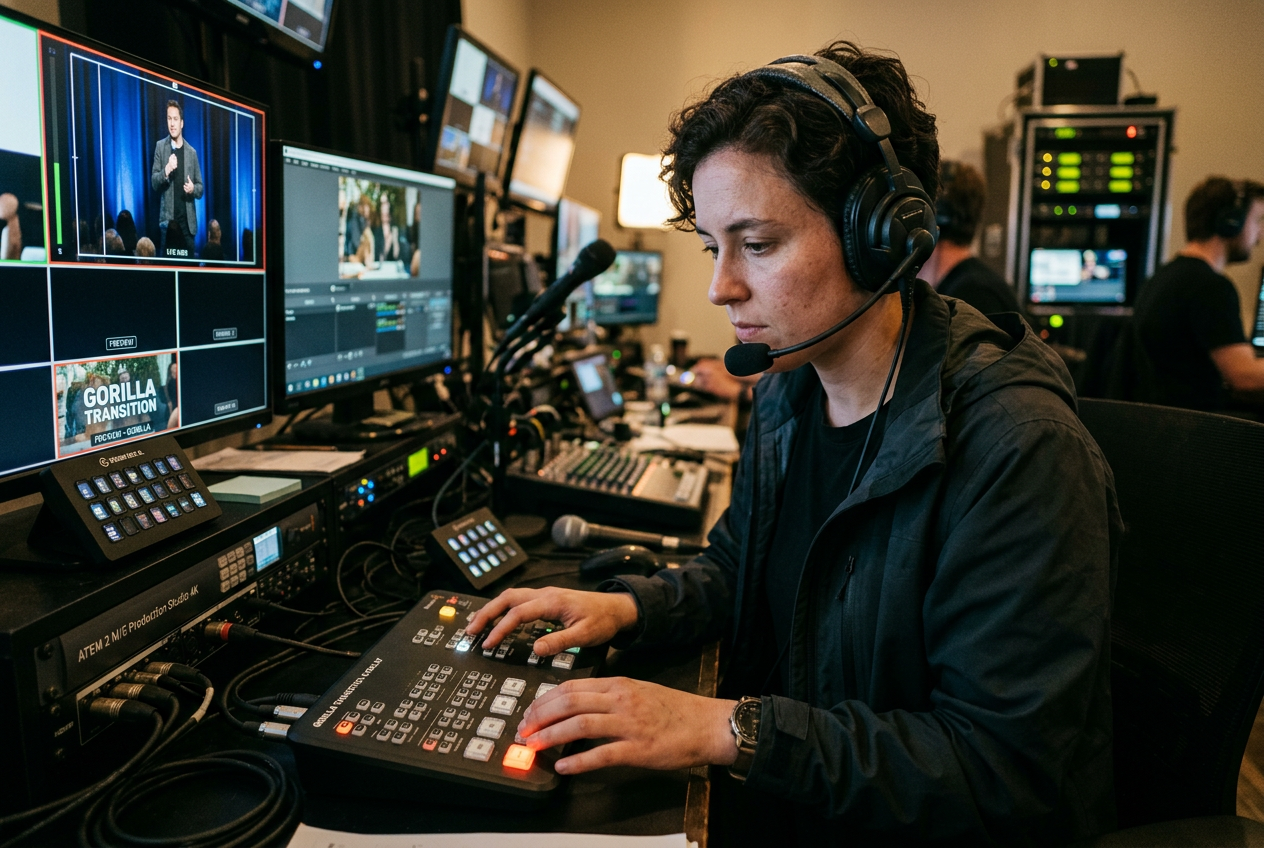
Agency team collaborating on gorilla transition project with multiple editors

Agencje contentowe

Zespoły contentowe mogą używać Gorilla Transition do przygotowania kilku wersji przejścia dla kampanii, zapowiedzi produktu lub krótkich reklam. Jeden materiał można przetestować z różną szybkością, intensywnością i miejscem rozpoczęcia efektu. To ułatwia wybór wersji, która pasuje do briefu klienta i rytmu montażu.

Live stream interface showing gorilla transition activation during broadcast

Producenci transmisji na żywo

Przy streamach i materiałach zapowiadających transmisję Gorilla Transition może działać jako krótki, energetyczny przerywnik między scenami, planszami lub highlightami. Warto używać go tam, gdzie potrzebne jest wyraźne przejście, ale nadal trzeba zachować czytelność tekstu, twarzy i elementów interfejsu.

Jak przygotować Gorilla Transition w trzech krokach

Proces polega na dodaniu materiału, ustawieniu stylu ruchu i sprawdzeniu podglądu przed eksportem. Dzięki temu łatwiej kontrolować tempo, kierunek oraz moment, w którym efekt Gorilla Transition pojawia się w kadrze.

Krok 1

Prześlij materiał źródłowy

Dodaj klip lub obraz, w którym główny obiekt jest wyraźny, a światło stabilne. System analizuje kadr, położenie obiektu i potencjalne miejsca wejścia efektu, aby Gorilla Transition lepiej pasował do sceny. Materiały z chaotycznym tłem lub bardzo szybkim ruchem mogą wymagać dodatkowego podglądu.

Krok 2

Ustaw ruch i intensywność

Wybierz kierunek przejścia, prędkość obrotu i siłę efektu. Szybszy Gorilla Transition sprawdza się w memach, grach i dynamicznych cięciach, a wolniejszy może lepiej pasować do intro, reklam lub bardziej filmowych scen. Jeśli w kadrze są napisy albo logo, ustaw efekt ostrożniej.

Krok 3

Sprawdź podgląd i pobierz wynik

Przed pobraniem sprawdź, czy przejście nie zasłania twarzy, produktu, napisów ani ważnych detali. Jeśli efekt jest zbyt mocny, zmień tempo, kierunek lub moment wejścia i wygeneruj kolejną wersję. Dostępne formaty, rozdzielczość i limity eksportu zależą od aktualnych ustawień platformy oraz planu konta.

Najważniejsze funkcje Gorilla Transition

Funkcje pomagają kontrolować, kiedy efekt się zaczyna, jak mocno wiruje i czy pozostaje czytelny na małym ekranie. Dzięki temu Gorilla Transition może być dopasowany do krótkich filmów społecznościowych, intro, reklam i projektów dla klientów.

Analiza rytmu i pozycji sceny

VideoAI analizuje główny obiekt, krawędzie kadru i rytm sceny, aby efekt Gorilla Transition pojawił się w bardziej logicznym miejscu. Dzięki temu przejście nie musi przypadkowo przykrywać całego obrazu. Najlepsze rezultaty zwykle daje materiał z czytelnym punktem skupienia, stabilnym światłem i prostym tłem.

AI analyzing video scenes for automatic gorilla transition placement

Regulacja prędkości, kierunku i siły obrotu

Możesz dopasować tempo obrotu, kierunek wejścia oraz intensywność ruchu do konkretnego stylu montażu. Dynamiczny Gorilla Transition pasuje do gier, memów i szybkich cięć, a wolniejszy wariant lepiej sprawdza się w intro, reklamach i materiałach produktowych. Przy napisach, twarzach lub logo warto zmniejszyć siłę efektu.

Slider control panel for adjusting gorilla transition speed and intensity

Podgląd przed pobraniem

Podgląd pozwala ocenić, czy przejście jest czytelne na telefonie i czy nie zasłania ważnych elementów kadru. Możesz porównać wejście, wyjście, rozmycie ruchu i moment obrotu przed pobraniem pliku. To zmniejsza ryzyko eksportu wersji, która wygląda dobrze na dużym ekranie, ale traci czytelność w social mediach.

Fast rendering progress bar showing gorilla transition video generation

Warianty dla social mediów i projektów klienta

Ten sam materiał można wygenerować w kilku wersjach, aby porównać tempo, kąt obrotu i moment pojawienia się efektu. To przydatne przy Reels, TikTok, Shorts, YouTube intro, reklamach i projektach dla klientów. Przed komercyjnym użyciem warto sprawdzić ustawienia eksportu, prawa do materiału źródłowego i zasady wybranego planu.

Export options showing multiple formats for gorilla transition video distribution

Pytania o efekt Gorilla Transition

Gorilla Transition to dynamiczny efekt przejścia wideo, w którym ruch obrotowy lub szybkie wejście obiektu pomaga połączyć dwa ujęcia albo podkreślić zmianę sceny. Narzędzie analizuje materiał, położenie głównego obiektu i wybrane ustawienia ruchu, a następnie generuje przejście dopasowane do kadru. Końcowy efekt zależy od jakości źródła, kompozycji, światła i wybranej intensywności.

Przetestuj Gorilla Transition w swoim materiale

Dodaj klip, ustaw kierunek i intensywność przejścia, a następnie sprawdź podgląd przed pobraniem. Gorilla Transition najlepiej działa wtedy, gdy efekt wspiera rytm montażu i nie zasłania najważniejszych elementów kadru.

Utwórz efekt

Gotowy na zmianę