Gratis Visor X-video-effect

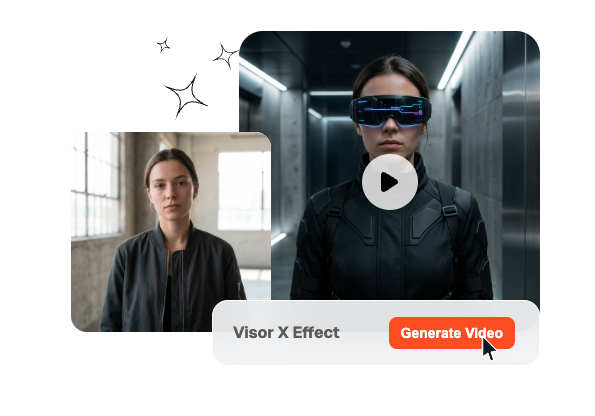
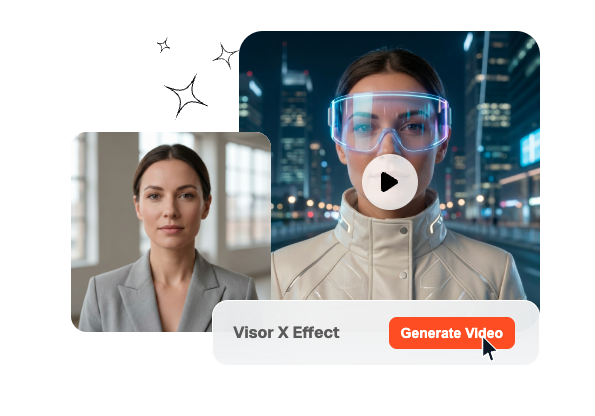
Voeg een futuristische gloed toe met het Visor X-effect. Upload je foto en laat de cyber-stijl vizieranimatie over het scherm vegen, waardoor je scène wordt onthuld met een gedurfde sci-fi-overgang.

Maak een strak Visor X Effect voor cyber video’s

Zet een prompt en optionele referentieframes om in een Visor X Effect waarin een futuristisch vizier over het gezicht valt. Stuur de beweging, gloed, timing en outputinstellingen zodat de clip beter past bij reels, teasers, gaming edits of merkvideo’s.

Voor wie het Visor X Effect geschikt is

Deze cyber visor workflow is bedoeld voor makers die een duidelijke futuristische reveal willen zonder elke laag handmatig te compositen. Het Visor X Effect werkt vooral goed wanneer gezichtskadering, timing, neonaccenten en publicatieformaat vooraf helder worden gekozen.

Visor X Effect creator cyber visor workflow

Videomakers en shortform creators

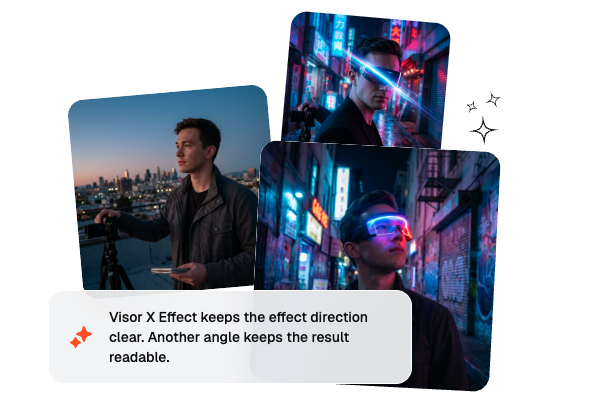
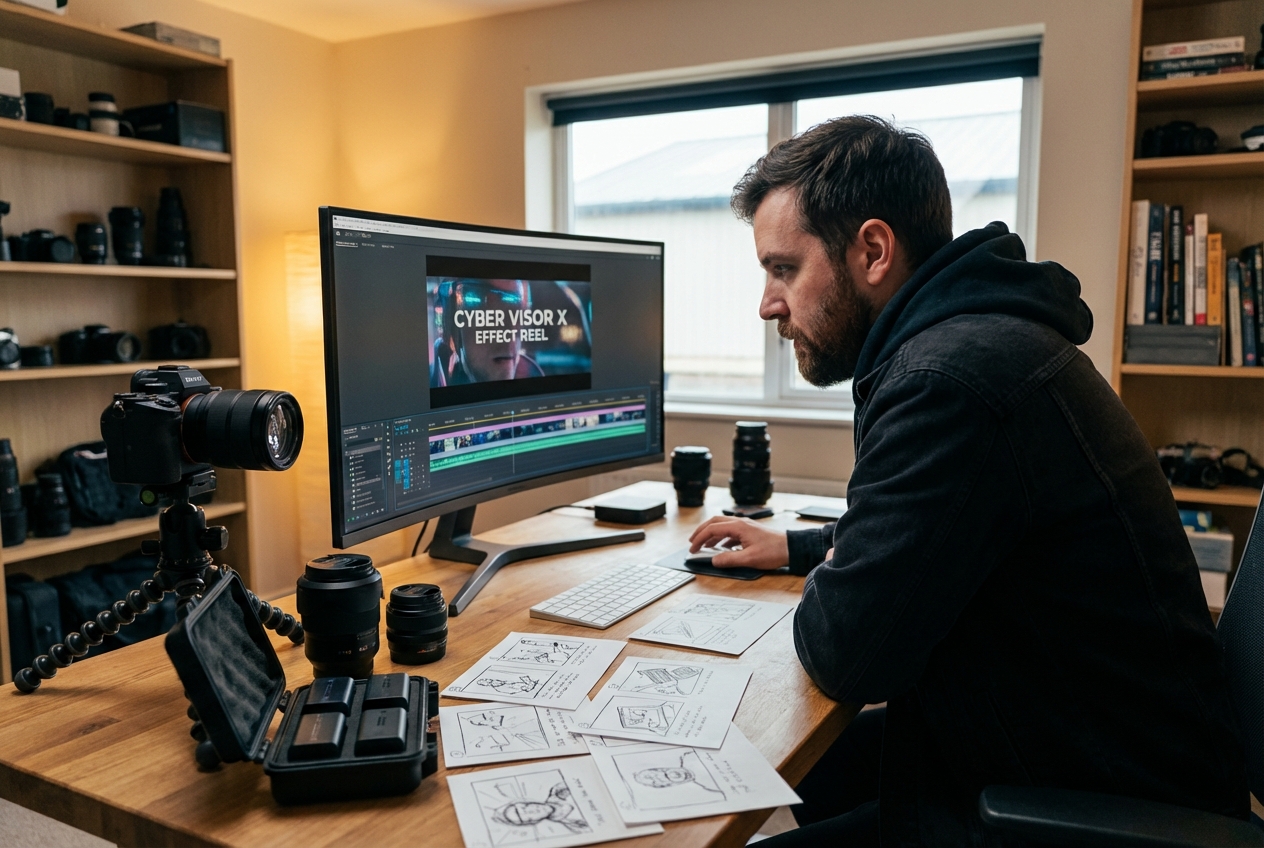
Videomakers kunnen het Visor X Effect gebruiken voor intro’s, outfitwissels, persona reveals en muziekgedreven edits. Een duidelijke prompt helpt om de visor drop te laten aansluiten op beat, gezichtspositie en camerabeweging, zonder dat de clip meteen te druk wordt.

Visor X Effect solo editor prompt workflow

Solo editors

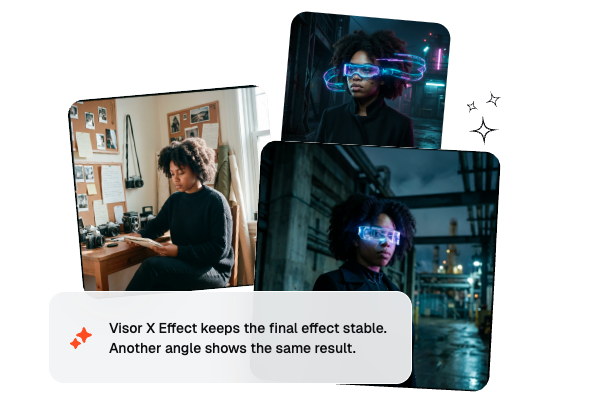
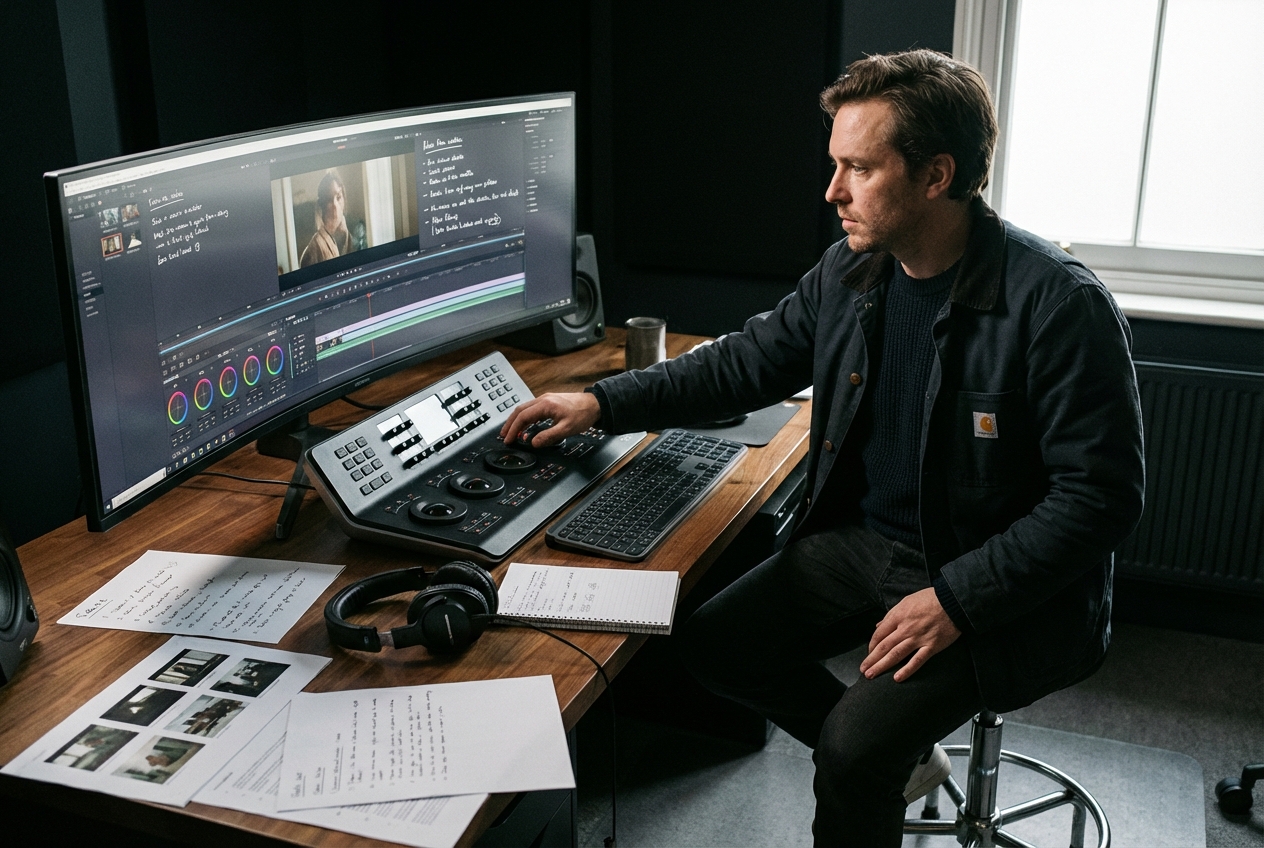
Solo editors kunnen meerdere richtingen testen met startframes, eindframes en korte promptvarianten. Zo blijft de cyber visor look beter controleerbaar voor klantrevisies, terwijl er ruimte blijft om timing, gloed en intensiteit per versie aan te passen.

Visor X Effect ad team campaign planning

Advertentie- en campagneteams

Advertentieteams kunnen dezelfde Visor X Effect stijl herhalen in launch cuts, product teasers en betaalde varianten. Door de beweging en outputinstellingen consistent te houden, wordt het makkelijker om meerdere versies te beoordelen zonder elke transitie opnieuw te ontwerpen.

Hoe de Visor X Effect workflow werkt

De workflow combineert referentieframes, promptsturing en outputkeuzes. Je bepaalt waar het vizier moet landen, hoe de neondata beweegt en welke instellingen passen bij het kanaal waarop de video wordt gepubliceerd.

Stap 1

Referentieframes toevoegen

Upload een startframe, eindframe of beide wanneer het vizier rond een gezicht, helm, personage of product moet landen. Duidelijke frames helpen het Visor X Effect dichter bij het onderwerp te blijven en verminderen de kans dat de visor beweging loskomt van de compositie.

Stap 2

De visor beweging beschrijven

Beschrijf of het vizier van boven naar beneden valt, horizontaal inschuift, rond het gezicht oplicht of met datalijnen wordt opgebouwd. Voeg details toe over snelheid, gloed, kleur, camerabeweging en sfeer zodat de cyberactie beter aansluit op je scène.

Stap 3

Output kiezen en controleren

Kies model, duur en kwaliteitsinstellingen op basis van je publicatiedoel. Voor snelle tests kun je lichter werken; voor definitieve clips is het verstandig om gezicht, tekst, logo, beeldverhouding en bestandsgrootte te controleren voordat je publiceert.

Belangrijkste Visor X Effect functies

Deze functies maken het Visor X Effect beter stuurbaar voor verschillende scènes. Ze helpen makers de landing van het vizier, de neonstijl, de zichtbaarheid van het gezicht en de uiteindelijke output bewuster te controleren.

Stuur de landing met referentieframes

Gebruik een startframe, eindframe of beide om te bepalen waar het cybervizier begint en waar het moet eindigen. Dit is vooral handig bij close-ups, gezichtshoeken, helmen, make-up, maskers of productshots waarin de visor exact rond het onderwerp moet blijven. Duidelijke frames geven de animatie meer houvast, terwijl promptvariaties nog steeds ruimte laten voor verschillende neonstijlen.

Visor X Effect frame input control

Controleer beweging, gloed en datalijnen

Beschrijf in de prompt of het vizier snel valt, langzaam sluit, pulserend oplicht of wordt opgebouwd uit digitale lijnen. Je kunt ook richting, snelheid, lichtsterkte, kleuraccenten en de hoeveelheid motion blur benoemen. Zo voelt het Visor X Effect minder als een standaard overlay en meer als een onderdeel van de scène.

Visor X Effect prompt motion control

Bescherm gezicht, tekst en logo in de preview

Controleer vóór de definitieve output of de visor, lichtstrepen, datadeeltjes of blur het gezicht, ondertitels, CTA’s, productdetails of merklogo’s blokkeren. Als de scène te druk wordt, kun je de intensiteit verlagen, het effect korter maken of de databeweging naar de rand van het beeld sturen.

Visor X Effect output quality control

Maak varianten voor social en advertenties

Genereer meerdere versies met andere timing, helderheid, kleur, landingshoek en beeldverhouding. Een snellere variant kan werken voor TikTok, Reels en Shorts, terwijl een subtielere versie beter past bij product teasers, gaming intros of betaalde advertenties. Zo kun je teams of klanten sneller laten kiezen welke cyberlook het beste past.

Visor X Effect fast iteration workflow

Visor X Effect FAQ

Een Visor X Effect laat een futuristisch cybervizier over het gezicht of onderwerp verschijnen. Het effect kan strak, agressief, elegant of gameachtig aanvoelen, afhankelijk van prompt, referentieframes en instellingen. De beste resultaten ontstaan meestal wanneer gezichtspositie, timing en lichtstijl duidelijk zijn omschreven.

Maak je eigen Visor X Effect video

Test een cyber visor clip met duidelijke promptsturing, referentieframes en outputinstellingen die passen bij social video, teasers of creatieve edits.

Aan de slag

Snel • Consistent