Gratis afbeelding verscherpen

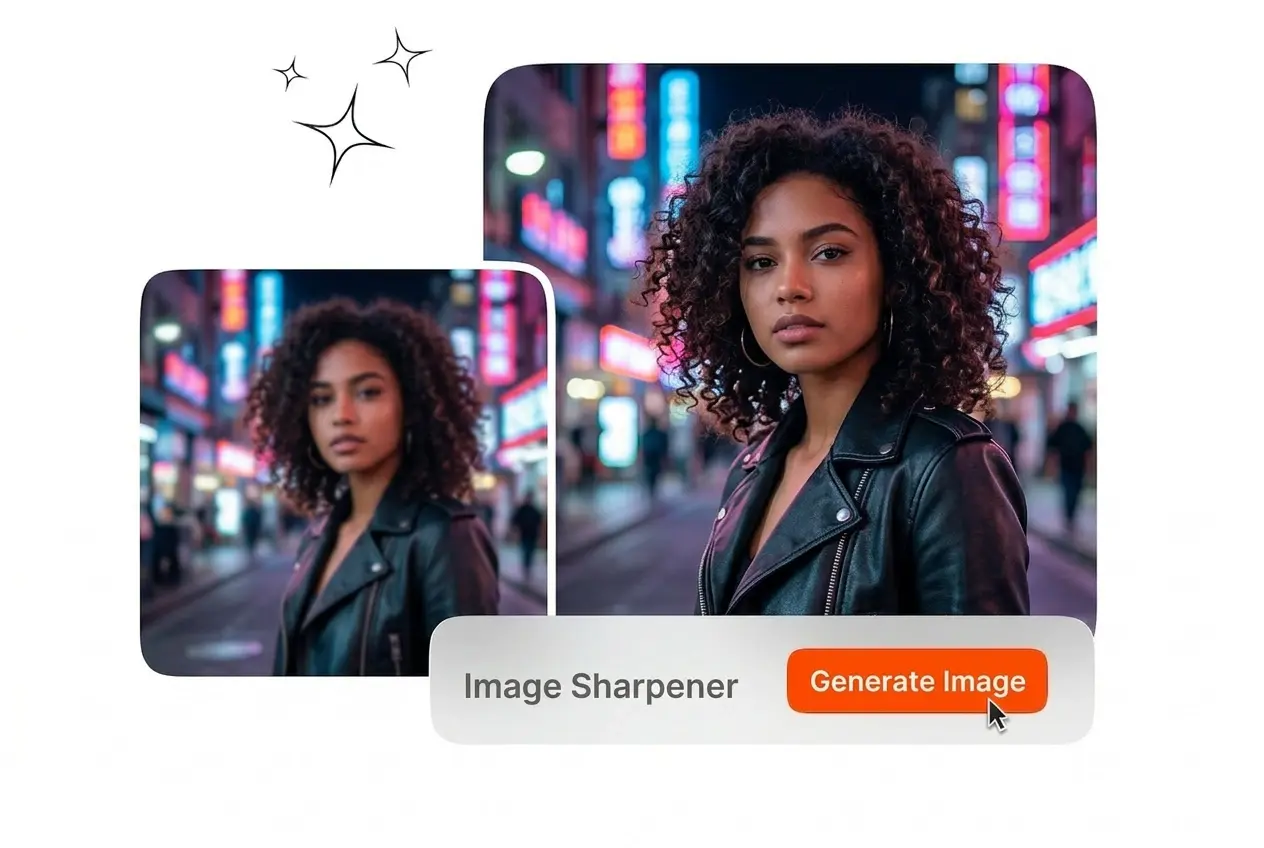
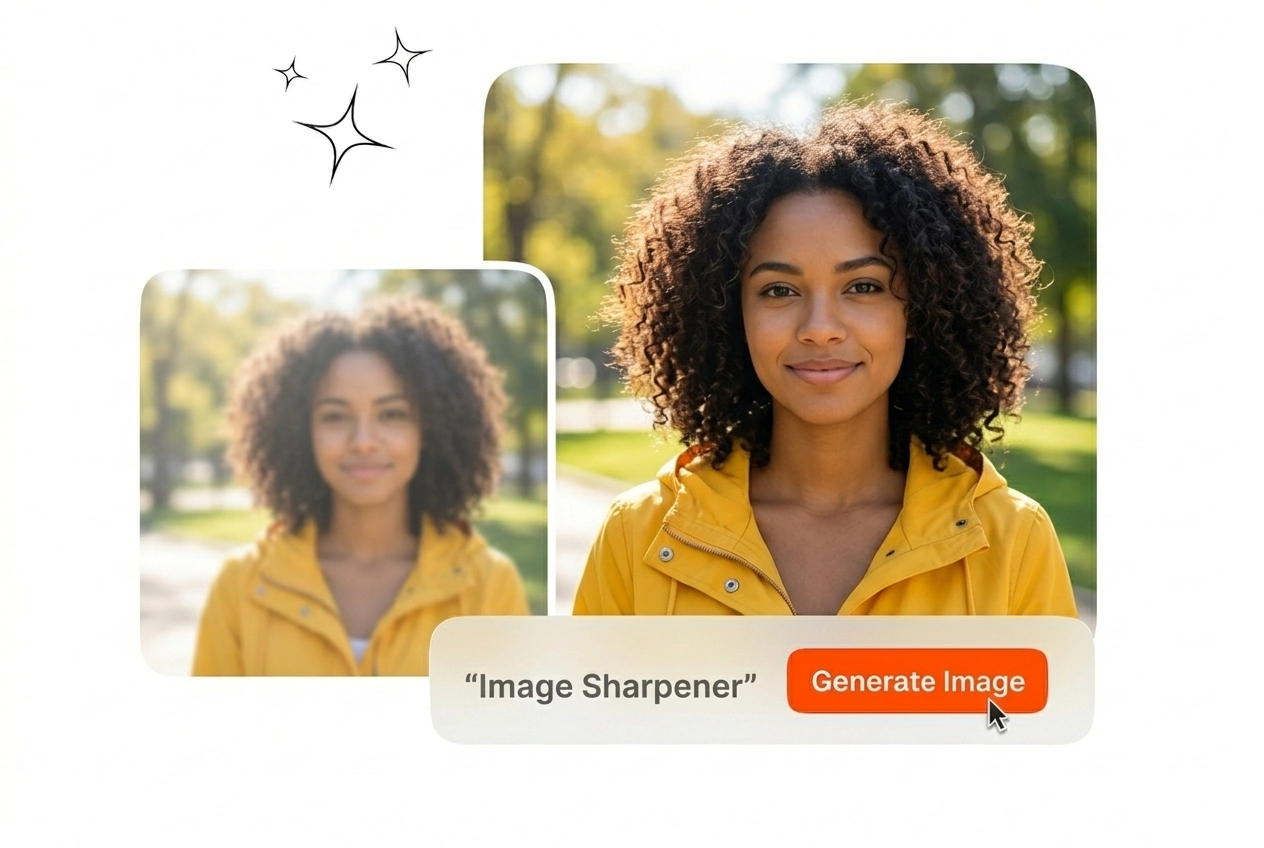
Herstel vage foto's direct met deze betrouwbare Image Sharpener. Upload je afbeelding en exporteer binnen enkele seconden een scherpe, heldere versie.

Banner preview

Professioneel Foto scherper maken voor heldere resultaten

Upload je wazige referentieafbeelding en exporteer een haarscherp bestand. Met Foto scherper maken herstel je direct de focus en verfijn je de randdetails.

Image Sharpener Veme AI hero showcase interface
Wie gebruikt deze Foto scherper maken

Professionals vertrouwen op deze Foto scherper maken om focusproblemen op te lossen. Upload uw referentieafbeelding en exporteer een schoon, bruikbaar bestand.

E-commerce manager using Image Sharpener for products
E-commerce Managers

Productfoto's verliezen vaak scherpte tijdens compressie. Upload uw catalogusbestanden naar deze Foto scherper maken om fijne texturen te herstellen. Exporteer heldere productfoto's die klanten helpen exacte materiaaldetails te zien voordat ze een aankoopbeslissing nemen.
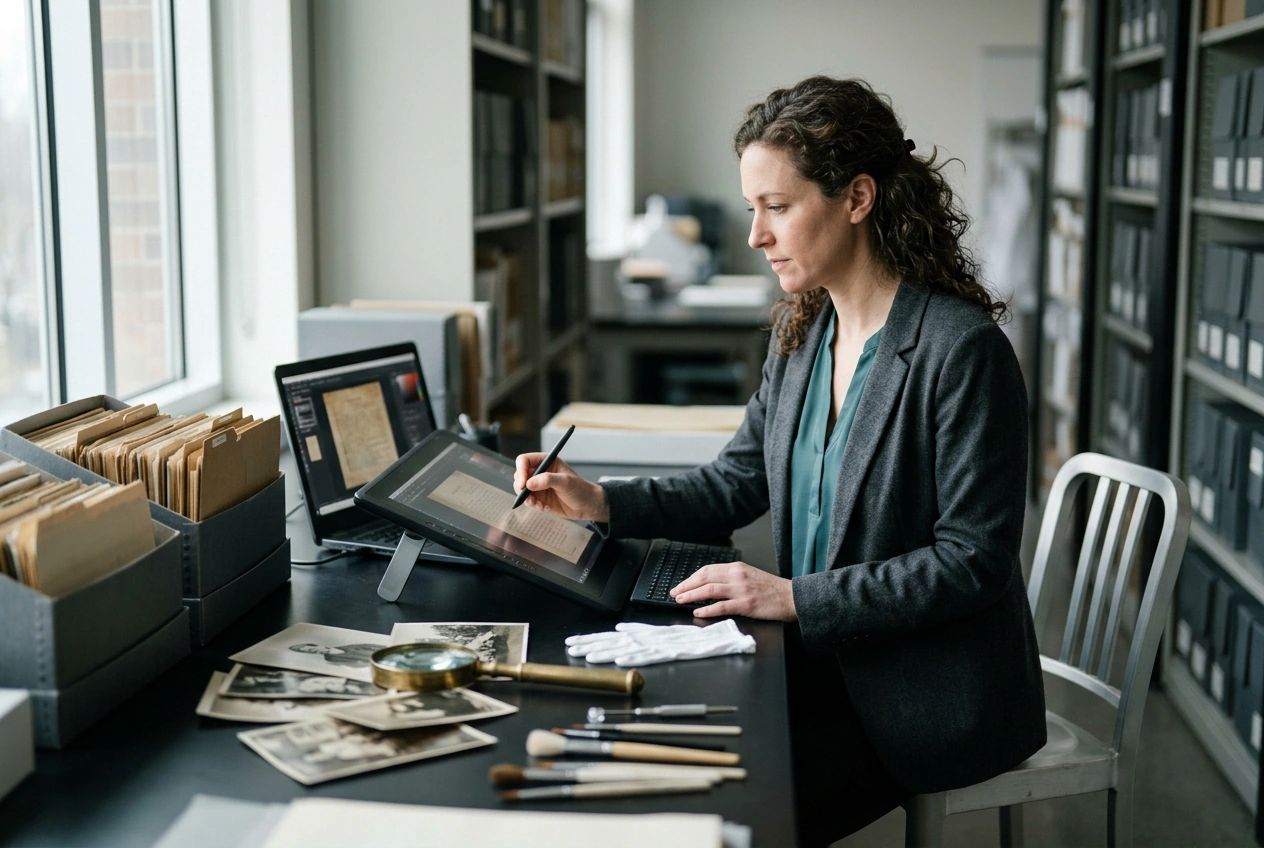
Archivist using Image Sharpener on old documents
Digitale Archiefspecialisten

Gescande historische documenten en oude foto's hebben vaak last van een zachte focus. U kunt wazige afbeeldingen gratis online scherper maken om onleesbare tekst te herstellen. Exporteer een haarscherp digitaal record dat de originele informatie nauwkeurig bewaart voor toekomstig gebruik.

Instructor using Image Sharpener for slide diagrams
Bedrijfstrainers

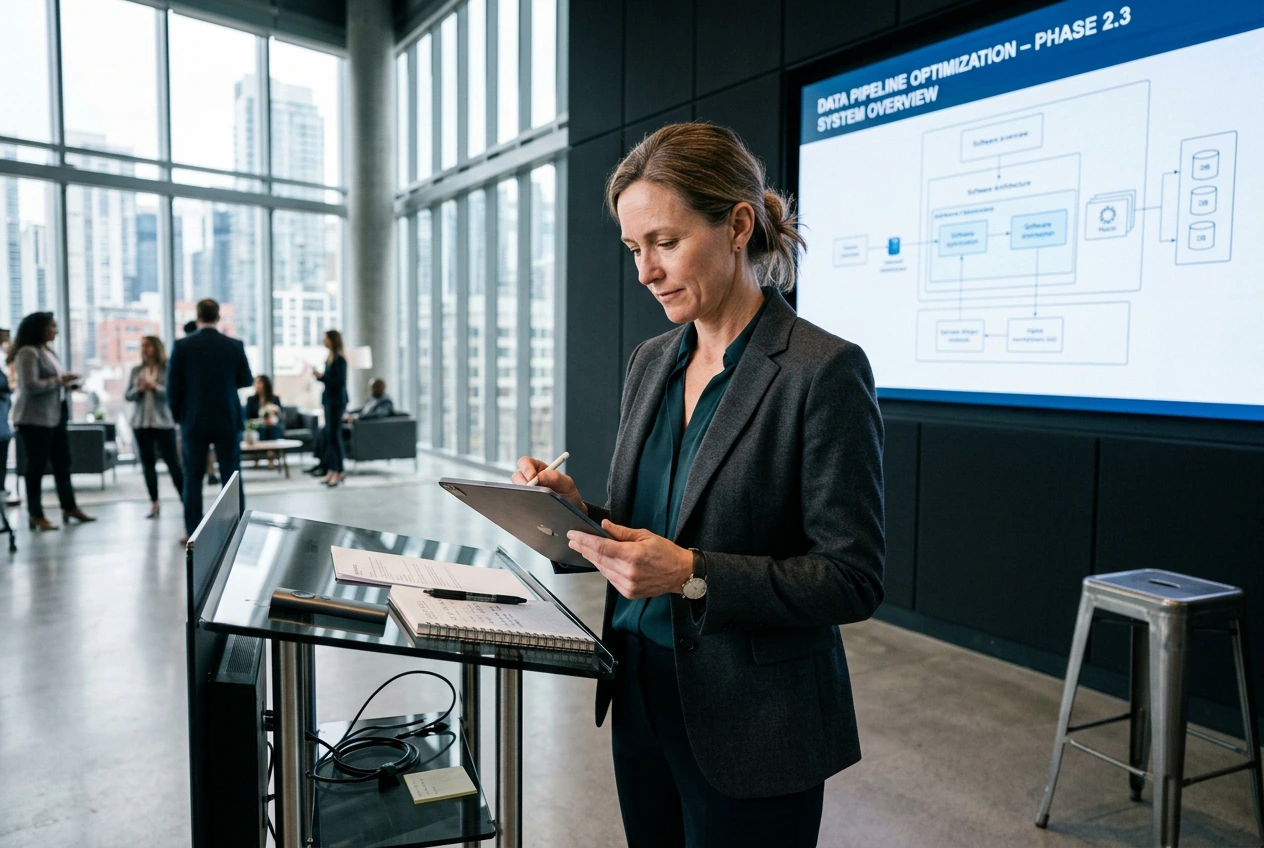
Presentatiedia's en software-screenshots zien er vaak wazig uit op grote schermen. Gebruik deze Foto scherper maken om wazige afbeeldingsbestanden te verhelderen voor uw sessie. Exporteer scherpe diagrammen die uw publiek gefocust houden op het daadwerkelijke trainingsmateriaal.

Hoe Foto scherper maken werkt

Voer drie stappen uit om wazige fotobestanden te herstellen. Upload je referentieafbeelding naar Foto scherper maken, pas de scherpte-instellingen aan en exporteer het resultaat.

Stap 1

Referentieafbeelding uploaden

Selecteer je wazige of onscherpe bestand en laad het in de werkruimte. Het systeem accepteert standaardformaten en bereidt de afbeelding voor op nauwkeurige randdetectie en directe verwerking voor detailherstel.

Stap 2

Verscherpingsfilter toepassen

Klik op de verbeterknop om de AI texturen en randen te laten identificeren. De tool verwerkt de visuele gegevens om waas volledig te verwijderen zonder kunstmatige ruis of ongewenste lichtkringen toe te voegen.

Stap 3

Helder bestand exporteren

Bekijk de gecorrigeerde afbeelding in het voorbeeldvenster om de herstelde details te bevestigen. Klik op exporteren om je haarscherpe bestand te downloaden in de oorspronkelijke resolutie, klaar voor direct professioneel gebruik.

Kernmogelijkheden van Foto scherper maken

Onze tool voor Foto scherper maken pakt specifieke focusfouten en verlies van textuur aan. Bekijk deze mogelijkheden om precies te begrijpen hoe de tool uw bestanden verwerkt.

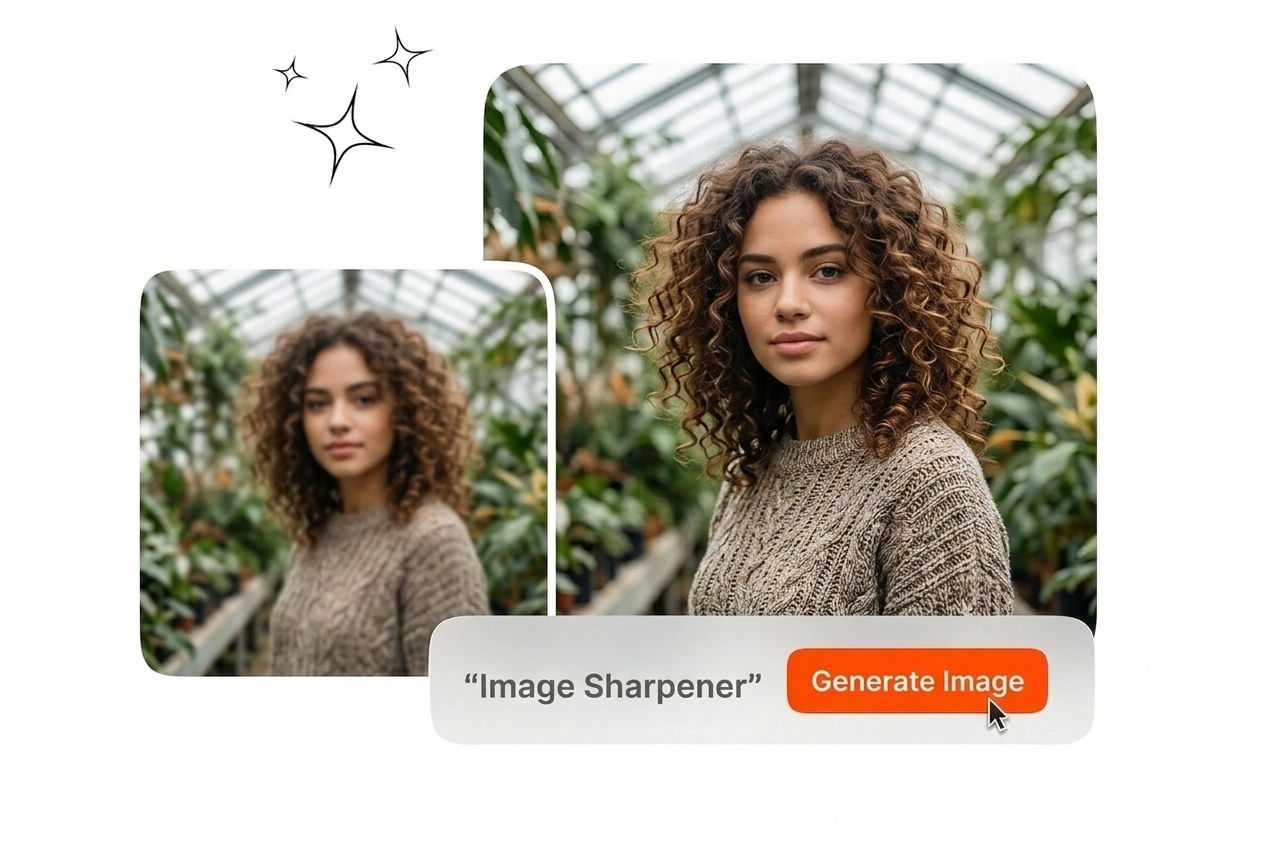
Image Sharpener Natural Edge Recognition before after

Natuurlijke randherkenning

Standaardfilters veroorzaken vaak harde lijnen en digitale ruis. Deze AI-tool voor Foto scherper maken identificeert daadwerkelijke objectgrenzen en fijne texturen. U krijgt een haarscherp resultaat dat er natuurlijk gefocust uitziet, in plaats van kunstmatig bewerkt door basissoftware.

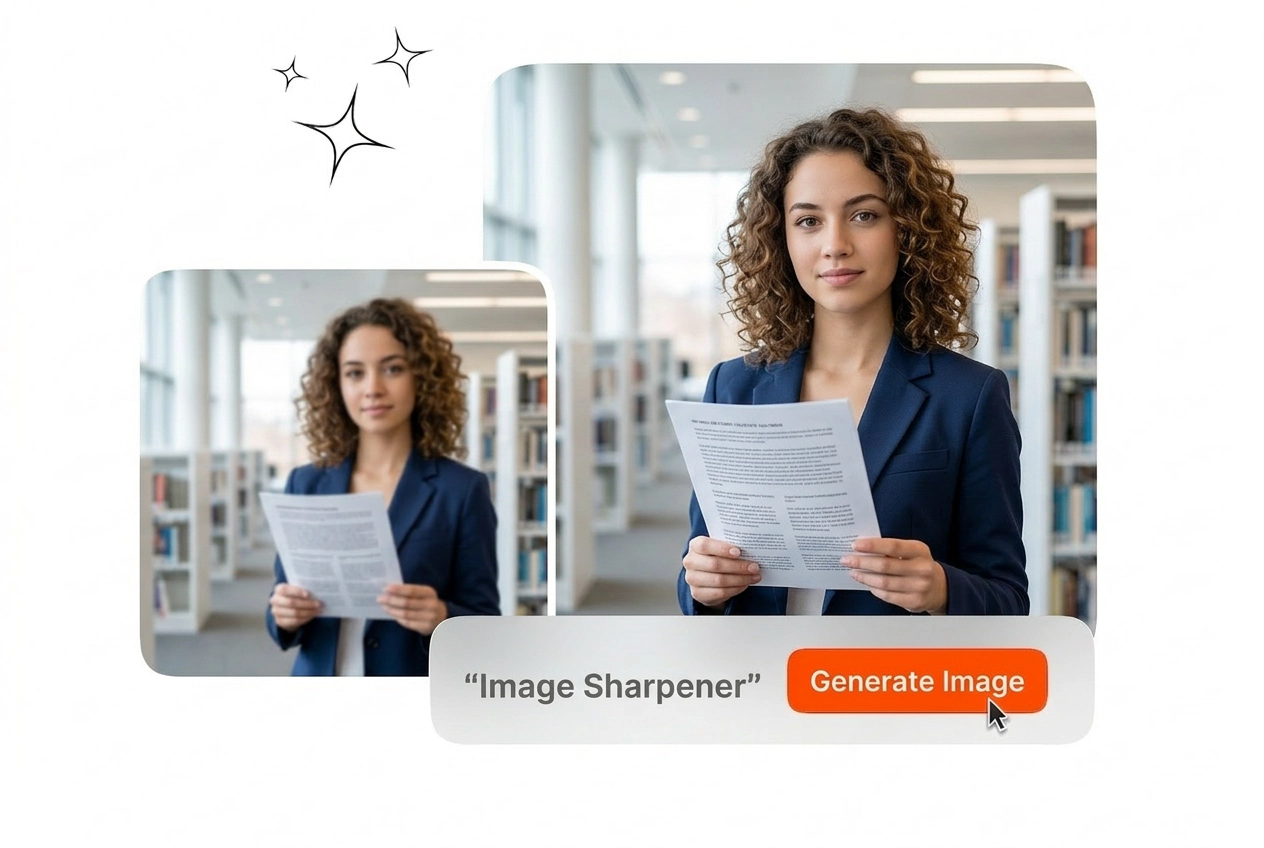
Image Sharpener Text Detail Recovery document example

Herstel van tekstdetails

Screenshots met een lage resolutie en gescande documenten bevatten vaak onleesbare tekst. U kunt onze gratis online tool voor Foto scherper maken gebruiken om de leesbaarheid van kleine lettertypen te herstellen. Exporteer een schoon bestand waarin elke afzonderlijke letter en elk cijfer duidelijk zichtbaar blijft.

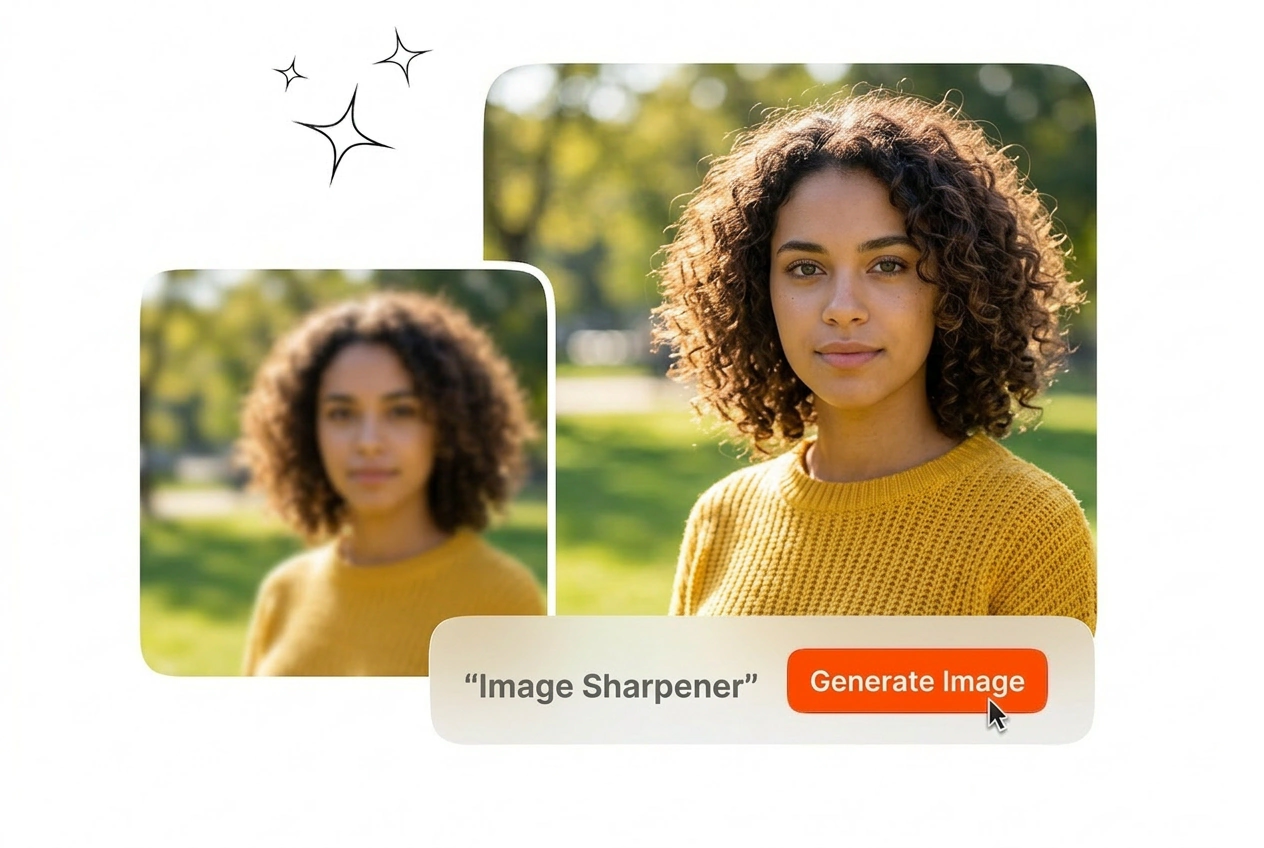
Image Sharpener Focus Error Correction photo fix

Correctie van focusfouten

Cameratrillingen en een gemiste focus verpesten anders bruikbare foto's. Gebruik deze tool voor Foto scherper maken en AI-beeldverbeteraar om de visuele gegevens opnieuw uit te lijnen en de onscherpte te corrigeren. Bespaar tijd door bestaande opnames te redden in plaats van een nieuwe fotoshoot te plannen.

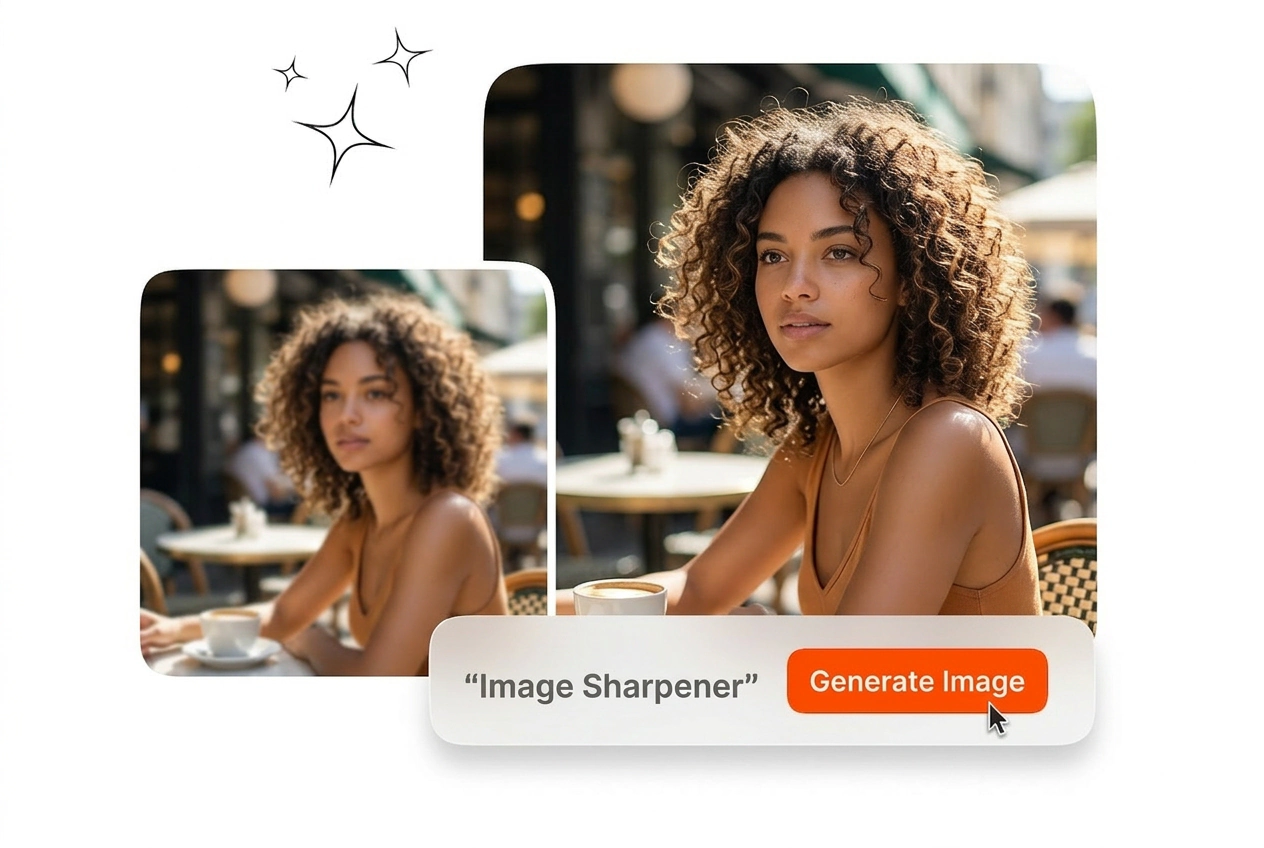
Image Sharpener Browser Based Processing interface view

Browsergebaseerde verwerking

Complexe desktopsoftware vereist installatie en handmatige aanpassingen van parameters. U kunt onze tool voor Foto scherper maken met één klik direct online in uw browser gebruiken. Krijg direct resultaat zonder ingewikkelde bewerkingsworkflows te hoeven leren of zware lokale applicaties te beheren.

Veelgestelde vragen over Foto scherper maken

Hoe kan ik online een afbeelding verscherpen om een wazige foto te herstellen?

Upload uw wazige foto en gebruik de Foto scherper maken om randen en texturen te herstellen. De resultaten zijn afhankelijk van de invoer: lichte onscherpte en compressie-artefacten worden het best verscherpt, terwijl extreme bewegingsonscherpte zacht kan blijven. Exporteer het helderdere bestand voor catalogi, presentaties of webitems.

Hoe maak ik wazige afbeeldingstekst in screenshots duidelijker?

Gebruik de Foto scherper maken op het screenshot en focus op het verhogen van de helderheid totdat letters weer strakke lijnen hebben. Als de brontekst slechts enkele pixels hoog is, kan de tool geen ontbrekende tekens verzinnen, dus houd uw verwachtingen realistisch. Exporteer de scherpste versie voor presentaties en documentatie.

Werkt een AI Foto scherper maken goed om JPG-bestanden te verscherpen?

Ja, het kan nog steeds helpen bij JPG-bestanden, maar sterk gecomprimeerde afbeeldingen kunnen na het verscherpen blokkerige artefacten vertonen. Begin met een gematigde bewerking om halo's en ruis rond de randen te voorkomen. Als u ook meer resolutie nodig heeft, kunt u het beste eerst opschalen en vervolgens verscherpen voor een strakkere uiteindelijke export.

Hoe kan ik online gratis een foto verscherpen zonder watermerk?

U kunt foto's online verscherpen en strakke resultaten exporteren zonder merkoverlays in typische workflows. Als u een groot aantal bestanden verwerkt, kan het renderen langer duren, afhankelijk van de serverbelasting. Dit maakt het praktisch om vanuit een browsersessie scherpe, voor de klant geschikte bestanden op te leveren.

Wanneer moet ik een Foto scherper maken gebruiken in plaats van foto's te vergroten?

Gebruik een Foto scherper maken wanneer de afbeelding het juiste formaat heeft, maar er zacht, enigszins onscherp of gecomprimeerd uitziet. Gebruik een upscaler wanneer u de resolutie moet verhogen voor afdrukken of grote schermen, en verscherp daarna voor de strakste randen. Deze volgorde voorkomt dat vervaging wordt versterkt tijdens het vergroten.

Start nu met Foto scherper maken

Upload uw onscherpe referentieafbeelding en laat de tool de ontbrekende details herstellen. Exporteer binnen enkele seconden een scherp, professioneel bestand voor uw project.