Amélioration Photo Gratuite

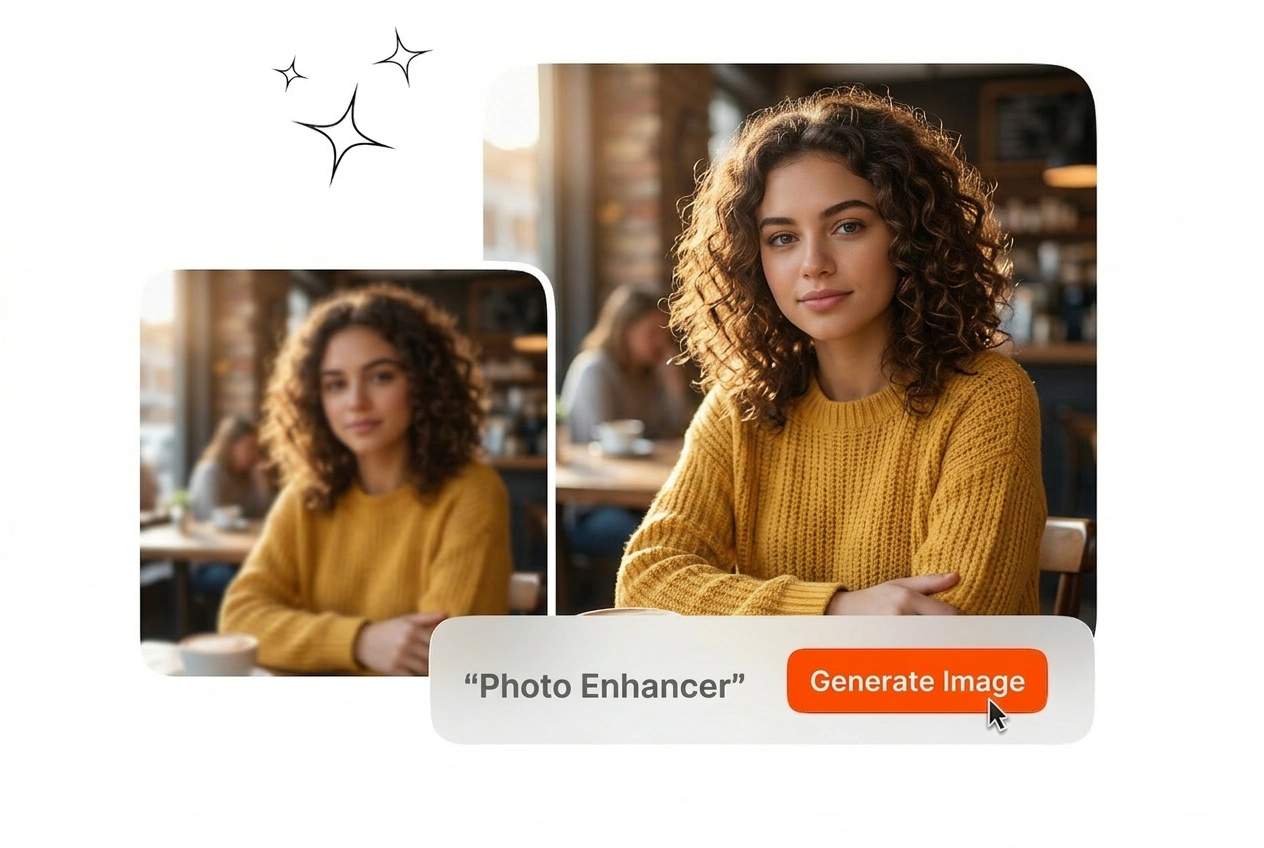
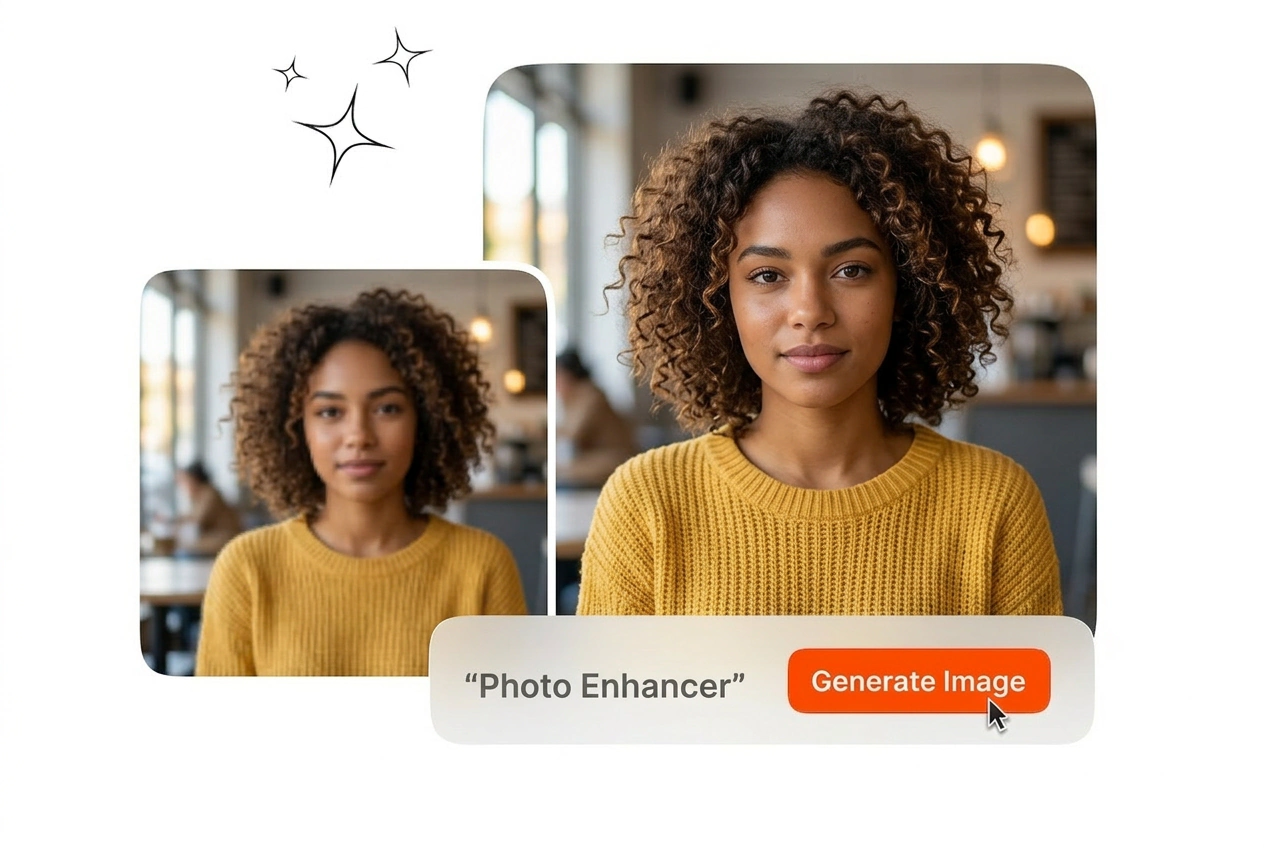
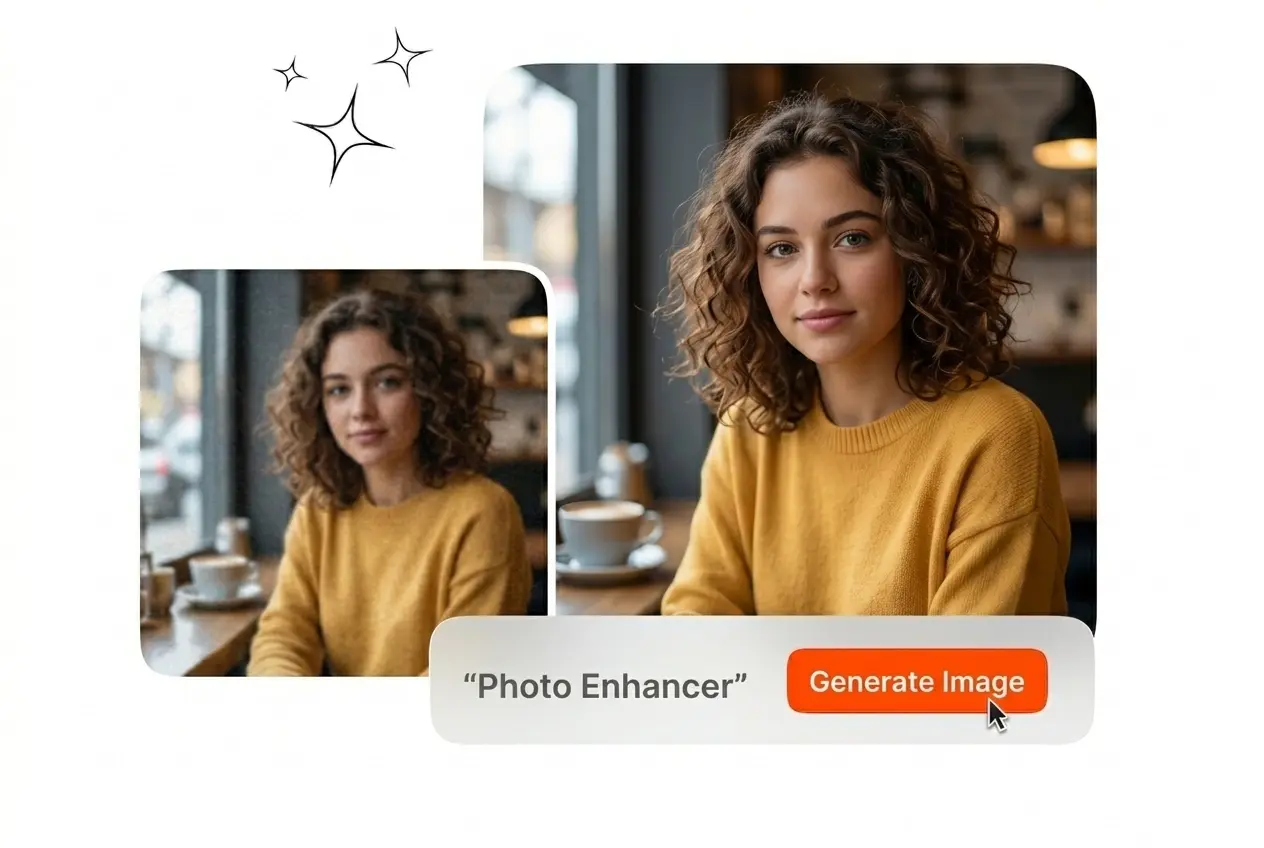
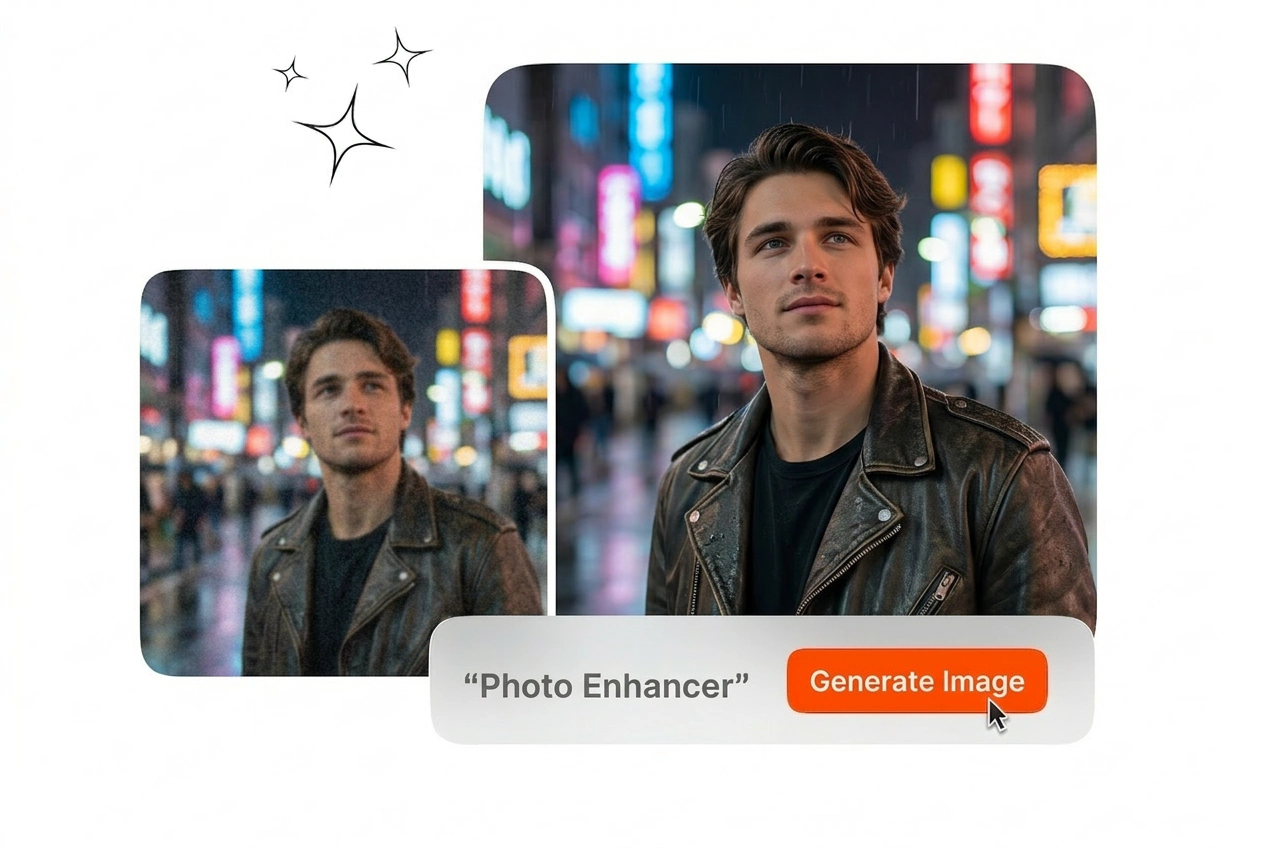
Utilisez cet outil d'amélioration photo pour corriger les photos floues et améliorer la qualité d'image. Téléchargez votre image et exportez un fichier haute résolution net.

Banner preview

Améliorateur photo IA professionnel

Téléchargez votre image de référence et appliquez l'Améliorateur photo IA. Veme AI restaure les détails, corrige les couleurs et exporte un fichier net en quelques secondes.

Professional Photo Enhancer interface by Veme AI
Flux de travail de l'Améliorateur photo pour les professionnels

Différents rôles exigent des normes de rendu spécifiques. Cet outil en ligne, l'Améliorateur photo, offre des améliorations de résolution constantes pour l'impression, les campagnes numériques et les projets d'archivage.

E-commerce manager using Photo Enhancer tool
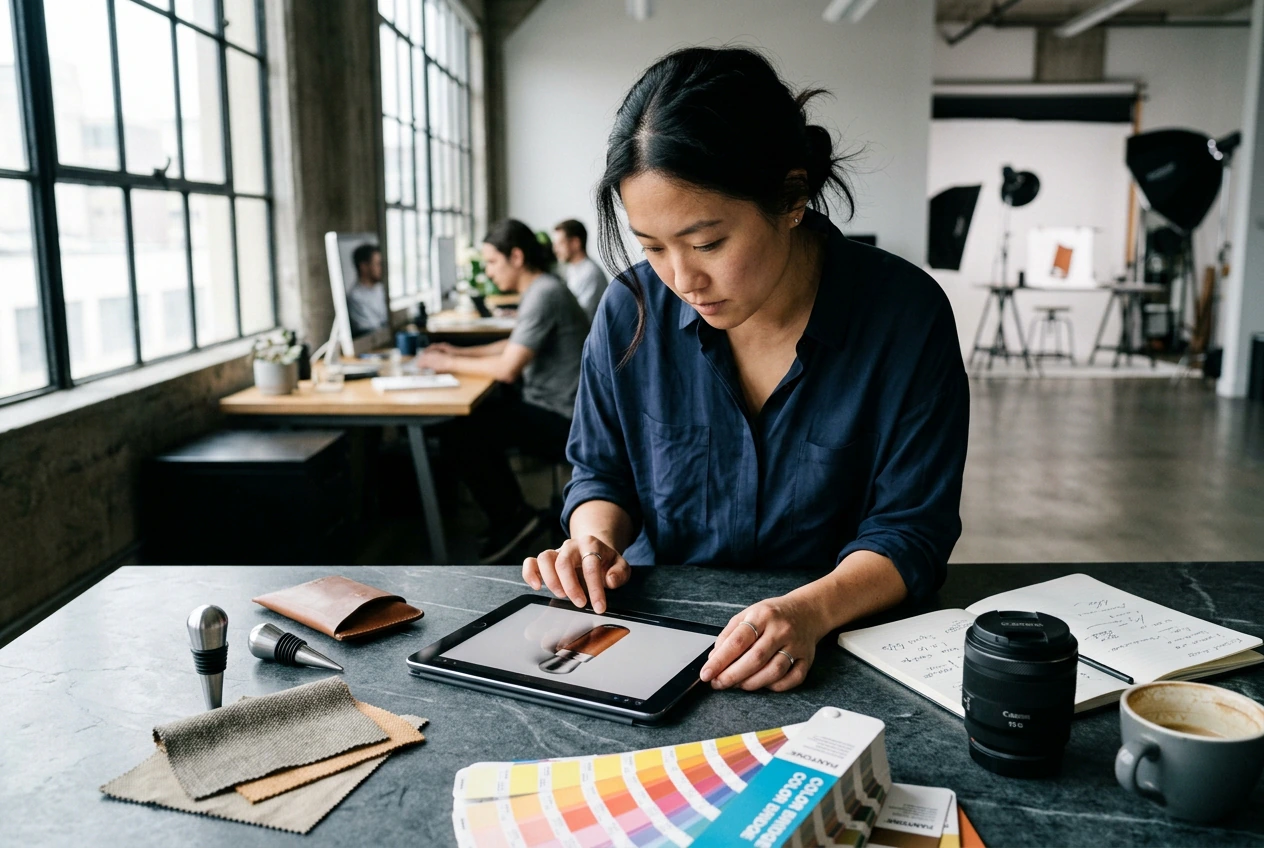
Équipes produit e-commerce

Votre catalogue a besoin d'une clarté uniforme sur des centaines de photos de produits. Veme AI agit comme un Améliorateur photo pour supprimer les artefacts de compression des fichiers fournisseurs. Vous obtenez des textures nettes et des couleurs précises prêtes pour votre boutique.
Archivist running Photo Enhancer on old scans
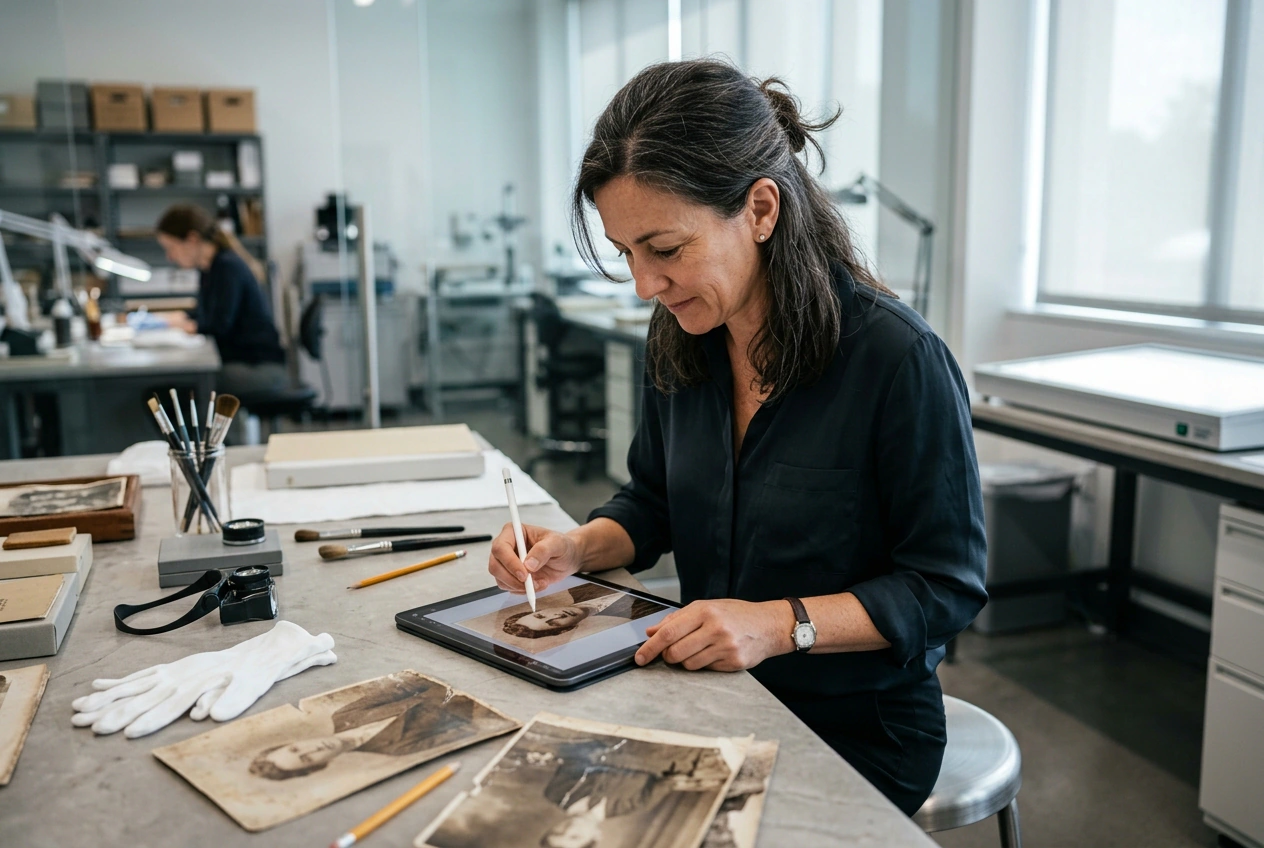
Spécialistes de la restauration d'archives

Les numérisations historiques souffrent souvent d'un grain prononcé et d'un contraste atténué. Traitez vos fichiers avec cet Améliorateur photo pour reconstruire les détails du visage et les textures perdus. Le rendu final préserve le caractère d'origine tout en supprimant le bruit visuel gênant.

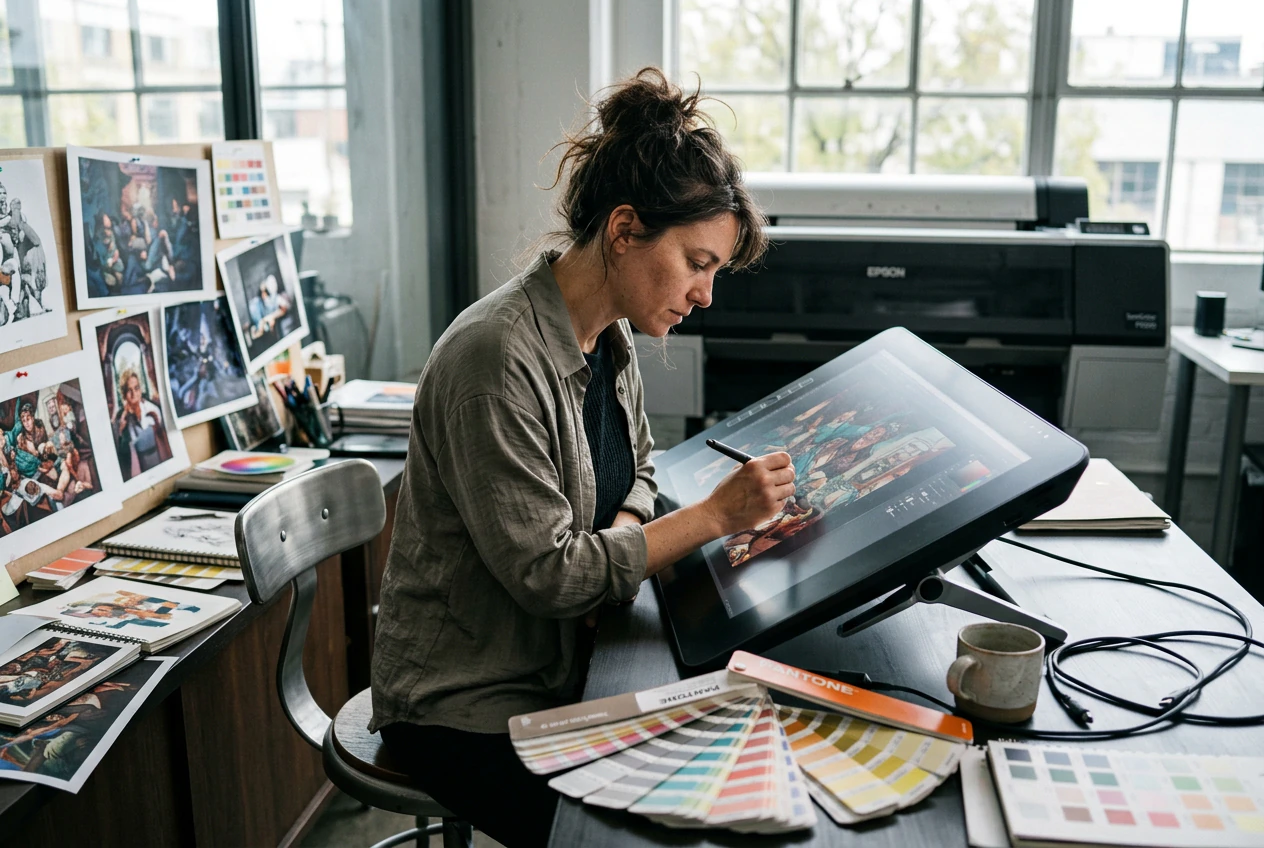
Digital artist scaling canvas with Photo Enhancer
Illustrateurs d'art numérique

Les brouillons en basse résolution limitent vos options d'impression finale. Utilisez l'Améliorateur photo IA pour multiplier les dimensions de votre toile sans perdre la netteté des contours. Exportez un fichier haute fidélité qui répond à chaque fois aux exigences de l'impression commerciale.

Utilisation du flux de travail de l'Améliorateur photo

Suivez ces étapes pour améliorer la qualité de vos photos et préparer vos fichiers pour la publication. Le processus ne nécessite aucun masquage manuel complexe ni ajustement de calque.

Étape 1

Télécharger l'image de référence

Importez votre fichier source directement dans l'espace de travail de l'Améliorateur photo. Veme AI accepte les formats standards et analyse immédiatement les données brutes des pixels pour identifier les zones spécifiques nécessitant de la clarté, une réduction du bruit ou une correction des couleurs.

Étape 2

Ajuster les paramètres d'amélioration

Sélectionnez votre résolution cible et appliquez des ajustements manuels spécifiques comme la luminosité, la saturation ou le contraste. Le système traite ces paramètres exacts pour améliorer la qualité de l'image en ligne sans introduire d'artefacts artificiels indésirables.

Étape 3

Exporter le fichier final

Vérifiez le résultat traité dans la fenêtre d'aperçu principale. Une fois que le résultat correspond à vos attentes, exportez le fichier haute résolution directement sur votre disque local pour une utilisation immédiate dans vos projets professionnels.

Fonctionnalités principales de l'Améliorateur photo

Veme AI offre un contrôle précis sur votre résultat final. Corrigez les photos floues, récupérez les textures perdues et redimensionnez vos images tout en conservant une cohérence visuelle stricte.

One-click clarity boost in Photo Enhancer

Amélioration de la clarté en un clic

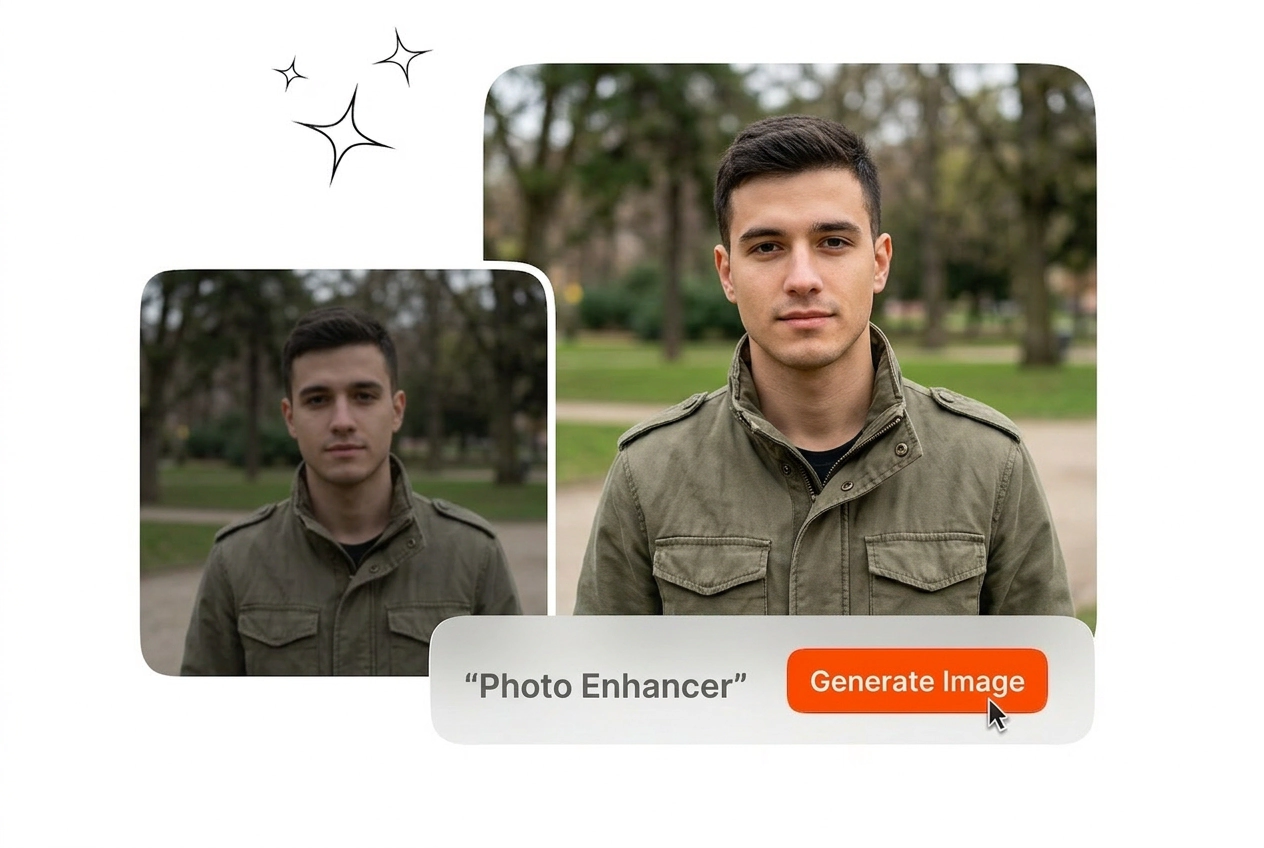
Les photos floues gâchent souvent des compositions par ailleurs parfaites. Veme AI affine les contours adoucis et restaure la clarté globale de l'image en une seule commande. Vous économisez des heures de masquage manuel et exportez immédiatement un fichier parfaitement utilisable.

Lossless resolution upscaling via Photo Enhancer

Mise à l'échelle de résolution sans perte

Les fichiers basse résolution limitent considérablement vos canaux de diffusion. Cette fonctionnalité multiplie le nombre de pixels de base sans créer de bordures en dents de scie ni de lissage artificiel. L'exportation qui en résulte semble tout à fait naturelle, même imprimée sur de grands formats physiques.

Noise reduction and restoration Photo Enhancer

Réduction du bruit et restauration

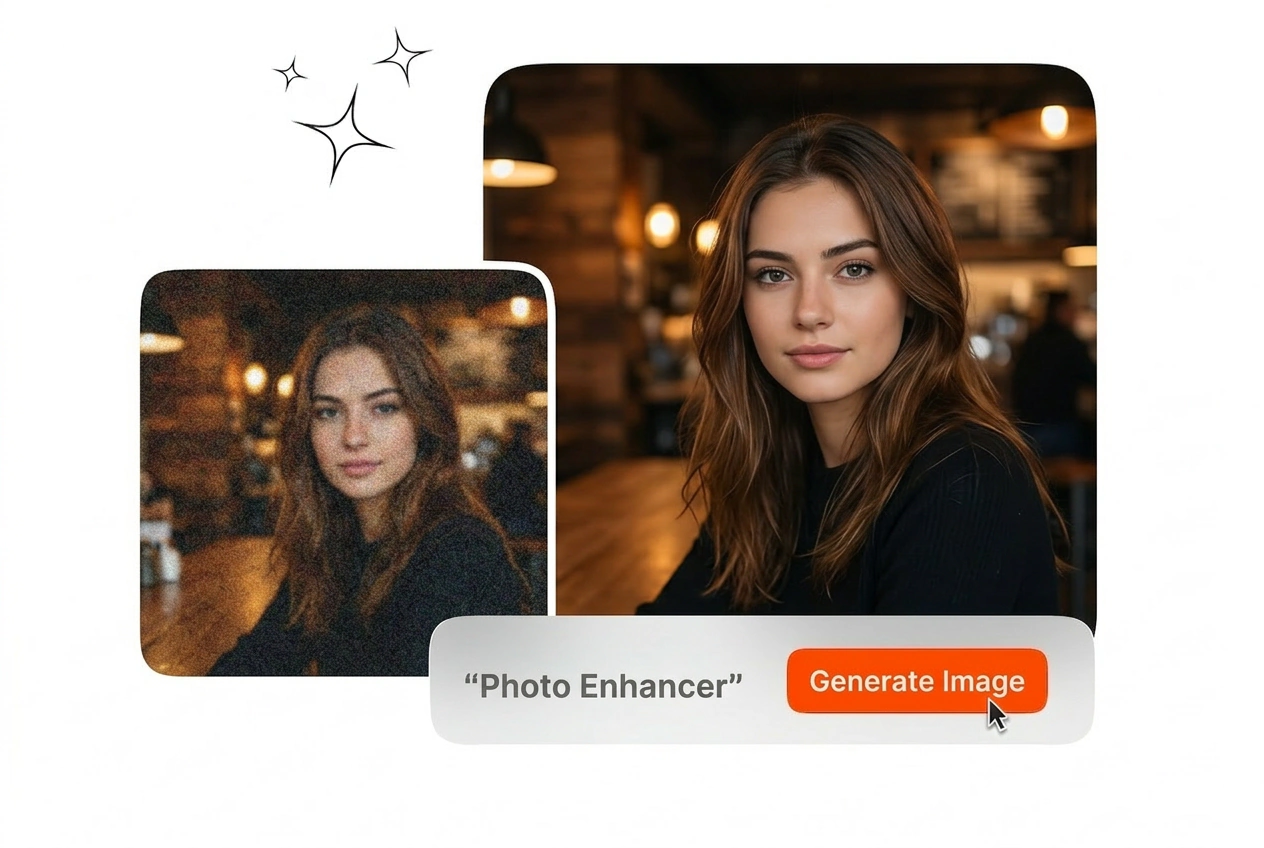
Les environnements peu éclairés introduisent un grain important qui dégrade la qualité visuelle. Veme AI analyse le motif du bruit et le supprime tout en préservant les textures sous-jacentes. Utilisez ceci pour les tâches de restauration de photos afin de nettoyer efficacement vos archives.

Manual parameter adjustments in Photo Enhancer

Ajustements manuels des paramètres

Le traitement automatisé ne correspond pas toujours parfaitement à votre intention créative spécifique. Cet Améliorateur photo inclut des curseurs dédiés pour la luminosité, le contraste et la saturation afin d'affiner le résultat. Vous conservez un contrôle total sur l'étalonnage colorimétrique final avant l'exportation.

Questions techniques sur l'Améliorateur photo

Comment puis-je utiliser un Améliorateur photo gratuit en ligne sans perdre de détails ?

Commencez avec un fichier propre, très peu compressé, et appliquez de petits ajustements contrôlés. L'outil restaure la clarté et réduit le bruit, mais une source fortement dégradée limitera toujours les détails. Prévisualisez les modifications et exportez le résultat haute résolution le plus naturel pour votre cas d'utilisation.

Qu'est-ce qu'un Améliorateur photo IA change par rapport à un upscaler d'image ?

Un Améliorateur photo IA améliore la clarté, les couleurs, le contraste et le bruit, tandis qu'un upscaler augmente principalement la résolution en ajoutant des pixels. De nombreux flux de travail utilisent les deux : l'upscaling pour la taille, puis l'amélioration pour un rendu plus net. Choisissez selon que votre problème concerne la qualité ou les dimensions.

Comment améliorer la qualité d'une photo et corriger rapidement les photos floues ?

Importez le fichier et augmentez la clarté jusqu'à ce que les bords soient nets sans être bruités. Les flous légers et la compression réagissent le mieux, tandis qu'un flou de mouvement important peut nécessiter un traitement de netteté supplémentaire. Exportez le résultat amélioré pour le web, l'impression ou la livraison au client après avoir prévisualisé les détails.

Puis-je améliorer automatiquement les couleurs d'une photo et corriger les photos sombres ?

Bien sûr, vous pouvez augmenter l'exposition, récupérer les détails dans les ombres et équilibrer les couleurs en une seule opération. Si l'image est très sous-exposée, attendez-vous à un peu de bruit, puis appliquez une réduction du bruit pour conserver des textures naturelles. Exportez une fois que les tons de la peau et les hautes lumières semblent stables dans l'aperçu.

Existe-t-il une option d'Améliorateur photo gratuit, et quelles sont les limites ?

Oui, vous pouvez tester le processus gratuitement pour évaluer la qualité sur vos propres fichiers. L'utilisation gratuite peut limiter le nombre de tâches quotidiennes, la priorité dans la file d'attente ou la résolution d'exportation selon le forfait. Ne passez à la version supérieure que si vous avez besoin d'un plus grand volume, d'un traitement plus rapide ou d'exportations plus volumineuses.

Commencez à utiliser l'Améliorateur photo dès aujourd'hui

Téléchargez votre image de référence et définissez les paramètres de votre Améliorateur photo. Exportez des fichiers nets et en haute résolution qui répondent à vos exigences professionnelles sans aucun effort manuel.