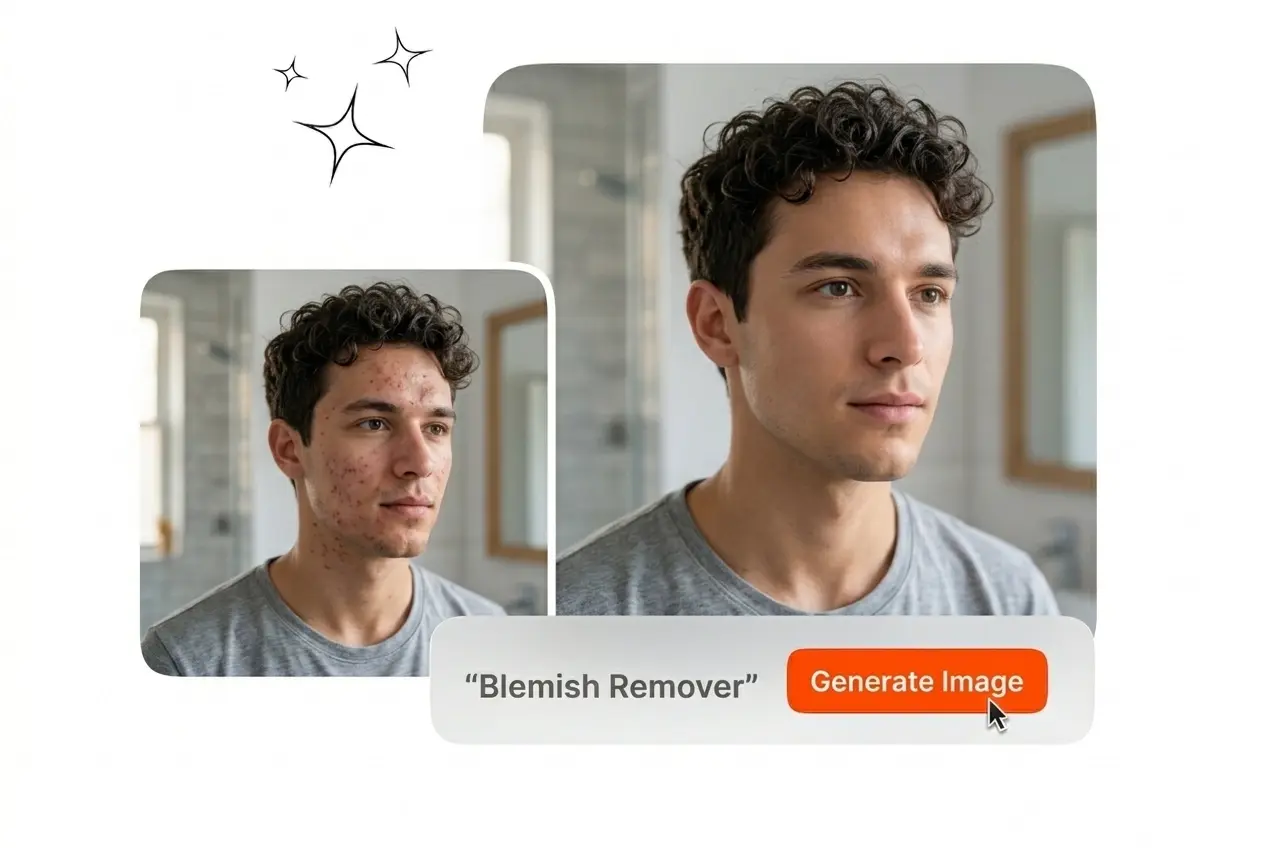
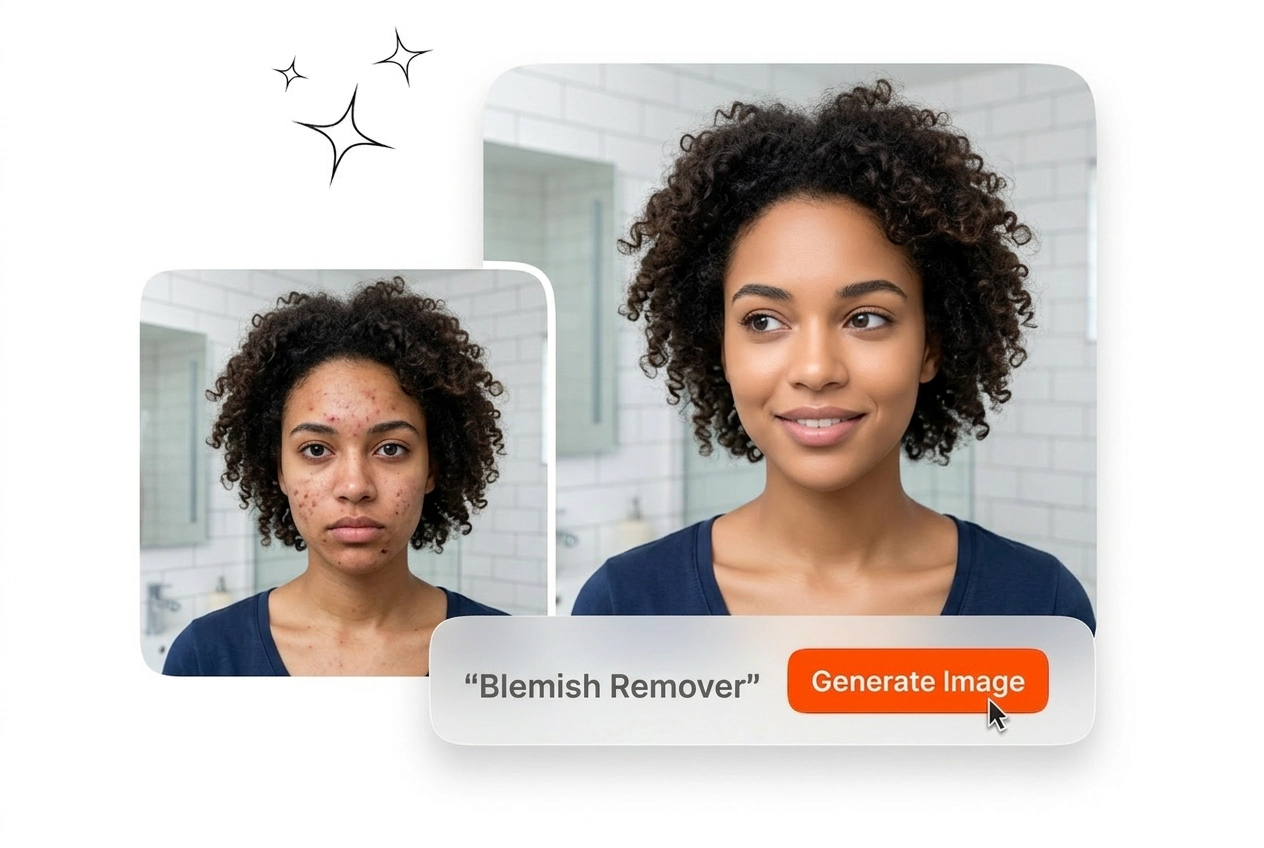

Correcteur d'imperfections gratuit
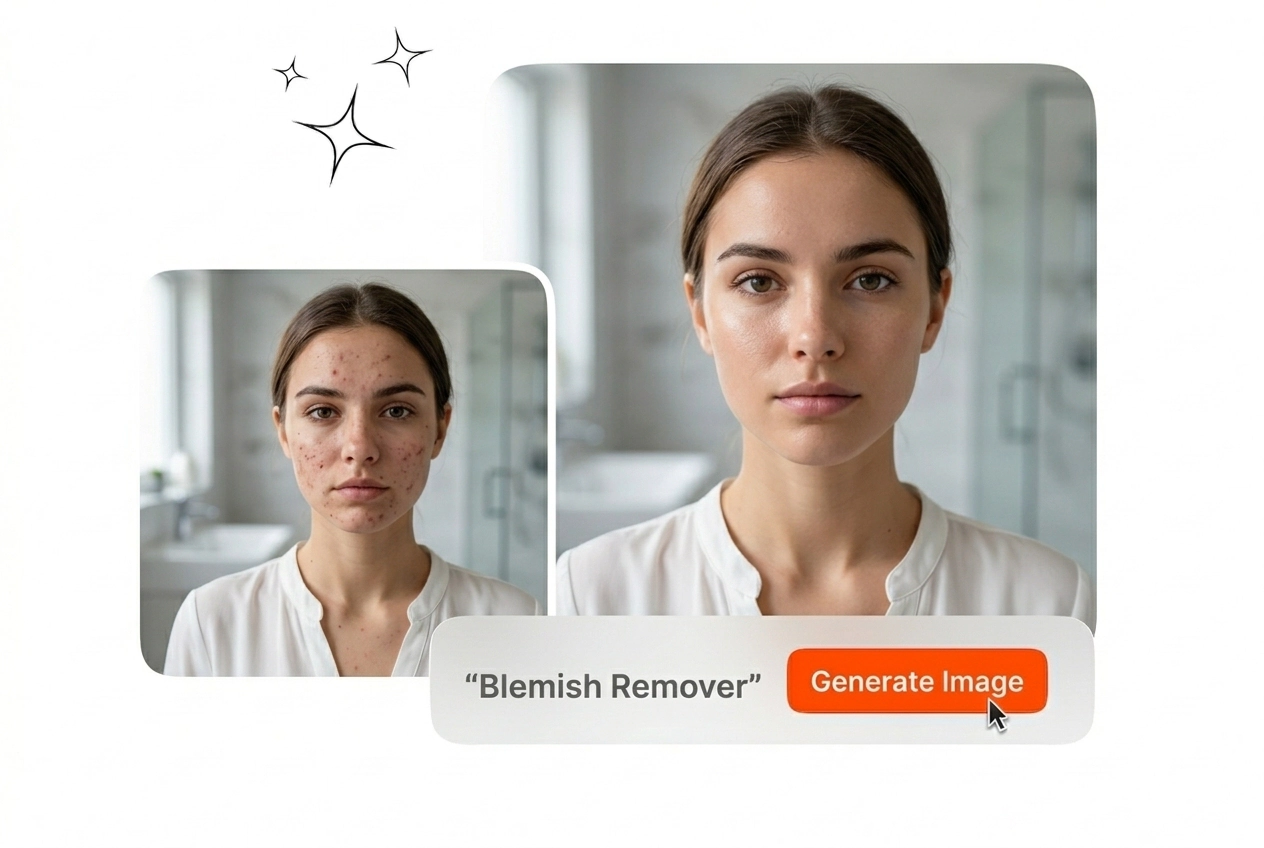
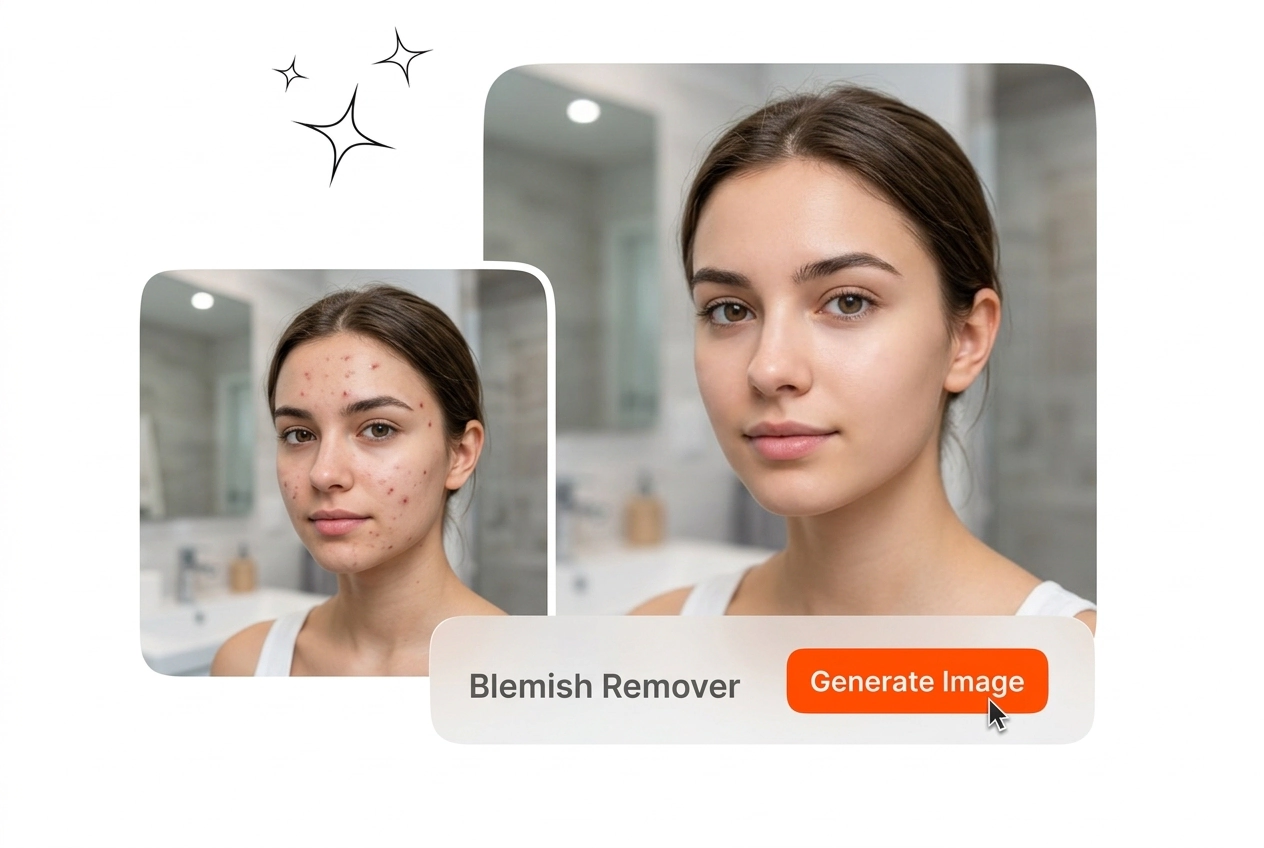
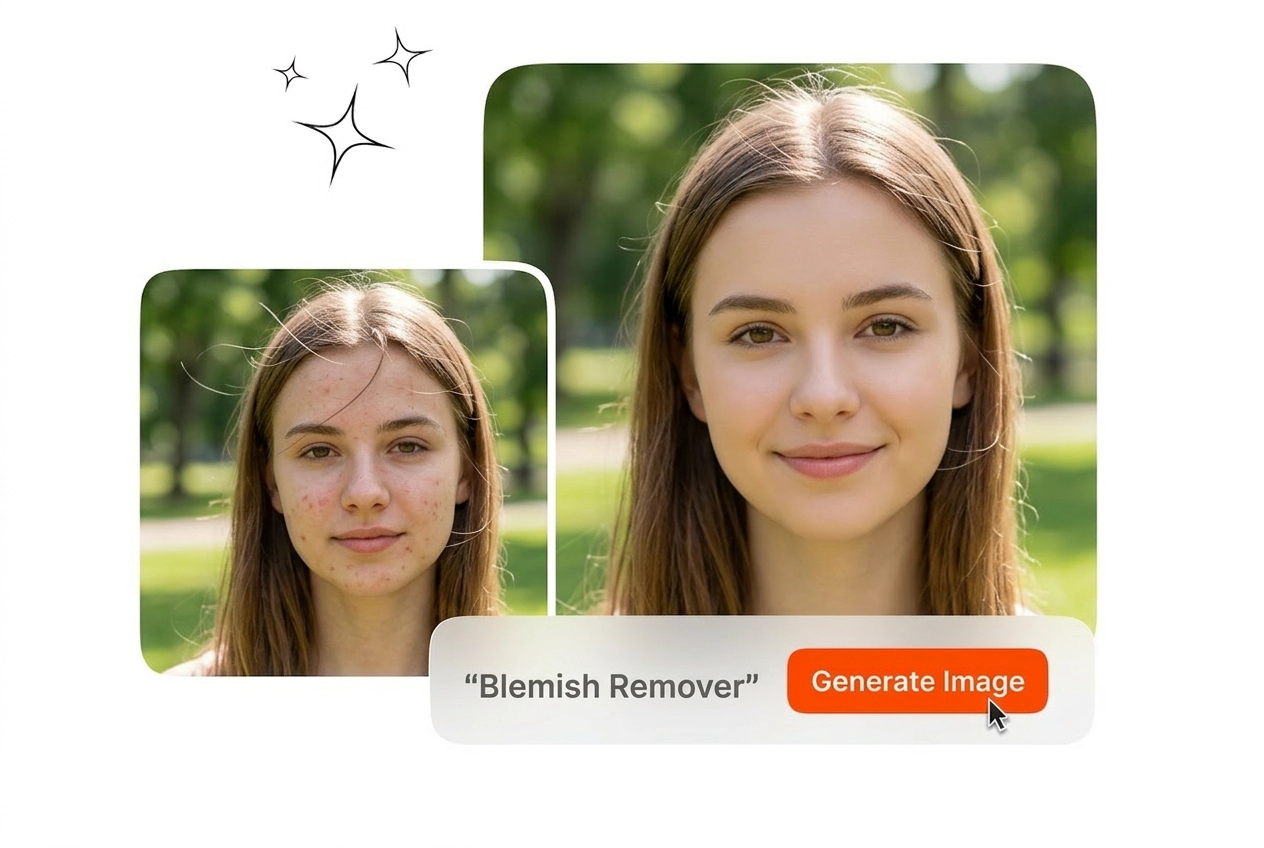
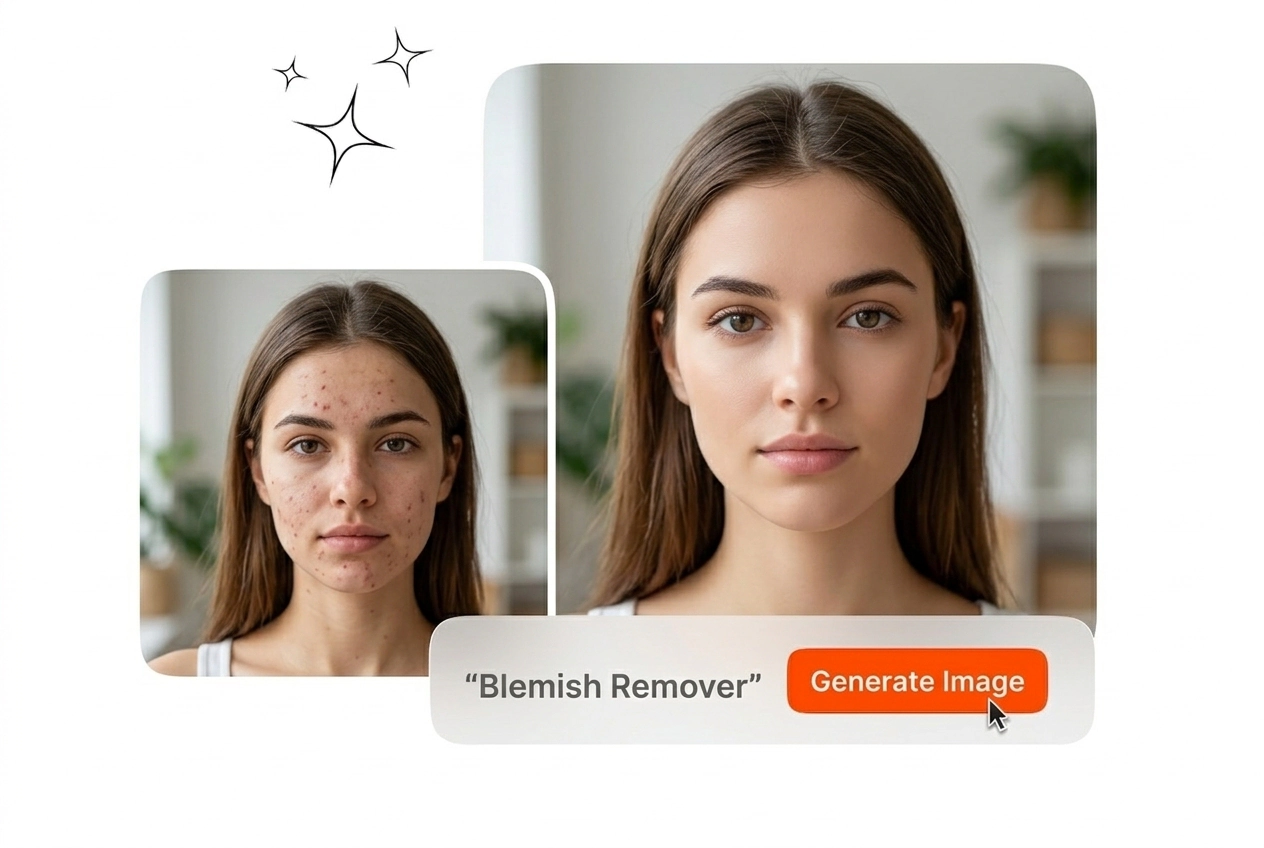
Ce correcteur d'imperfections élimine les taches et les cheveux rebelles de vos images en quelques secondes, et offre des résultats haute résolution lorsque l'éclairage d'entrée est clair et bien défini.

Correcteur d'imperfections professionnel pour exporter des images nettes
Téléchargez votre image de référence dans le Correcteur d'imperfections pour effacer les taches instantanément. Exportez un portrait net en haute résolution, prêt pour votre campagne commerciale.

Différents rôles nécessitent des résultats constants sans retouche manuelle. Découvrez comment des secteurs spécifiques utilisent ce Correcteur d'imperfections pour nettoyer leurs exportations d'images quotidiennes.

Les séances photo de produits révèlent souvent de la poussière ou des imperfections mineures de la peau sous l'éclairage intense des studios. Vous appliquez le Correcteur d'imperfections pour la peau afin de traiter rapidement les ressources du catalogue par lots. Chaque exportation conserve la texture d'origine de la peau pour une représentation précise du produit.

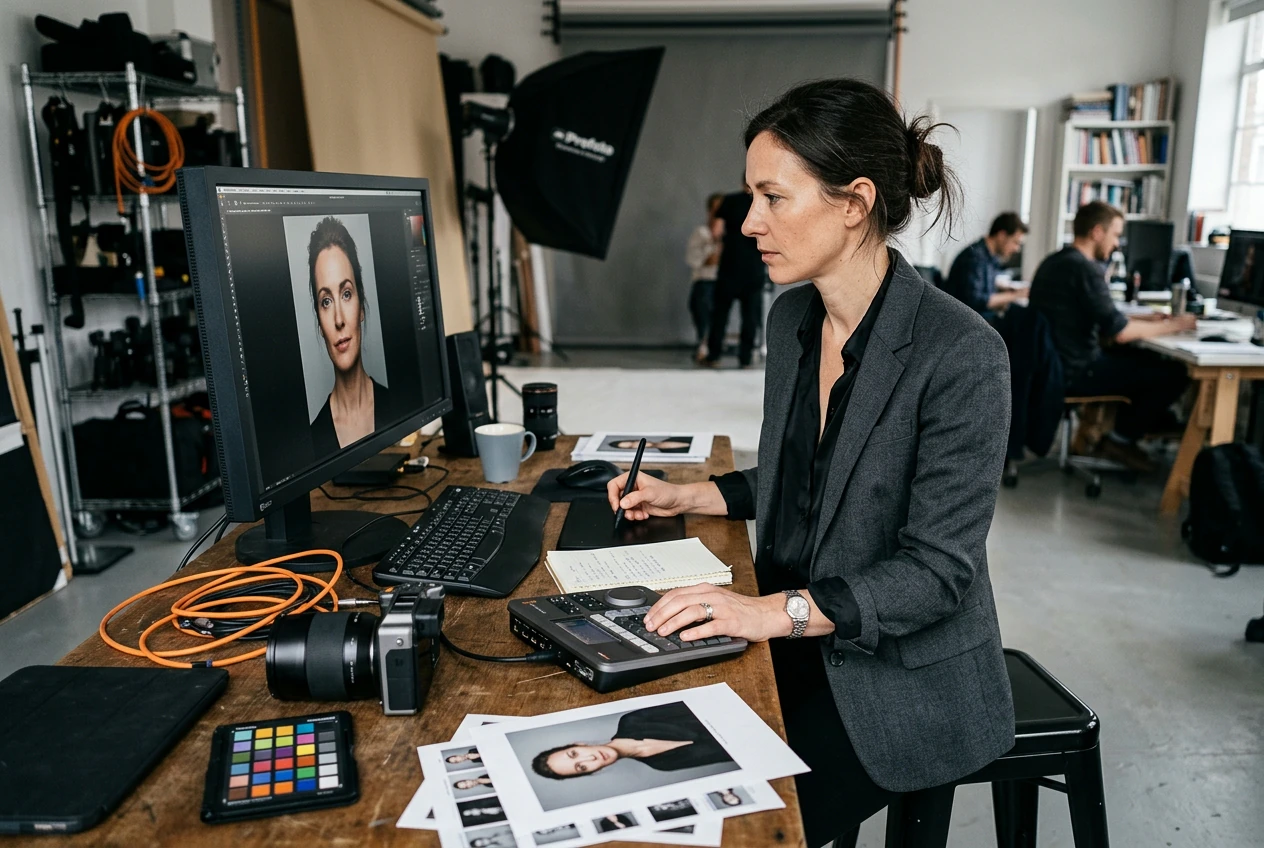
Les visuels de campagne exigent une attention claire sur le produit cosmétique sans être distrait par des poils ou cheveux rebelles. Vous utilisez le Correcteur d'imperfections pour le visage pour nettoyer les portraits promotionnels. Le rendu final conserve les pores naturels pour répondre aux normes publicitaires modernes.

Les galeries des clients nécessitent des délais de livraison rapides pour les effectifs importants des entreprises. Vous utilisez cet outil pour éliminer les imperfections de la peau des portraits de cadres avant la livraison. Le processus automatisé permet d'économiser des heures de retouche manuelle au pinceau par galerie client.
Comment utiliser le Correcteur d'imperfections
Suivez ces étapes précises pour utiliser le Correcteur d'imperfections sur vos images de référence. Le processus nécessite un minimum d'intervention pour générer un résultat final impeccable.
Étape 1
Importer l'image de référence
Sélectionnez votre portrait et importez-le dans l'espace de travail. Assurez-vous que le sujet est bien éclairé afin que le système puisse identifier avec précision les taches, l'acné ou les cheveux rebelles sur l'ensemble du cadre.
Étape 2
Appliquer l'effet
Cliquez sur l'outil pour retoucher automatiquement les imperfections sur la zone sélectionnée. Le système fusionne les pixels environnants pour conserver un grain de peau naturel, sans donner un aspect plat ou artificiel au sujet.
Étape 3
Exporter le résultat final
Vérifiez le portrait nettoyé dans votre chronologie et confirmez les détails. Exportez l'image finale à la résolution cible, prête pour une utilisation immédiate dans vos campagnes commerciales ou sur les réseaux sociaux.
Core Blemish Remover Capabilities
Review the specific technical functions available in the Blemish Remover workspace. Each feature targets a distinct cleanup task to finalize your image exports.

Automated Spot Clearance
The Blemish Remover identifies and removes acne, dark spots, and minor distractions from your uploaded reference image. It replaces the targeted area with matching surrounding pixels. You get a clean portrait export in seconds without manual masking.

Natural Texture Retention
Flat skin looks artificial in professional campaigns. This tool preserves original pores and lighting gradients while you remove blemishes from photo assets. The final render looks like an untouched photograph rather than a heavily edited graphic.

Stray Hair Removal
Flyaway hairs ruin the clean silhouette of a studio portrait. You select the interference area and the system erases the stray strands instantly. The background rebuilds perfectly to match the original studio backdrop or outdoor environment.
Blemish Remover Common Questions
How do I remove blemishes from photos without plastic skin?
Use light, targeted cleanup and avoid aggressive smoothing that flattens highlights. Start from a well-lit, high-resolution photo so pores and natural gradients remain visible. Preview at 100% before export and remove only isolated spots, not overall skin texture.
Can an AI Blemish Remover handle acne removal and dark spots in photos?
Yes, it can remove common acne marks, small blemishes, and many dark spots from portraits. Upload a clear image with even lighting for accurate blending. Extremely large marks or heavy shadows may require a second pass or a tighter cleanup area before export.
How can I retouch blemishes and remove spots from photos quickly?
Upload your portrait and run automatic cleanup to detect and blend small imperfections. Preview edge areas like the hairline and jaw to keep transitions natural. Export the cleaned image immediately for campaigns, headshots, and social posts.
Is this Blemish Remover free, and are exports watermark-free?
You can try the tool for free to evaluate cleanup quality on your own photos. Free usage may have limits like daily runs, queue priority, or maximum resolution depending on the plan. Upgrade if you need higher volume or larger exports.
How do I remove skin imperfections while keeping texture natural?
Focus on removing isolated spots while leaving broader texture untouched, especially on cheeks and forehead. The algorithm blends surrounding pixels to keep pores and lighting gradients consistent, but extreme close-ups may need smaller, repeated passes. Export once the skin still looks real, not airbrushed.
Importez dès aujourd'hui votre image de référence dans le Correcteur d'imperfections pour effacer les taches. Exportez votre portrait final retouché directement depuis l'espace de travail.