

电商店铺运营
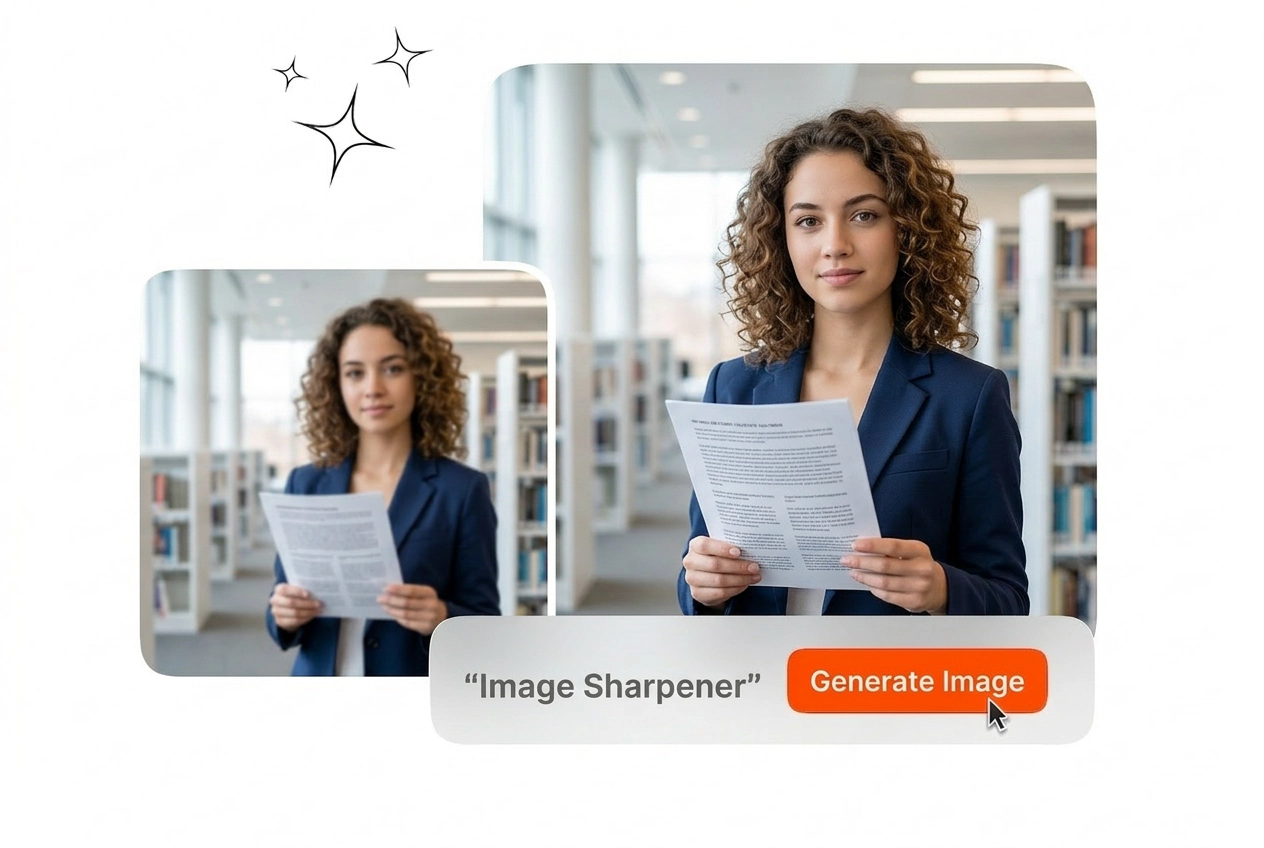
产品照片在压缩过程中经常会失去清晰度。将您的商品目录文件上传到这款图像锐化工具,以恢复细腻的纹理。导出清晰的产品图,帮助客户在做出购买决定前看清真实的材质细节。
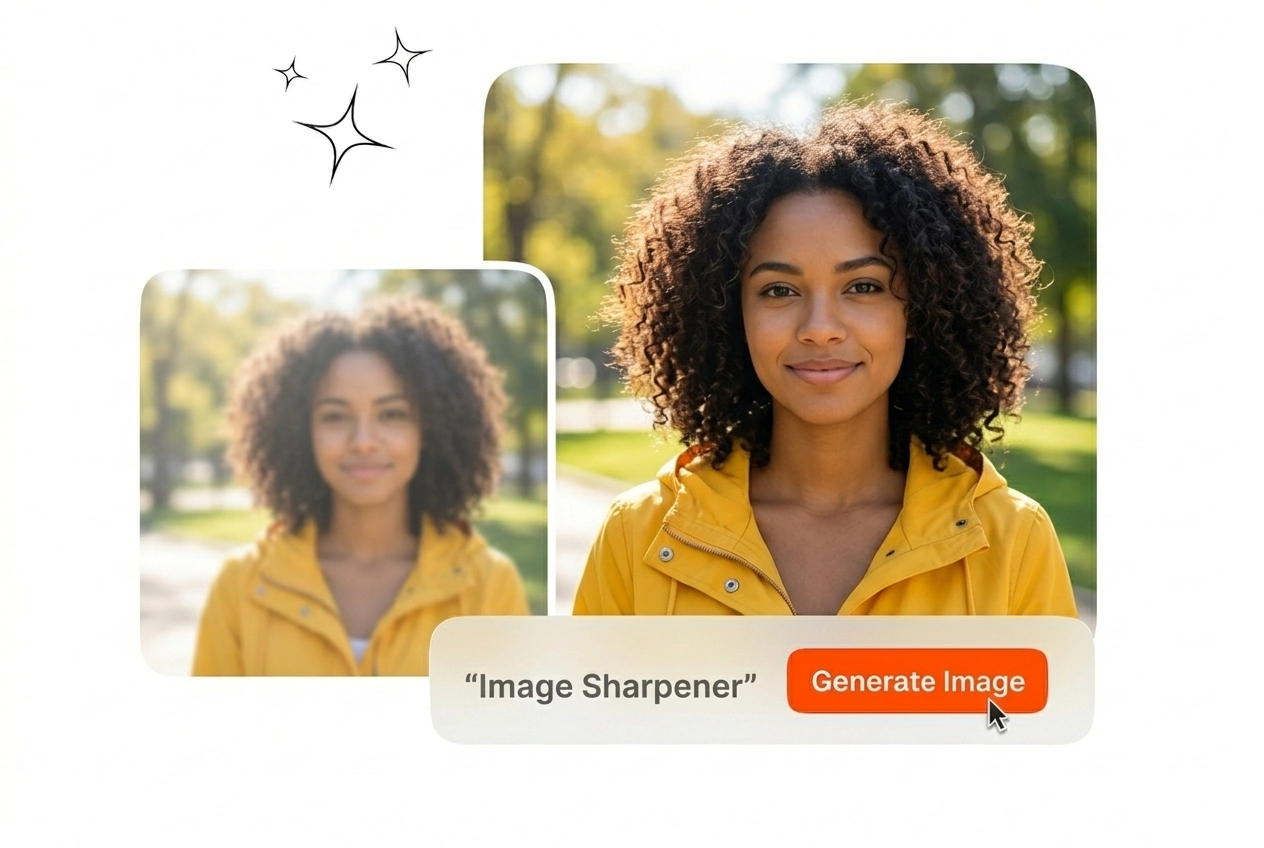
使用这款可靠的图片锐化器立即修复模糊的照片文件。上传您的参考图片,并在几秒钟内导出清晰锐利版本。
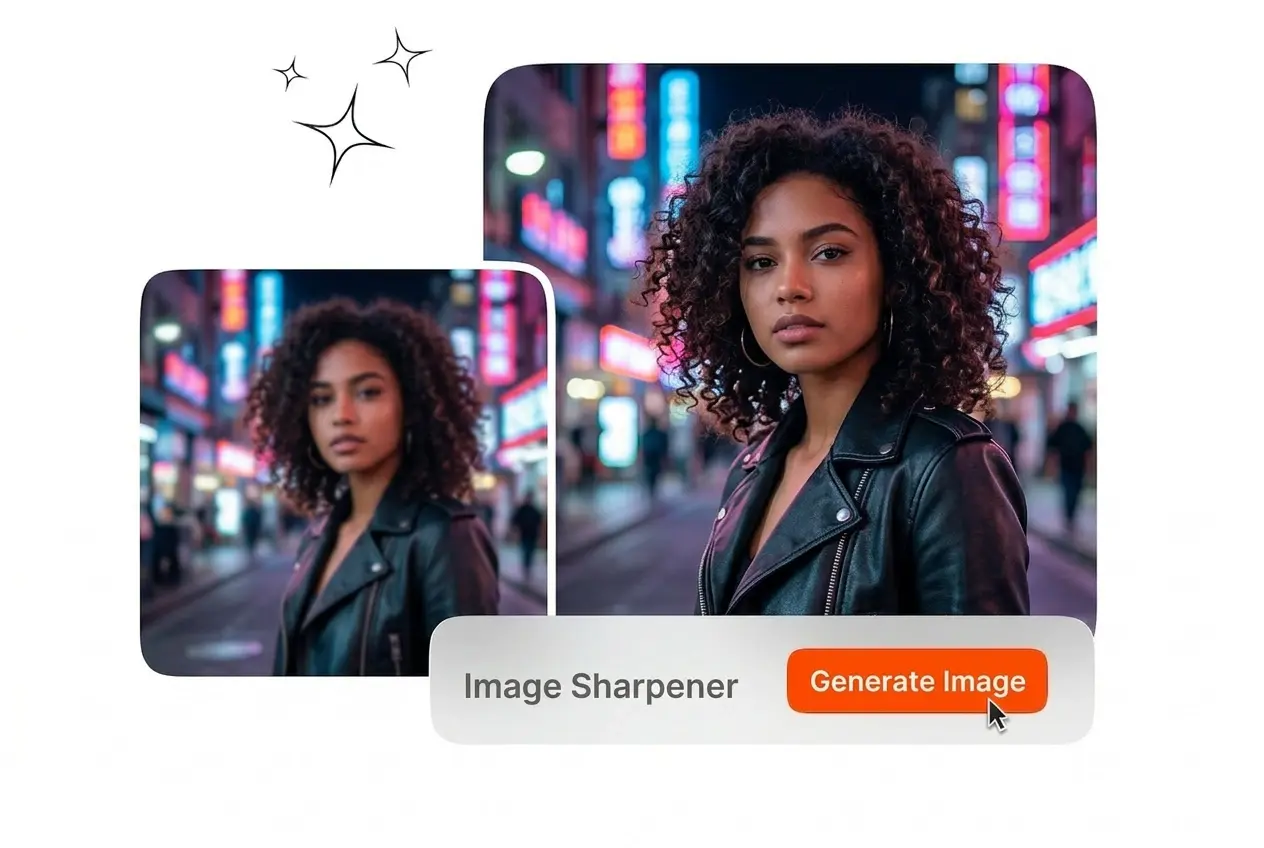
上传模糊的参考图,即可导出清晰文件。这款图像锐化工具能瞬间恢复焦点,并优化边缘细节。
专业人士依赖这款图像锐化工具来修复对焦问题。上传您的参考图像,即可导出清晰可用的文件。
产品照片在压缩过程中经常会失去清晰度。将您的商品目录文件上传到这款图像锐化工具,以恢复细腻的纹理。导出清晰的产品图,帮助客户在做出购买决定前看清真实的材质细节。
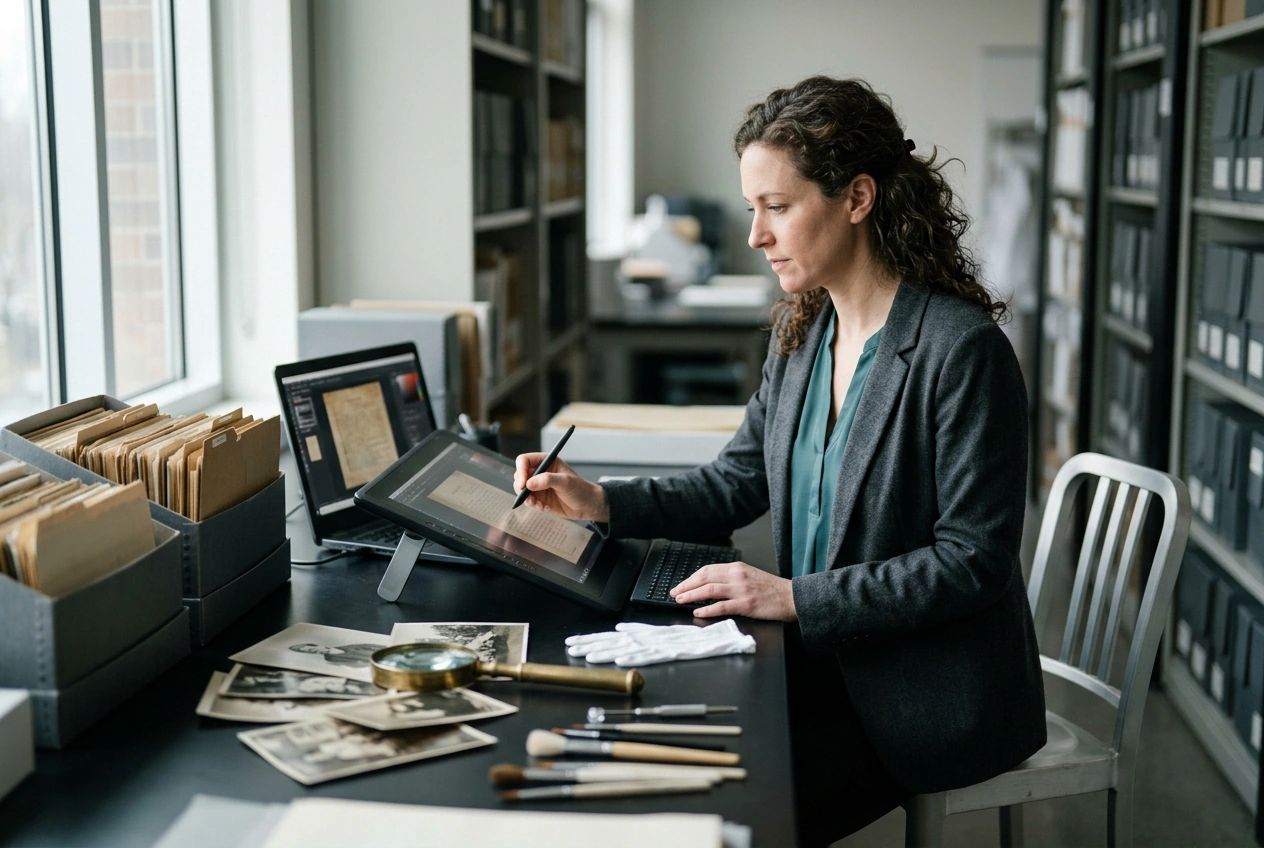
扫描的历史文献和老照片经常出现对焦不准的问题。您可以免费在线锐化模糊图像以恢复难以辨认的文本。导出清晰的数字记录,准确保留原始信息以供未来参考。

演示幻灯片和软件截图在大屏幕上往往显得模糊。在培训开始前,使用这款图像锐化工具来修复模糊的图像文件。导出清晰的图表,让听众的注意力集中在实际的培训材料上。
只需三个步骤即可修复模糊的照片文件。将您的参考图像上传至图像锐化工具,调整清晰度设置,然后导出结果。
选择您模糊或失焦的文件并加载到工作区中。系统支持标准格式,为后续精确的边缘检测与即时的细节恢复处理做好准备。
点击增强按钮,让AI自动识别纹理和边缘。该工具会处理视觉数据以完全消除模糊,且不会增加人造噪点或不必要的光晕。
在预览窗口中查看校正后的图像,确认恢复的细节。点击导出,以原始分辨率下载清晰的文件,随时可用于您的专业发布与分享。
Our Image Sharpener targets specific focus errors and texture loss. Review these capabilities to understand exactly how the tool processes your files.
Standard filters often create harsh lines and digital noise. This AI Image Sharpener identifies actual object boundaries and fine textures. You get a crisp result that looks naturally focused rather than artificially edited by basic software.
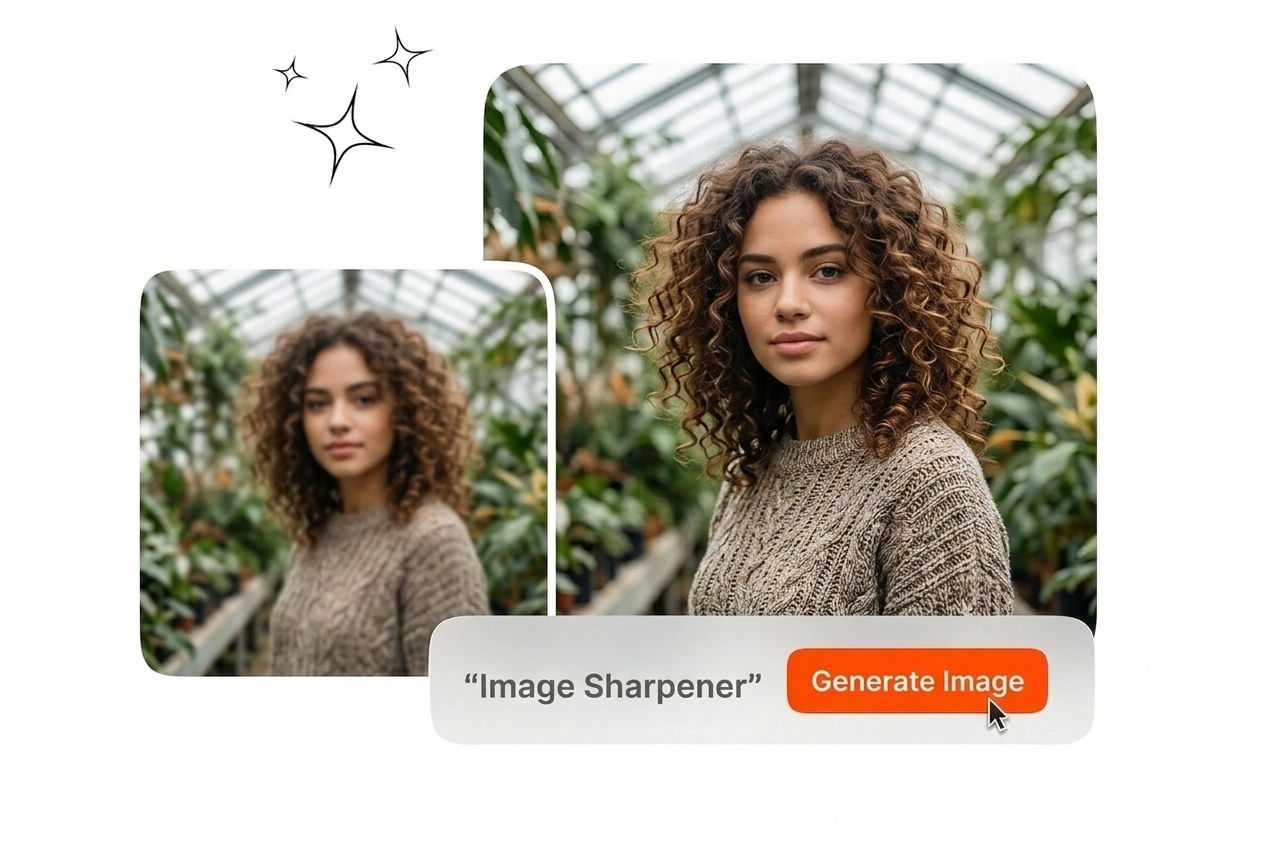
Camera shake and missed focus ruin otherwise usable photographs. Use this Image Sharpener and AI image enhancer to realign the visual data and correct the blur. Save time by rescuing existing shots instead of scheduling a reshoot.
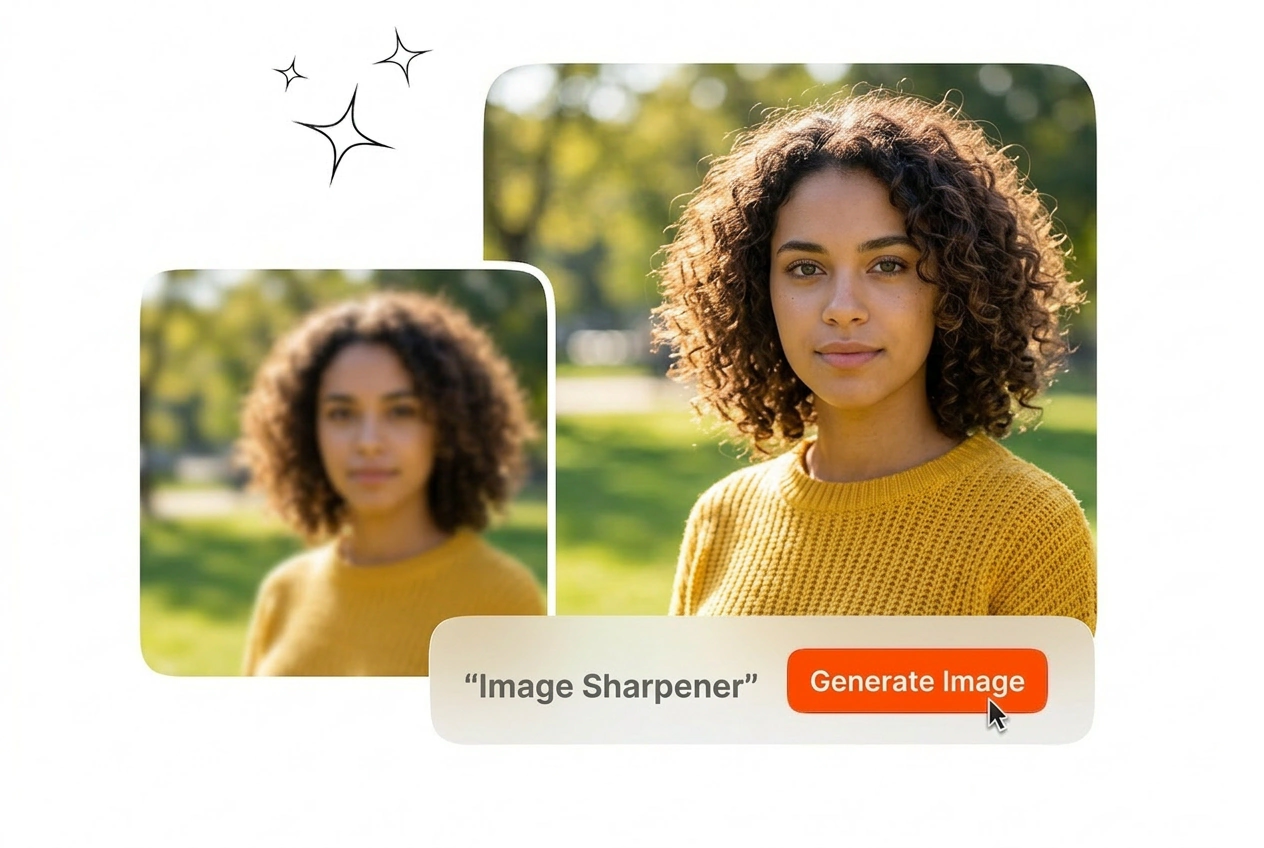
Complex desktop software requires installation and manual parameter adjustments. You can use our Image Sharpener online directly in your browser with a single click. Get immediate results without learning complicated editing workflows or managing heavy local applications.
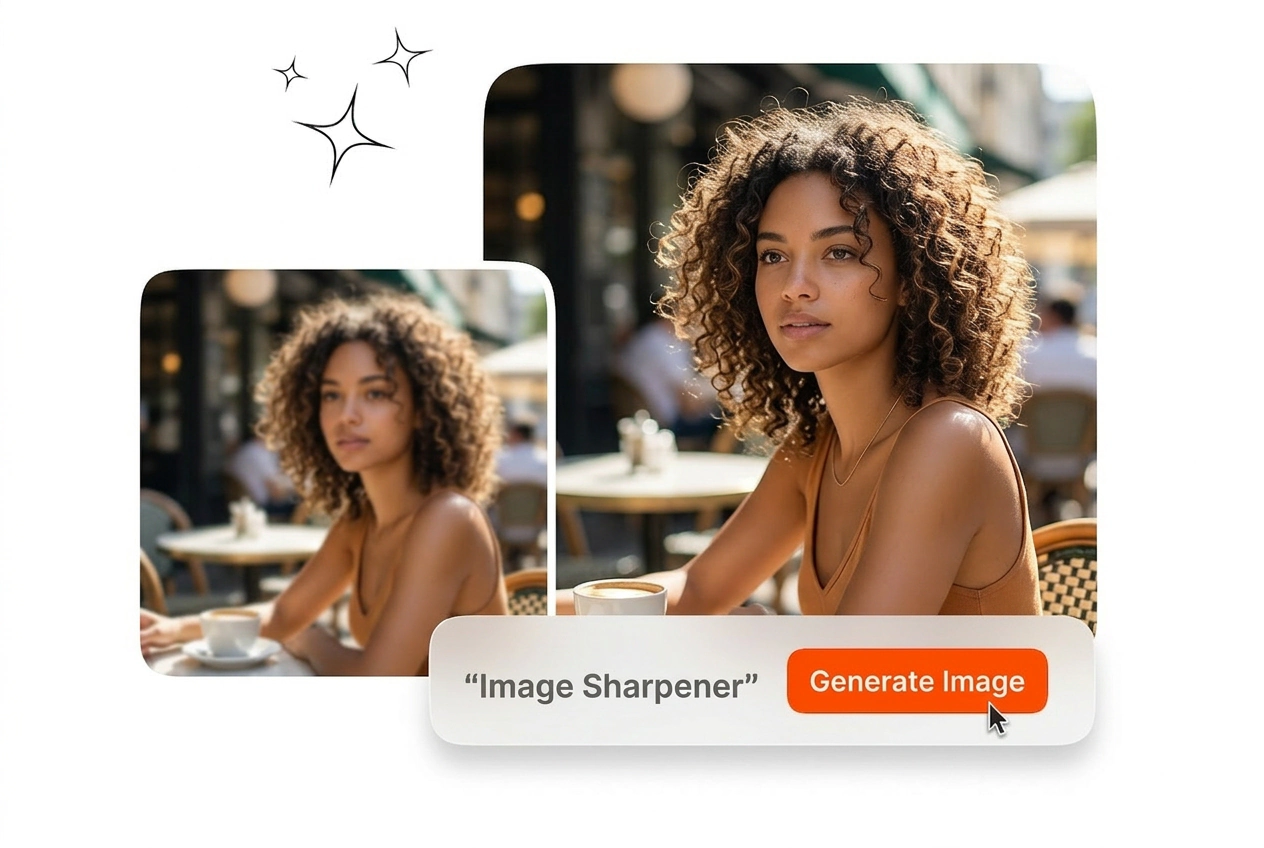
上传模糊的照片并运行图像锐化工具以恢复边缘和纹理。结果取决于输入文件:轻度模糊和压缩伪影的锐化效果最好,而极度运动模糊的照片可能仍会保留柔和感。导出更清晰的文件,以便用于产品目录、幻灯片或网络素材。