Ücretsiz Fotoğraf İyileştirici
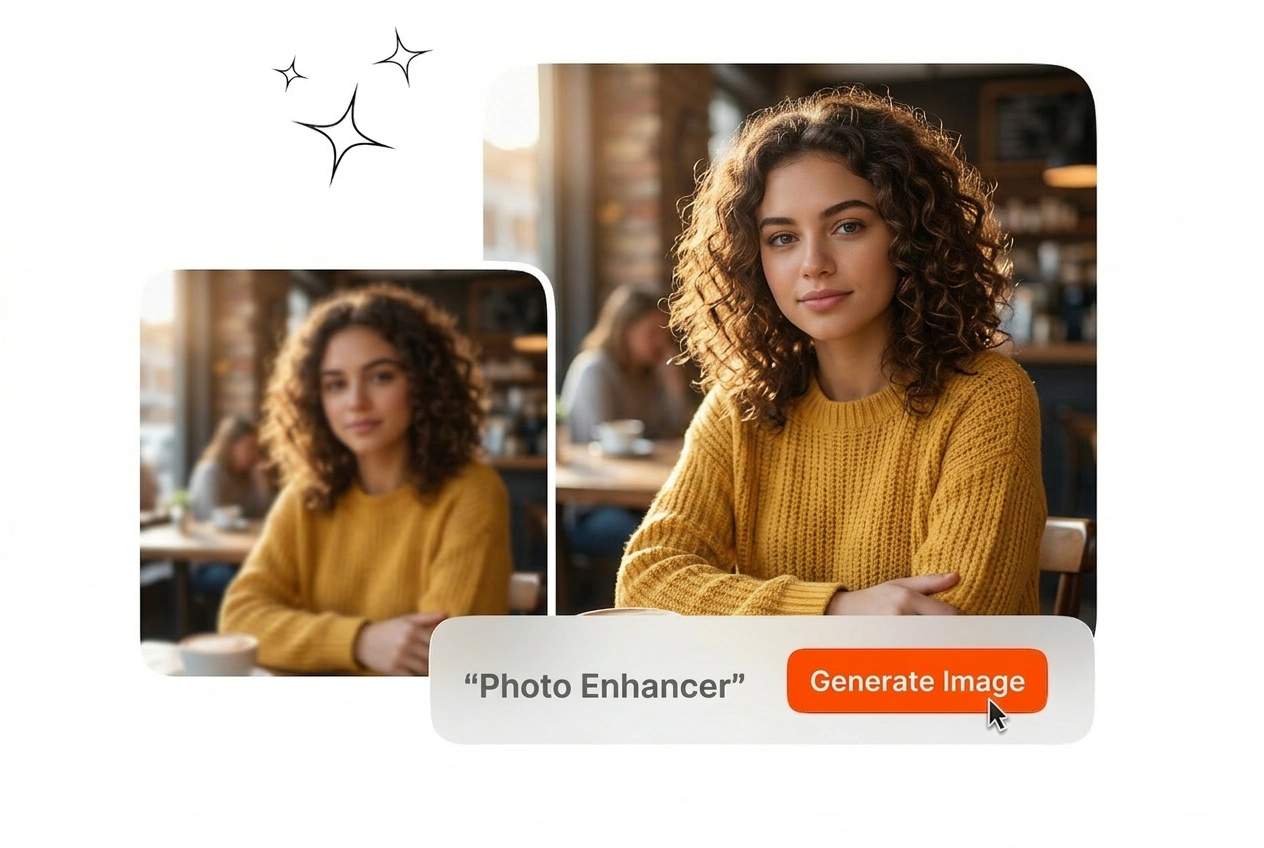
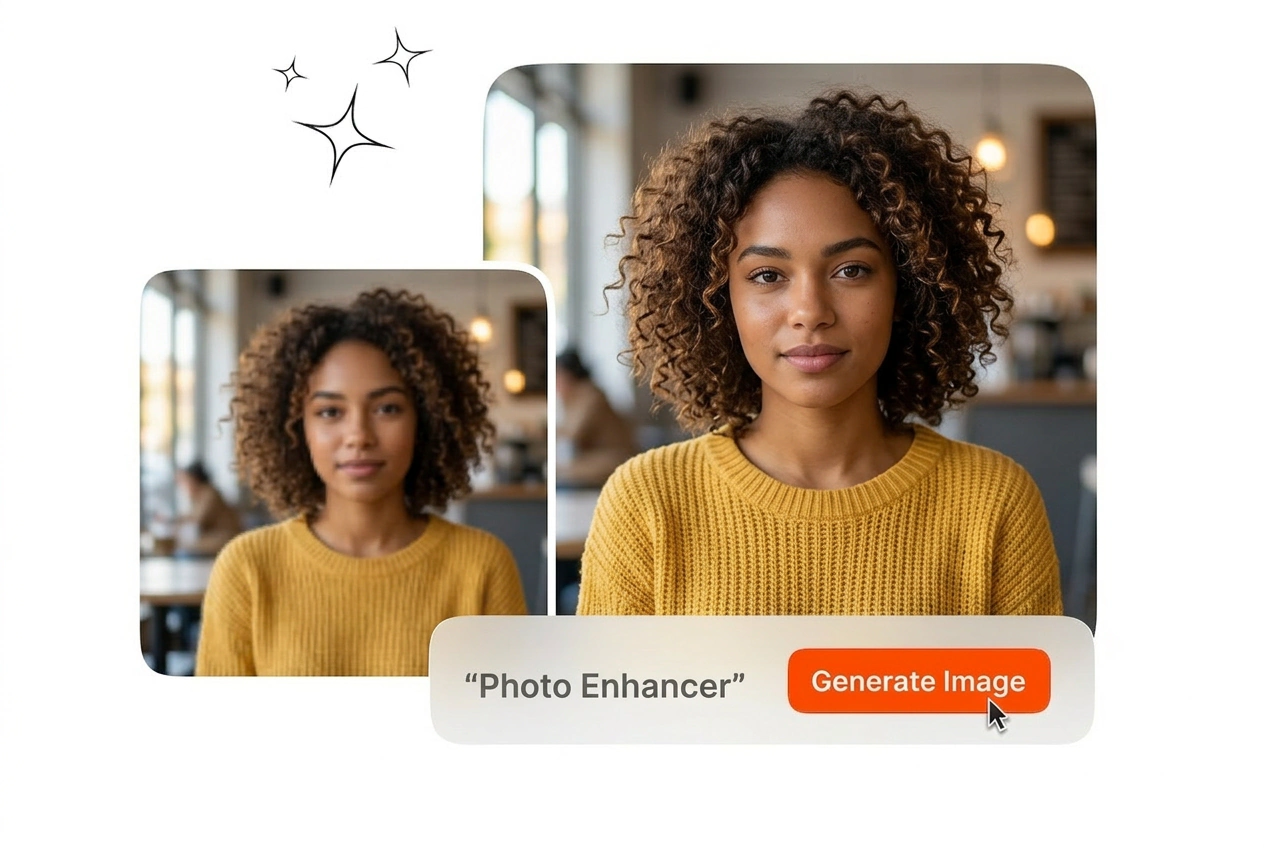
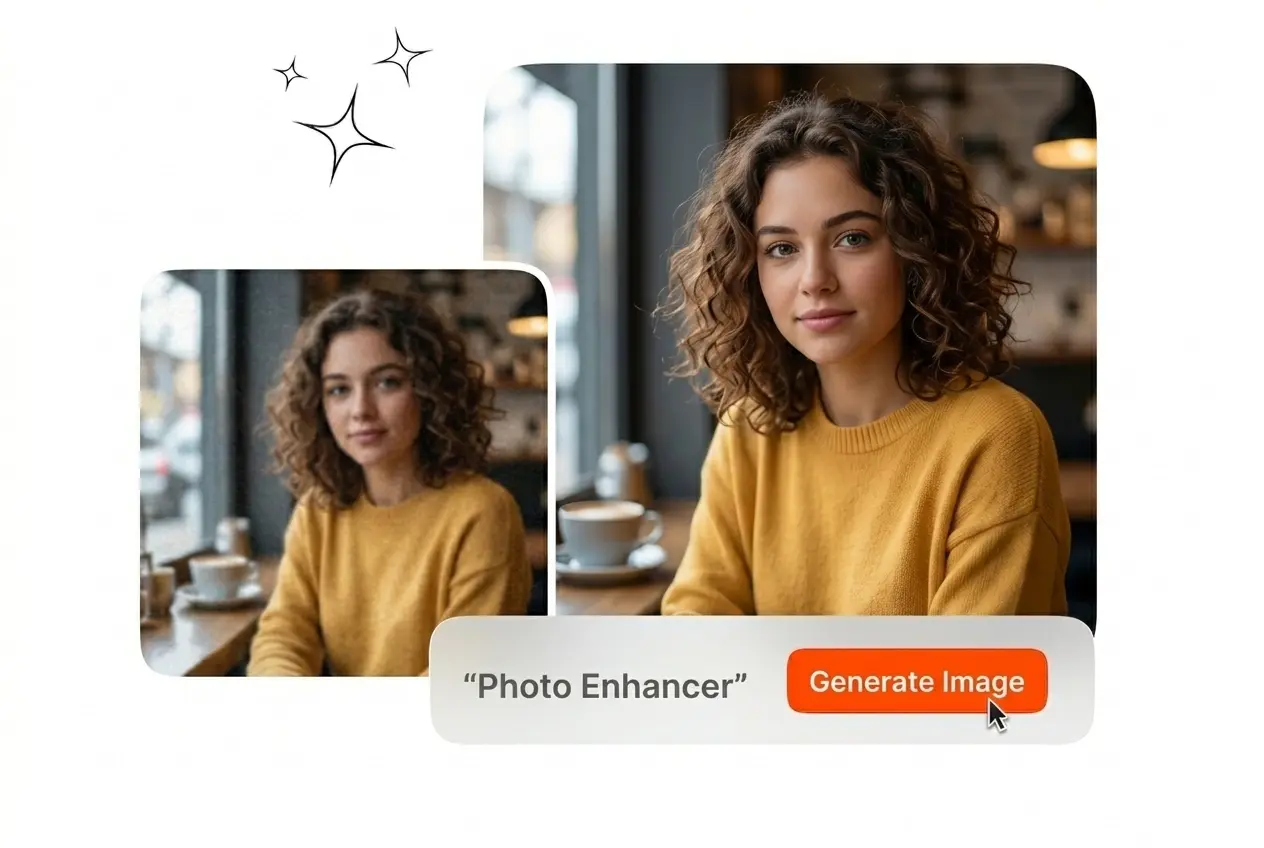
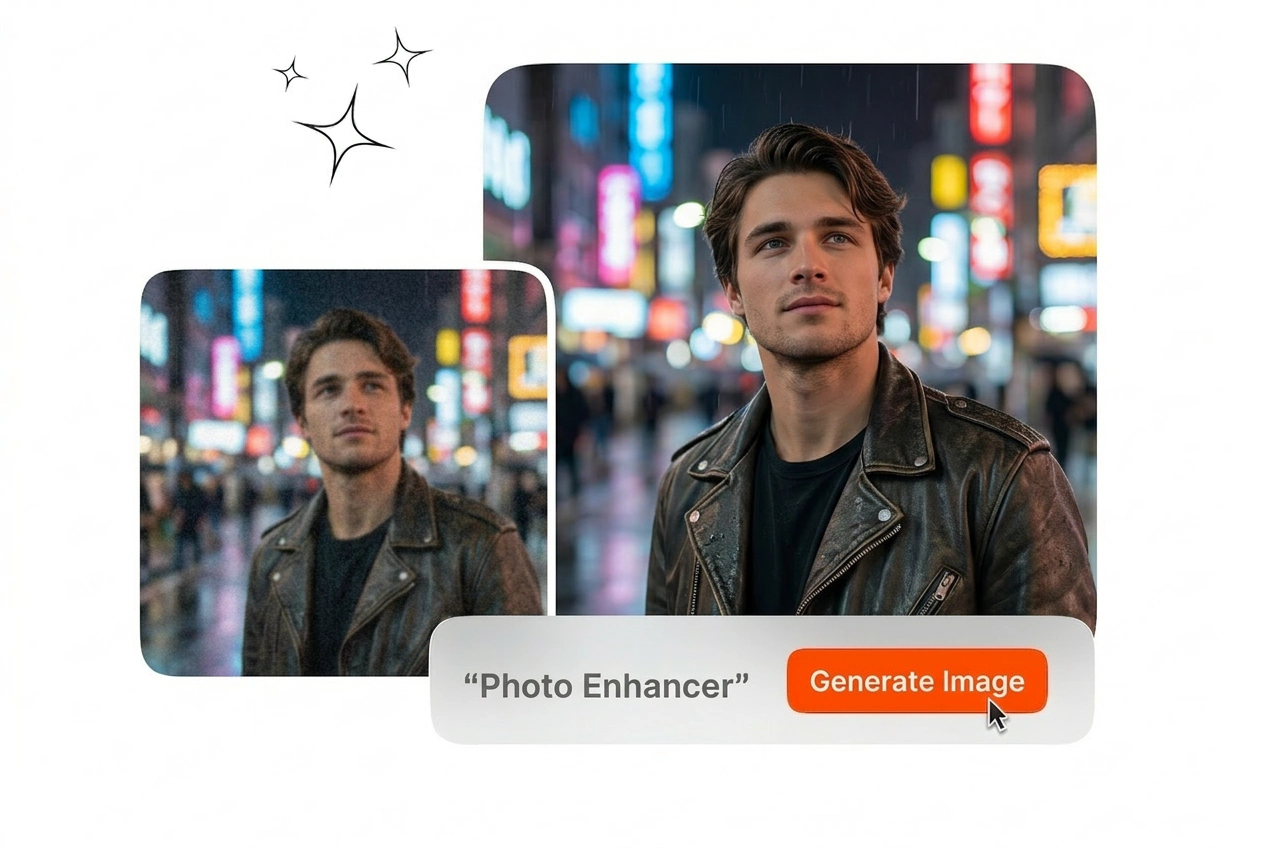
Bulanık fotoğrafları düzeltmek ve görüntü kalitesini artırmak için bu Fotoğraf İyileştiriciyi kullanın. Referans görüntünüzü yükleyin ve temiz, yüksek çözünürlüklü bir dosya dışa aktarın.

Profesyonel Yapay Zeka Fotoğraf İyileştirici
Referans görselinizi yükleyin ve Yapay Zeka Fotoğraf İyileştirici uygulayın. Veme AI saniyeler içinde detayları onarır, renkleri düzeltir ve net bir dosya olarak dışa aktarır.

Farklı roller belirli çıktı standartları gerektirir. Bu çevrimiçi Fotoğraf İyileştirici aracı, baskı, dijital kampanyalar ve arşiv projeleri için tutarlı çözünürlük yükseltmeleri sunar.

Kataloğunuzun yüzlerce ürün fotoğrafında tek tip netliğe ihtiyacı var. Veme AI, satıcı dosyalarındaki sıkıştırma bozulmalarını ortadan kaldırmak için bir Fotoğraf İyileştirici olarak çalışır. Mağazanız için hazır, net dokular ve doğru renkler elde edersiniz.
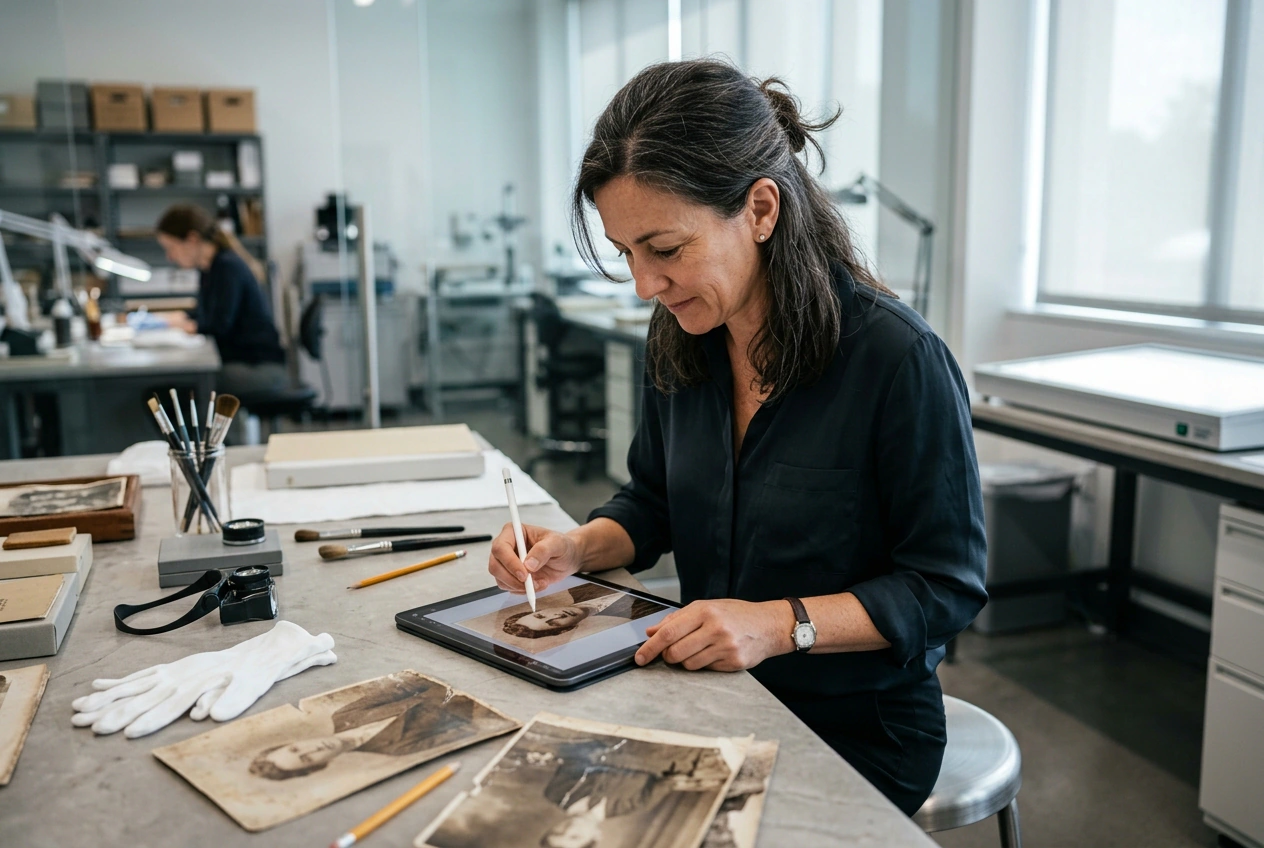
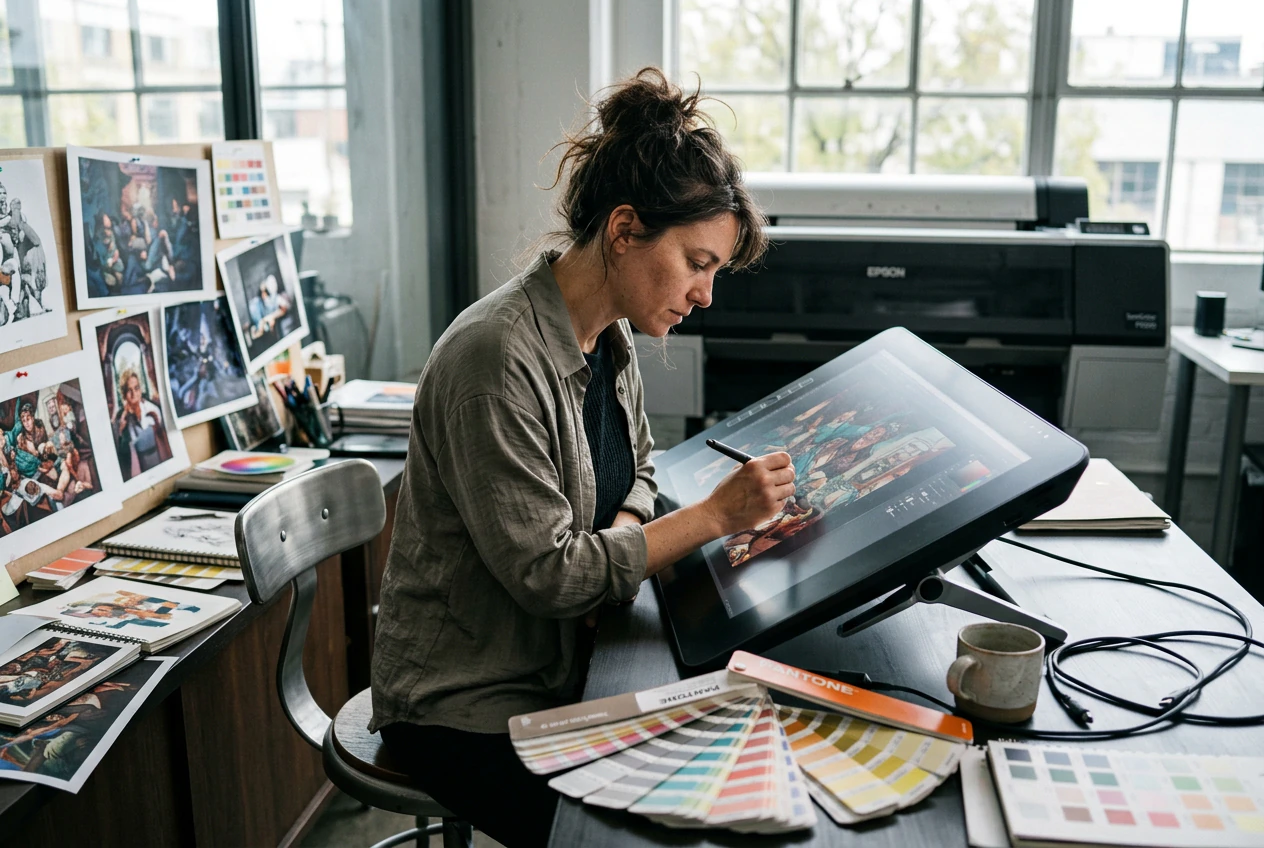
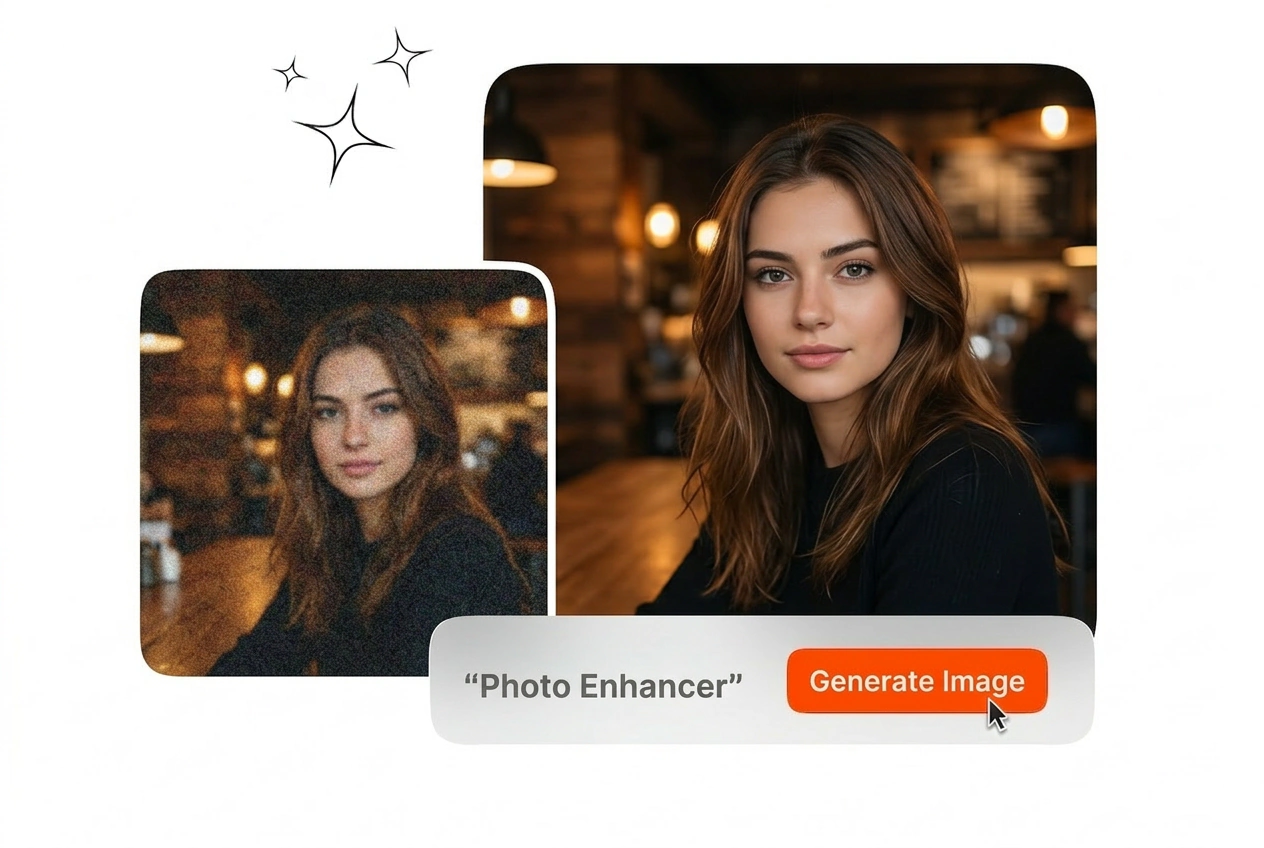
Tarihi taramalar genellikle yoğun gren ve soluk kontrasttan muzdariptir. Kayıp yüz detaylarını ve dokuları yeniden oluşturmak için dosyalarınızı bu Fotoğraf İyileştirici aracından geçirin. Çıktı, dikkat dağıtıcı görsel gürültüyü ortadan kaldırırken orijinal karakteri korur.

Düşük çözünürlüklü taslaklar son baskı seçeneklerinizi sınırlar. Kenar keskinliğini kaybetmeden tuval boyutlarınızı katlamak için yapay zeka destekli Fotoğraf İyileştirici kullanın. Her seferinde ticari baskı gereksinimlerini karşılayan yüksek kalitede bir dosya dışa aktarın.
Fotoğraf İyileştirici İş Akışını Kullanma
Fotoğraf kalitesini artırmak ve varlıklarınızı yayınlamaya hazırlamak için bu adımları izleyin. Süreç, karmaşık manuel maskeleme veya katman ayarlamaları gerektirmez.
1. Adım
Referans Görseli Yükle
Kaynak dosyanızı doğrudan Fotoğraf İyileştirici çalışma alanına aktarın. Veme AI standart formatları kabul eder ve netlik, parazit azaltma veya renk düzeltmesi gerektiren belirli alanları belirlemek için ham piksel verilerini anında analiz eder.
2. Adım
İyileştirme Ayarlarını Düzenle
Hedef çözünürlüğünüzü seçin ve parlaklık, doygunluk veya kontrast gibi belirli manuel ince ayarlar uygulayın. Sistem, çevrimiçi olarak görüntü kalitesini artırmak için bu kesin parametreleri istenmeyen yapay bozulmalara yol açmadan işler.
3. Adım
Nihai Dosyayı Dışa Aktar
İşlenen çıktıyı ana önizleme penceresinde inceleyin. Sonuç standartlarınızı karşıladığında, profesyonel projelerinizde hemen kullanmak üzere yüksek çözünürlüklü varlığı doğrudan yerel sürücünüze dışa aktarın.
Temel Fotoğraf İyileştirici Özellikleri
Veme AI, nihai çıktınız üzerinde hassas kontrol sağlar. Bulanık fotoğrafları düzeltin, kaybolan dokuları kurtarın ve kesin görsel tutarlılığı korurken boyutları ölçeklendirin.

Tek Tıkla Netlik Artışı
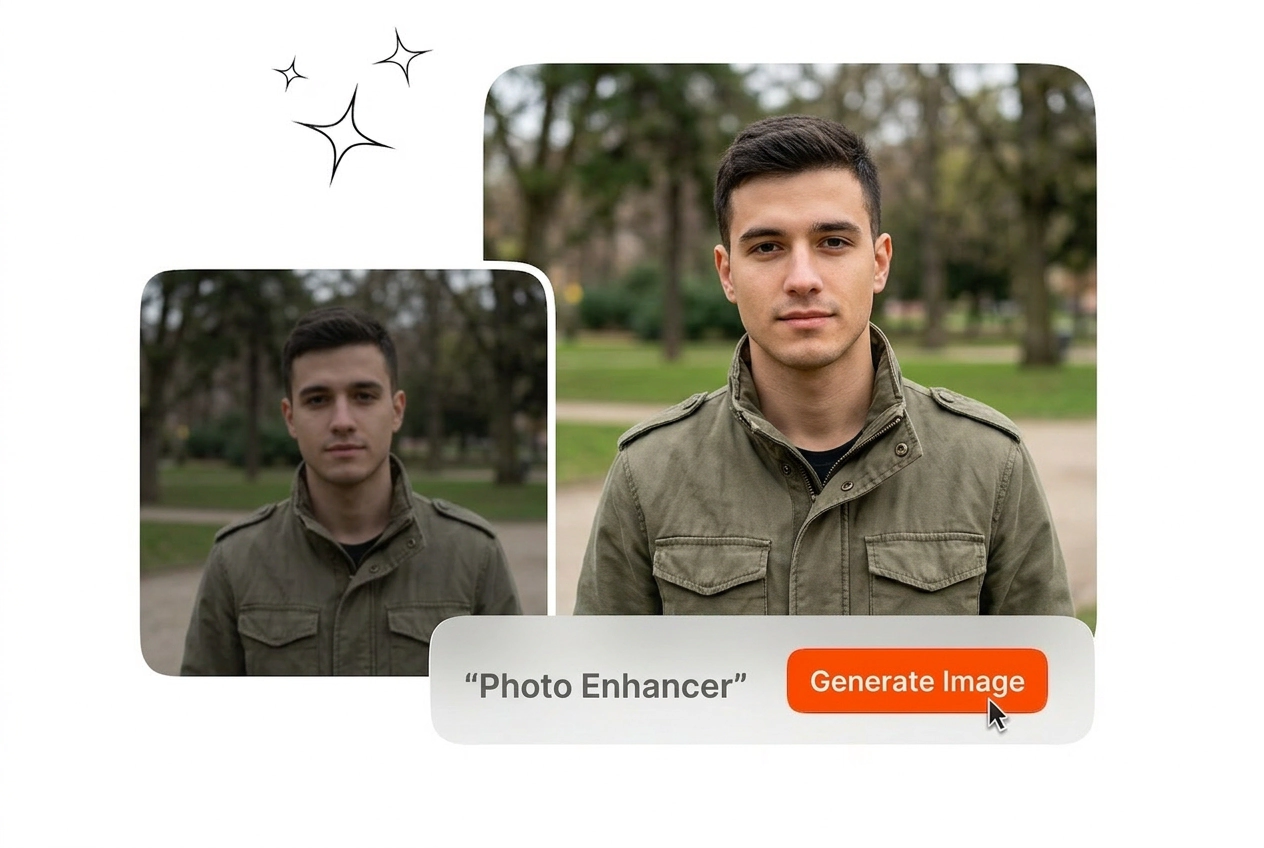
Odak dışı çekimler genellikle mükemmel kompozisyonları mahveder. Veme AI, tek bir komutla yumuşak kenarları keskinleştirir ve genel görüntü netliğini geri kazandırır. Saatler süren manuel maskeleme işlemlerinden tasarruf eder ve tamamen kullanılabilir bir dosyayı anında dışa aktarırsınız.

Kayıpsız Çözünürlük Yükseltme
Düşük çözünürlüklü girdiler, kullanılabilir dağıtım kanallarınızı ciddi şekilde sınırlar. Bu özellik, tırtıklı kenarlar veya doğal olmayan pürüzsüzleştirme oluşturmadan temel piksel sayısını çoğaltır. Ortaya çıkan dışa aktarım, büyük fiziksel formatlarda basıldığında bile tamamen doğal görünür.

Kumlanma Azaltma ve Onarım
Düşük ışıklı ortamlar, görsel kaliteyi bozan yoğun kumlanmaya neden olur. Veme AI, kumlanma desenini analiz eder ve altta yatan dokuları koruyarak bunu ortadan kaldırır. Arşiv varlıklarını verimli bir şekilde temizlemek için bunu fotoğraf restorasyon görevlerinde kullanın.

Manuel Parametre Ayarları
Otomatik işleme her zaman özel yaratıcı amacınızla mükemmel bir şekilde eşleşmeyebilir. Bu Fotoğraf İyileştirici, sonuca ince ayar yapmak için parlaklık, kontrast ve doygunluk için özel kaydırıcılar içerir. Dışa aktarmadan önce nihai renk derecelendirmesi üzerinde tam kontrolü elinizde tutarsınız.
Photo Enhancer Technical Questions
How can I use a free Photo Enhancer online without losing detail?
Start with a clean, minimally compressed file and apply small, controlled adjustments. The tool restores clarity and reduces noise, but a heavily degraded source will still limit detail. Preview changes and export the most natural high resolution result for your use case.
What does an AI Photo Enhancer change compared to an Image upscaler?
An AI Photo Enhancer improves clarity, color, contrast, and noise, while an upscaler mainly increases resolution by adding pixels. Many workflows use both: upscale for size, then enhance for a cleaner look. Pick based on whether your issue is quality or dimensions.
How do I improve photo quality and fix blurry photos fast?
Upload the file and increase clarity until edges look sharp but not noisy. Mild blur and compression respond best, while heavy motion blur may need an extra sharpening pass. Export the improved result for web, print, or client delivery after previewing details.
Can I auto enhance photo color and fix dark photos?
Sure, you can lift exposure, recover shadow detail, and balance color in one workflow. If the image is very underexposed, expect some noise, then apply noise reduction to keep textures natural. Export once skin tones and highlights look stable in preview.
Is there a free Photo Enhancer option, and what are the limits?
Yes, you can test the workflow for free to evaluate quality on your own files. Free usage may limit daily runs, queue priority, or export resolution depending on the plan. Upgrade only if you need higher volume, faster processing, or bigger exports.
Referans görselinizi yükleyin ve Fotoğraf İyileştirici parametrelerinizi ayarlayın. Manuel çaba harcamadan profesyonel standartlarınızı karşılayan temiz, yüksek çözünürlüklü dosyaları dışa aktarın.