

แปลงข้อความเป็นภาพ
แปลงข้อความเป็นภาพ ใน VEME เริ่มที่แผง “สร้างรูปภาพ”.
อธิบายฉากในพรอมต์ เช่น มะม่วงบนจาน หรือชามบนผ้าลินิน แล้วกดสร้าง.
บนปุ่ม “สร้าง” เห็นตัวเลข 3 จึงตรวจเครดิตก่อนยืนยัน.
ลองเลย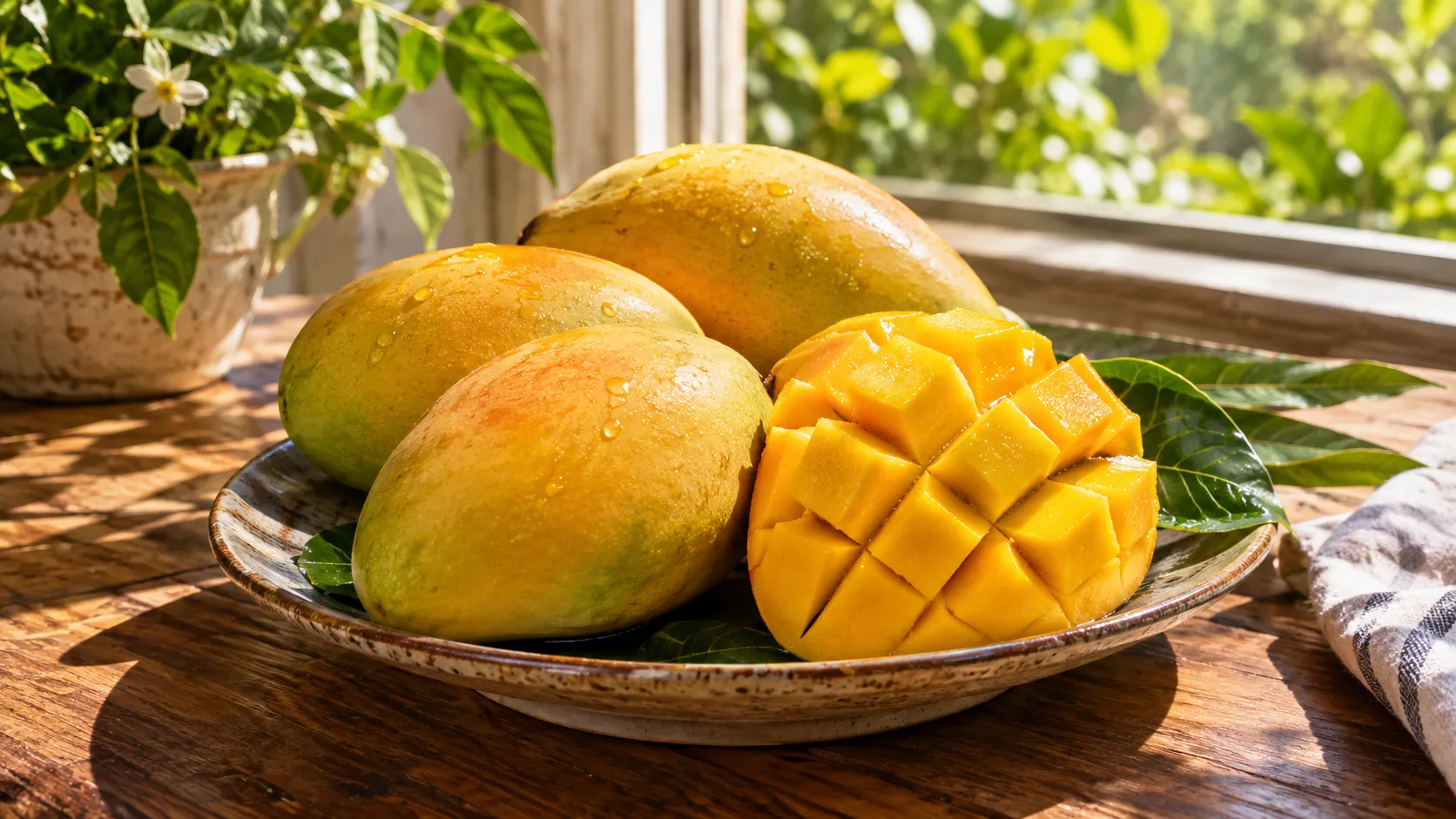
ภาพในหน้านี้เป็นตัวอย่าง ไม่ใช่ผลลัพธ์จาก VEME.
- พรอมต์
- ภาพอ้างอิง
- 1K
วิธีใช้งาน
เขียนข้อความ เลือกรูปอ้างอิงได้ แล้วกดสร้าง.
สิ่งที่ต้องเตรียม
- ประโยคสั้น ๆ บอกฉาก สไตล์ และแสง.
- ภาพอ้างอิงถ้าต้องการ (ไม่บังคับ).
- สิทธิ์ในข้อความและรูปที่อัปโหลด.
- ตัวเลขบนปุ่มก่อนยืนยัน.
ขั้นตอน
- ตรวจว่าโมเดล “gpt-image-2” ถูกเลือกไว้.
- เขียนในพรอมต์ว่าต้องการภาพแบบใด.
- ถ้าต้องการ แตะเพิ่มภาพอ้างอิง.
- ตรวจตัวเลขบน “สร้าง” ก่อนยืนยัน.
จะเขียนพรอมต์อย่างไร
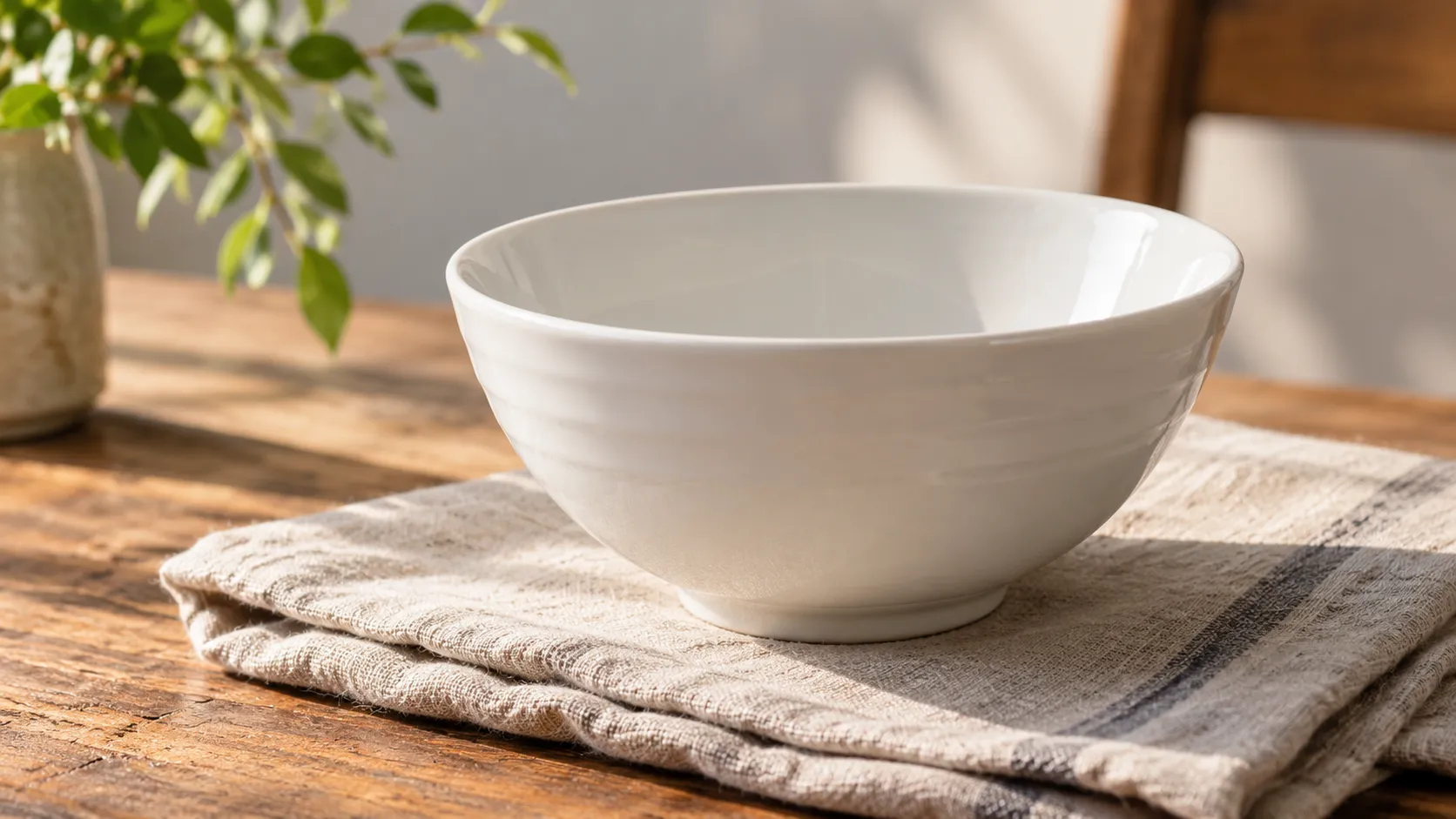
ระบุวัตถุหลัก แสง และมุมกล้องสั้น ๆ หลีกเลี่ยงชื่อคนดัง.
ตัวอย่าง: มะม่วงสุกบนจานเซรามิกแสงหน้าต่าง หรือชามขาวบนผ้าลินินจากพรอมต์สั้น.
ที่นี่ไม่มีตัวเลือกให้ลบวัตถุทีละชิ้นหลังเรนเดอร์.
พรอมต์ที่บอกวัตถุหลัก แสง และมุมกล้องสั้น ๆ มักควบคุมองค์ประกอบได้ง่ายกว่าประโยคยาวที่ใส่รายละเอียดซ้อนกันหลายชั้น.
ถ้าใส่ภาพอ้างอิง ให้เลือกภาพที่องค์ประกอบชัดและคุณมีสิทธิ์ใช้ แล้วตรวจผลก่อนนำไปทำชุดโฆษณาหรือแบนเนอร์.
การตั้งค่า auto | 1K เป็นจุดเริ่ม คุณปรับความละเอียดได้ก่อนกดสร้างเมื่อแผงเปิดตัวเลือกให้เห็น.
ใช้กับแผง “สร้างรูปภาพ” ตามที่เห็นตอนเปิดหน้า.
เครดิต
เครดิตและโบนัสที่อาจได้รับขึ้นอยู่กับบัญชีและการตั้งค่าปัจจุบัน โปรดตรวจสอบค่าใช้จ่ายที่แสดงในเครื่องมือก่อนเริ่ม
ตัวเลขบนปุ่มบอกว่าจะใช้เครดิตเท่าไร ตรวจสอบก่อนยืนยัน.
คำถามที่พบบ่อยเกี่ยวกับ แปลงข้อความเป็นภาพ
แปลงข้อความเป็นภาพ ใช้เครดิตหรือไม่?
เครดิตและโบนัสที่อาจได้รับขึ้นอยู่กับบัญชีและการตั้งค่าปัจจุบัน โปรดตรวจสอบค่าใช้จ่ายที่แสดงในเครื่องมือก่อนเริ่ม
ต้องมีภาพอ้างอิงหรือไม่?
ไม่ได้บังคับ. คุณเขียนพรอมต์อย่างเดียวได้ หรือเพิ่มภาพอ้างอิงเพื่อล็อกองค์ประกอบ.
ความละเอียดเริ่มต้นคืออะไร?
แผงแสดงการตั้งค่า auto | 1K ตอนเปิดหน้า คุณปรับได้ก่อนกดสร้าง.
แก้เฟรมหลังสร้างได้ทันทีหรือไม่?
ขึ้นอยู่กับ. หน้านี้เน้นสร้างภาพใหม่ การแก้ละเอียดอาจต้องใช้เครื่องมืออื่นในหมวดรูปภาพ.
เขียนฉากสั้น ๆ แล้วลอง แปลงข้อความเป็นภาพ.
ลองเลย