


พากย์เสียง
แปลงสคริปต์ให้เป็นเสียงบรรยาย
veme คือเครื่องมือพากย์เสียงที่แปลงสคริปต์เป็นแทร็กเสียงบรรยายชัดเจนฟังดูเป็นธรรมชาติ ควบคุมโทน จังหวะ และส่งออกเสียงพร้อมใส่ลงวิดีโอได้ทันที

พากย์เสียง
แปลงสคริปต์ให้เป็นเสียงบรรยาย
veme คือเครื่องมือพากย์เสียงที่แปลงสคริปต์เป็นแทร็กเสียงบรรยายชัดเจนฟังดูเป็นธรรมชาติ ควบคุมโทน จังหวะ และส่งออกเสียงพร้อมใส่ลงวิดีโอได้ทันที
สิ่งที่เครื่องมือพากย์เสียงทำ
ความสามารถหลักของเครื่องมือพากย์เสียง ตั้งแต่การป้อนสคริปต์ไปสู่แทร็กเสียงบรรยายสะอาด
สคริปต์เป็นคำพูด
เครื่องมือพากย์เสียงอ่านสคริปต์ที่คุณพิมพ์และ render เป็นแทร็กเสียงบรรยายชัดเจนในไม่กี่วินาที วางข้อความ เลือกเสียง และเริ่ม render โดยไม่ต้องมีไมค์ในห้อง ผลงานของคุณออกมาเป็นไฟล์เสียงสะอาดพร้อมวางบน timeline
ลองเลย
ควบคุมโทนเป็นธรรมชาติ
เครื่อง text to voiceover นี้กำหนดการหยุดพัก จังหวะ และอารมณ์ เพื่อให้การอ่านฟังดูเหมือนมนุษย์ ไม่แบน ทำเครื่องหมายจุดเน้นและตั้งค่าจังหวะในโปรแกรมตัดต่อ ผลลัพธ์คงน้ำเสียงของผู้บรรยายจริงตลอดทั้งบท
ลองเลย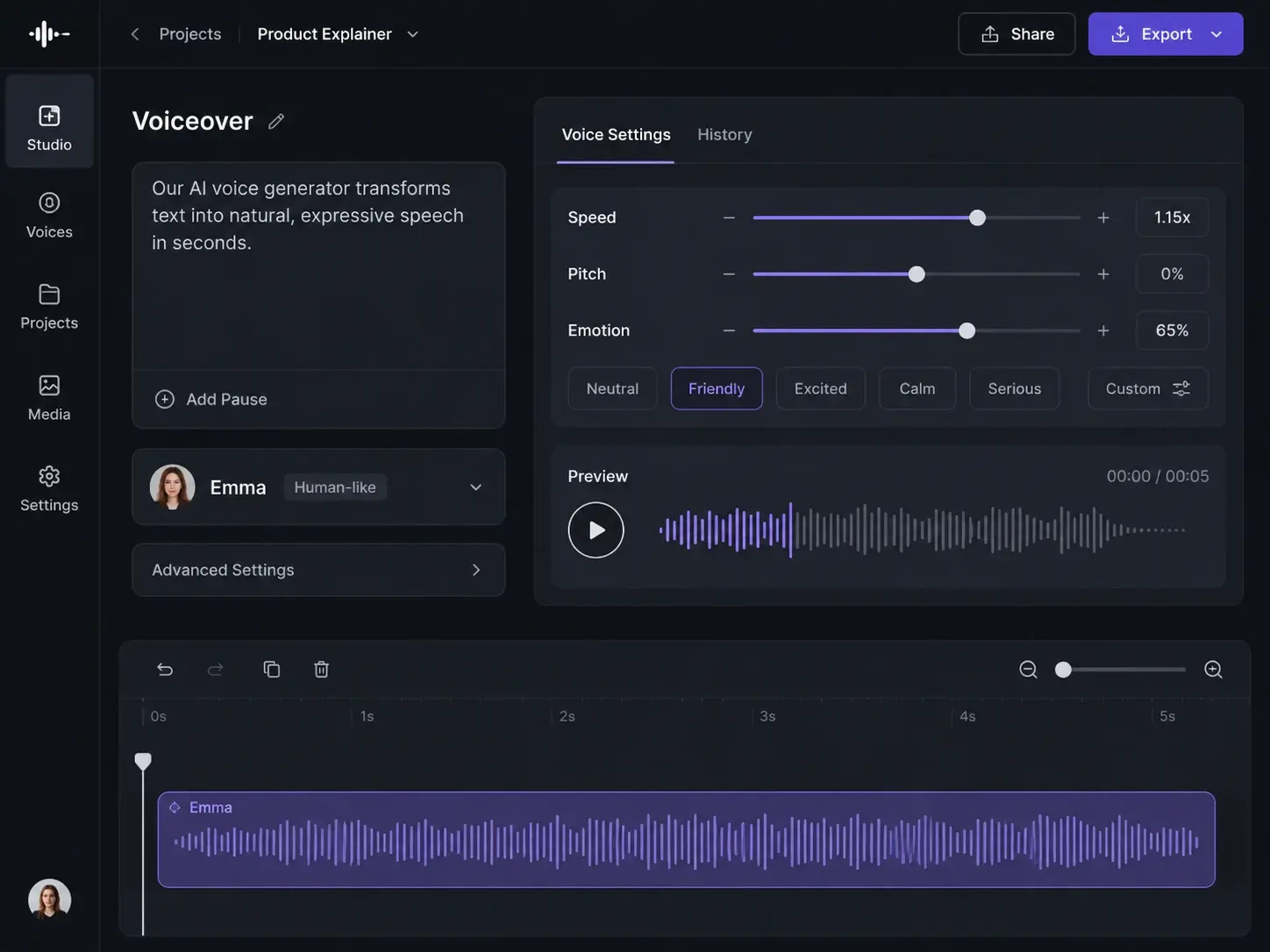
คลังเสียงหลายแบบ
AI เครื่องมือพากย์เสียงให้เสียงบรรยายองค์กร อธิบายสะอาดใจ โซเชียล tutorial และโฆษณาในที่เดียว เรียกดูคลังและทดลองแต่ละตัวเลือกก่อนตัดสินใจ เลือกเสียงที่ตรงกับคลิปและคงการส่งออกเดียวกันทุกตัด
ลองเลย
โปรไฟล์โคลนเสียง
เครื่องมือพากย์เสียงสร้างโปรไฟล์ custom จากตัวอย่างสั้นเพื่อให้เสียงบรรยายตรงกับเสียงของคุณเอง สร้างโปรไฟล์ครั้งเดียวแล้วนำมาใช้ซ้ำทุกสคริปต์ในโปรเจกต์ แบรนด์ของคุณคงเสียงสม่ำเสมอหนึ่งเสียงตลอด tutorial โฆษณา และตัดโซเชียล
ลองเลย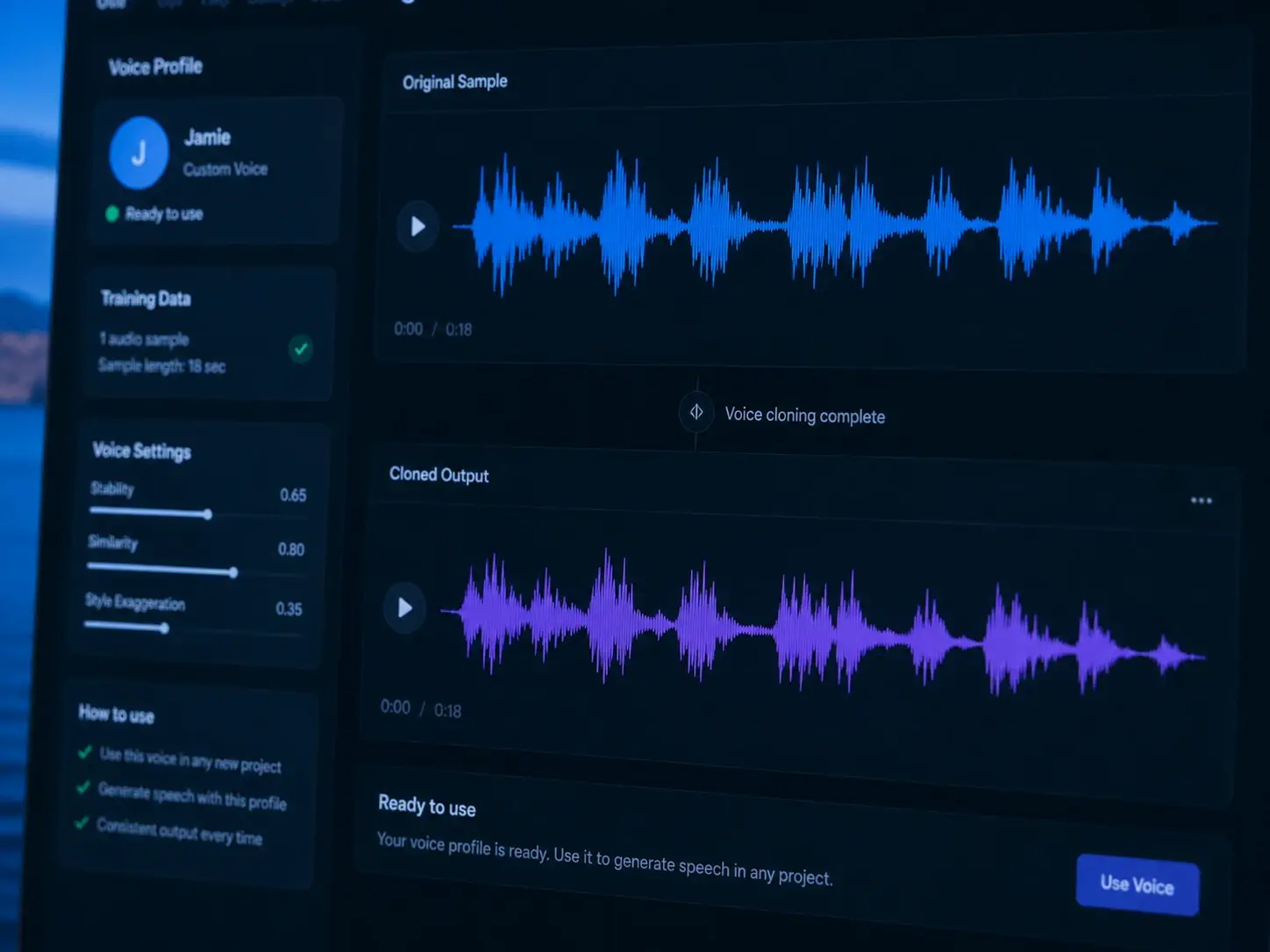
วิธีใช้เครื่องมือพากย์เสียง
สามขั้นตอนจากสคริปต์ไปสู่แทร็กเสียงบรรยายพร้อมส่งออก
วางสคริปต์และเลือกเสียง
วางข้อความในเครื่องมือพากย์เสียงและเรียกดูคลังเสียงเพื่อเลือกสไตล์ที่ตรงกับคลิป คุณสามารถใช้เสียงสำเร็จหรือโหลดโปรไฟล์โคลน custom ของคุณ เครื่องมือแสดงตัวอย่างเสียงแต่ละอย่างก่อนคุณยืนยัน
ตั้งค่าโทนและจังหวะ
ทำเครื่องหมายจุดเน้น ตั้งการหยุดพักระหว่างขั้นตอน และเลือกความเร็วพูดที่ตรงกับงาน เครื่องมือพากย์เสียงให้การควบคุมน้ำเสียง อารมณ์ และจังหวะเป็นรายการแยกต่างหาก ดูตัวอย่างบรรทัดและปรับแต่งก่อน render ทั้งหมด
ดูตัวอย่างและส่งออก
ฟังแทร็กที่ render แล้วและตรวจสอบว่าจังหวะตรงกับ timeline วิดีโอของคุณ เครื่องมือพากย์เสียงให้คุณสร้างบรรทัดเดียวใหม่โดยไม่ต้องรันสคริปต์ทั้งหมดใหม่ ส่งออกไฟล์เสียงสะอาดพร้อมวางบน timeline เมื่อการอ่านฟังดูถูกต้อง
คำถามเกี่ยวกับเครื่องมือพากย์เสียง

แปลงสคริปต์ให้เป็นเสียงบรรยาย
เปิดเครื่องมือพากย์เสียงใน veme วางสคริปต์ เลือกเสียง แล้วส่งออกแทร็กเสียงบรรยายสะอาดพร้อมสำหรับ timeline ของคุณ