Efeito de vídeo de mistificação gratuito
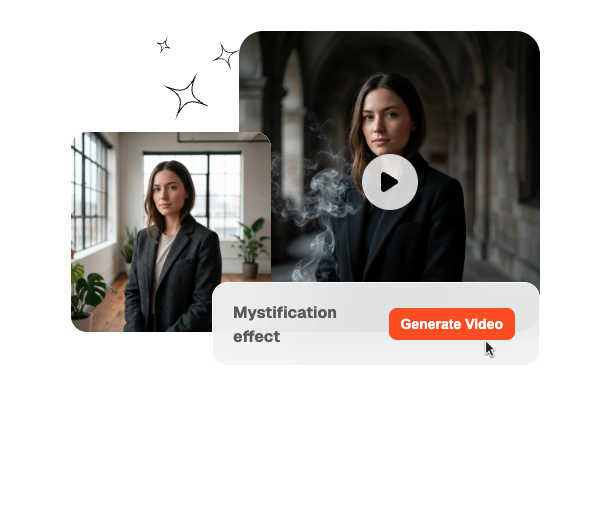
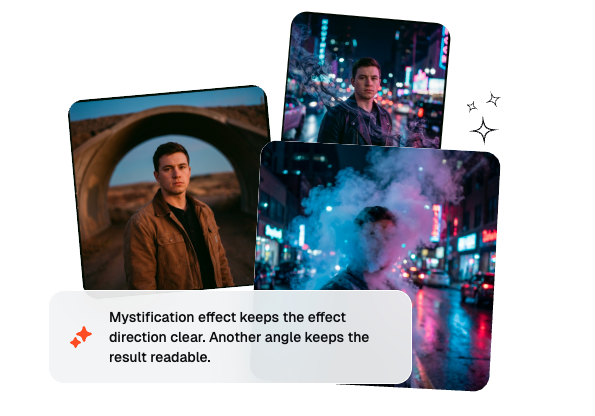
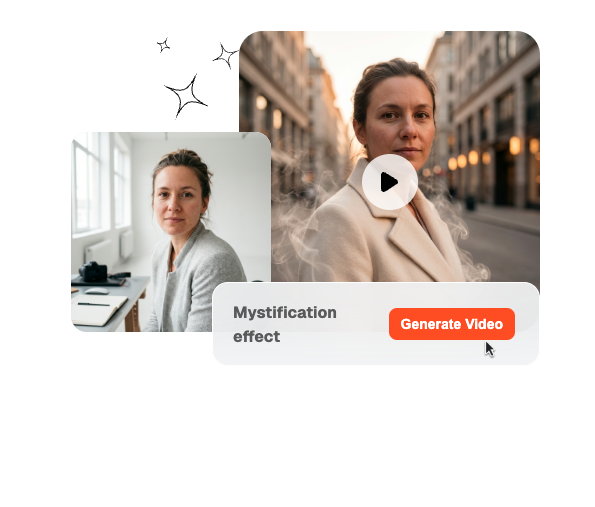
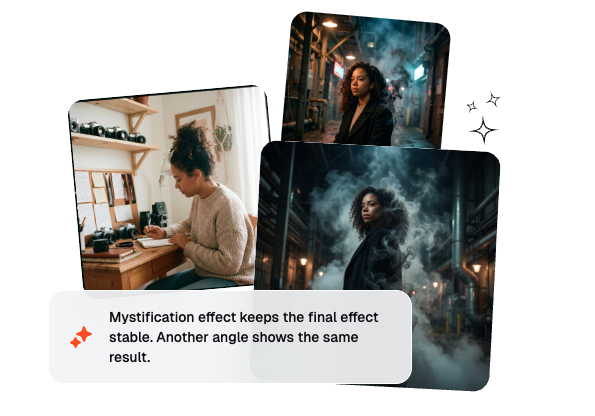
Faça o seu tema desaparecer lentamente no mistério com um efeito de mistificação. Carregue uma foto ou clipe e veja a personagem dissolver-se em fumo e desfoque de movimento suave, criando uma cena de desaparecimento dramática em segundos.
Crie Vídeos com Efeito Mystification de Forma Rápida
Transforme prompts e quadros opcionais em um clipe com efeito Mystification com movimento de dissolução de fumaça ao redor do assunto. O Veme permite ajustar o modelo, a duração e a clareza para que cada resultado pareça controlado, cinematográfico e utilizável.
O efeito de mistificação é ideal para equipes que buscam uma saída impactante de personagens sem a necessidade de composições manuais pesadas ou trabalho de partículas. Funciona perfeitamente em ciclos de publicação onde o movimento de dissolução em fumaça deve ser cinematográfico, legível e fácil de replicar.

Os criadores podem usar o efeito de mistificação para transformar uma mudança de pose ou uma saída em um momento memorável. O acabamento baseado em fumaça oferece uma sensação premium em vídeos curtos, mantendo a configuração leve o suficiente para publicações diárias.

Editores solo obtêm um fluxo de trabalho de dissolução em fumaça que parece muito mais complexo de construir do que realmente é. Eles podem testar mudanças de prompts, escolha de frames e configurações de saída rapidamente, sem transformar as revisões de clientes em uma tarefa manual exaustiva.

Equipes de marketing podem repetir a dissolução em fumaça em ativos de lançamento, teasers e variações pagas com menor desvio de estilo. Isso torna o movimento de dissolução em fumaça mais fácil de aprovar quando múltiplos editores, rodadas e formatos de campanha estão envolvidos.
Como Funciona o Efeito Mystification
O fluxo de trabalho do efeito Mystification é curto o suficiente para testes rápidos, mas estruturado o suficiente para resultados consistentes. Você define a orientação dos quadros, o comportamento da fumaça e as configurações finais de renderização antes do modelo gerar o movimento.
Passo 1
Adicionar Quadros
Faça o upload de um quadro inicial, de um quadro final ou de ambos quando a cena precisar de um encerramento preciso. Uma orientação clara dos quadros ajuda a dissipação da fumaça a parecer conectada ao assunto, em vez de parecer isolada ou aleatória.
Passo 2
Descrever o Movimento
Descreva como o assunto deve se desintegrar, flutuar e sair do quadro para que o movimento seja perceptível na tela. Detalhes precisos no prompt tornam o estilo de dissipação mais fácil de controlar entre realismo, drama e energia da câmera.
Passo 3
Escolher Saída
Escolha o modelo, a duração e a nitidez que correspondam ao local onde o vídeo será publicado. Isso mantém os clipes de visualização rápidos para testes, ao mesmo tempo em que permite exportações finais com maior qualidade quando a cena for aprovada.
Controle o Efeito Mystification
Estes controles mantêm a saída do efeito Mystification flexível o suficiente para experimentos e estável o suficiente para entregas reais. Cada recurso reduz a limpeza manual, tornando o movimento mais fácil de direcionar, comparar e reutilizar.

Controle de Entrada de Quadros
Você pode guiar o efeito Mystification apenas com um quadro inicial, apenas um quadro final ou ambos. Isso confere ao movimento estrutura suficiente para finalizações precisas, mantendo espaço para mudanças de movimento orientadas por prompt.

Movimento de Fumaça por Prompt
O efeito Mystification responde a detalhes do prompt como densidade de dissolução, velocidade de deriva, direção de dispersão e o clima da cena. Isso significa que os criadores podem moldar o comportamento da fumaça diretamente, em vez de se contentar com uma predefinição de transição fixa.

Controle de Configurações de Saída
A escolha do modelo, a duração do clipe e as configurações de qualidade permitem que cada cena se alinhe melhor ao objetivo de publicação. As equipes podem evoluir de testes rápidos para versões finais refinadas sem reconstruir a mesma ideia de movimento do zero.

Iteração Criativa Rápida
O Veme mantém o fluxo de trabalho leve o suficiente para comparações rápidas entre várias combinações de prompts e quadros. Isso ajuda os criadores a revisar opções mais cedo, definir uma direção mais rápido e manter a produção fluindo sem sobrecarga extra no pipeline.
Perguntas Frequentes sobre o Efeito Mistificação
O que é um efeito de Mistificação em vídeo de IA?
Um efeito de Mistificação transforma o sujeito em fumaça para que o corpo pareça se dissolver na cena. O movimento pode parecer sinistro, cinematográfico ou onírico, dependendo do seu prompt. Funciona melhor quando o tempo de saída e a trajetória do movimento permanecem nítidos.
Posso criar um vídeo de Mistificação apenas com um prompt?
Sim, você pode gerar um vídeo de Mistificação a partir de um prompt e depois adicionar quadros quando precisar de um ajuste mais preciso. Testes apenas com prompt são úteis para definir a velocidade e o clima primeiro. A orientação por quadros torna-se mais importante quando a cena final deve corresponder a um cenário preciso.
Qual é a diferença entre este e o efeito de Desintegração?
Um efeito de Desintegração geralmente quebra o corpo em partículas ou fragmentos, enquanto um efeito de Mistificação foca em fumaça, névoa e um movimento de dissolução flutuante. Um efeito de desintegração de personagem pode parecer mais agressivo e destrutivo. Já um Efeito de Dissolução em Fumaça costuma parecer mais suave, melancólico e cinematográfico.
Funciona para fluxos de trabalho de transição de IA?
Se estiver testando uma transição de IA, comece com uma ação clara do sujeito e um fundo simples. Isso torna o gerador de Transição de vídeo por IA mais fácil de controlar antes de aumentar a complexidade do movimento. Mesmo um teste gratuito de Transição de IA torna-se mais útil quando os pontos de entrada e saída são óbvios.
Como posso melhorar um resultado de dissolução em fumaça?
Para um Efeito de Animação de Dissolução em Fumaça mais forte, descreva a densidade da ruptura, a velocidade de dispersão e por quanto tempo a fumaça deve permanecer. Detalhes de Simulação de Fumaça são importantes porque definem se o resultado parece mágico, misterioso ou limpo. Se quiser mais estilização, mencione Mistification Blur Motion ou Mistification Blur Art no prompt.
Crie um clipe de dissolução de fumaça com configurações de saída controladas e iterações mais rápidas em um único fluxo de trabalho.