Gratis Bildeforbedrer
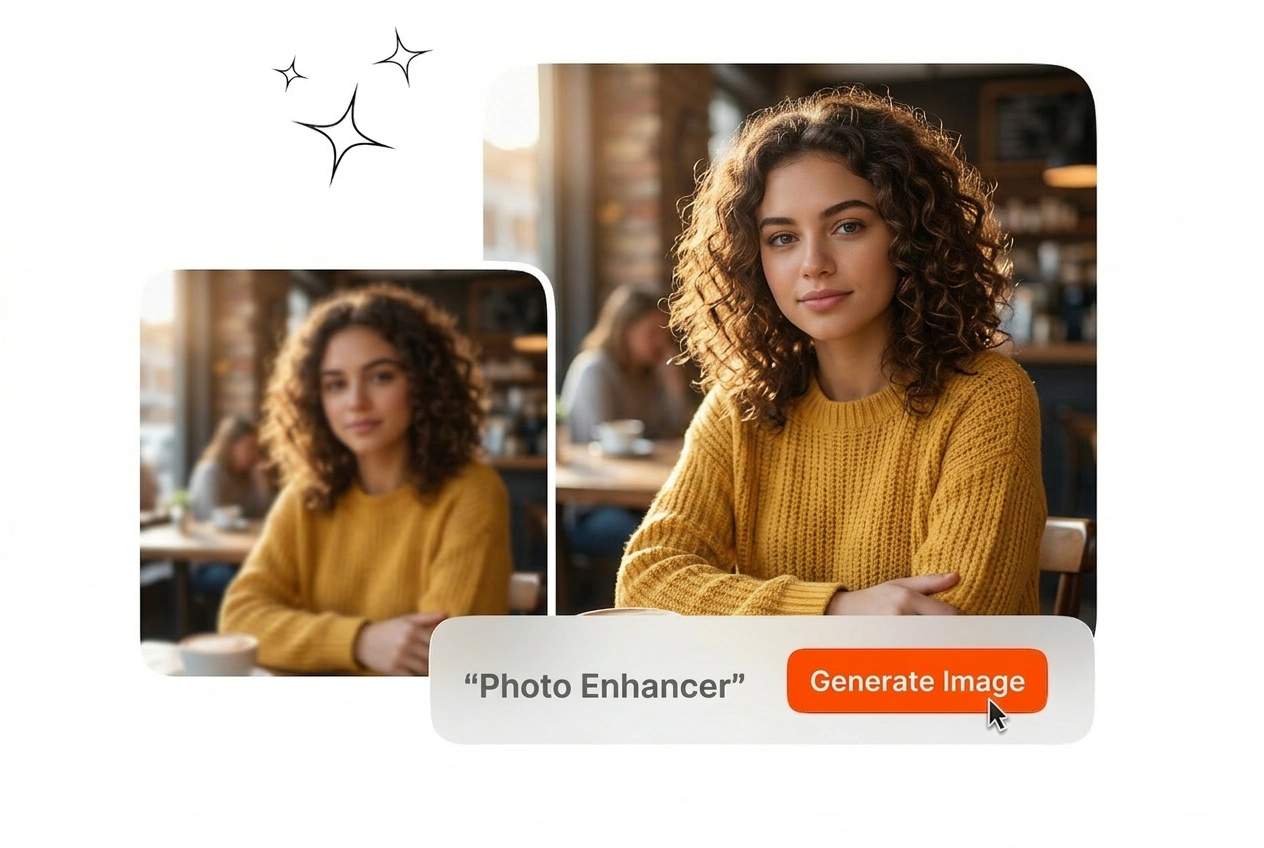
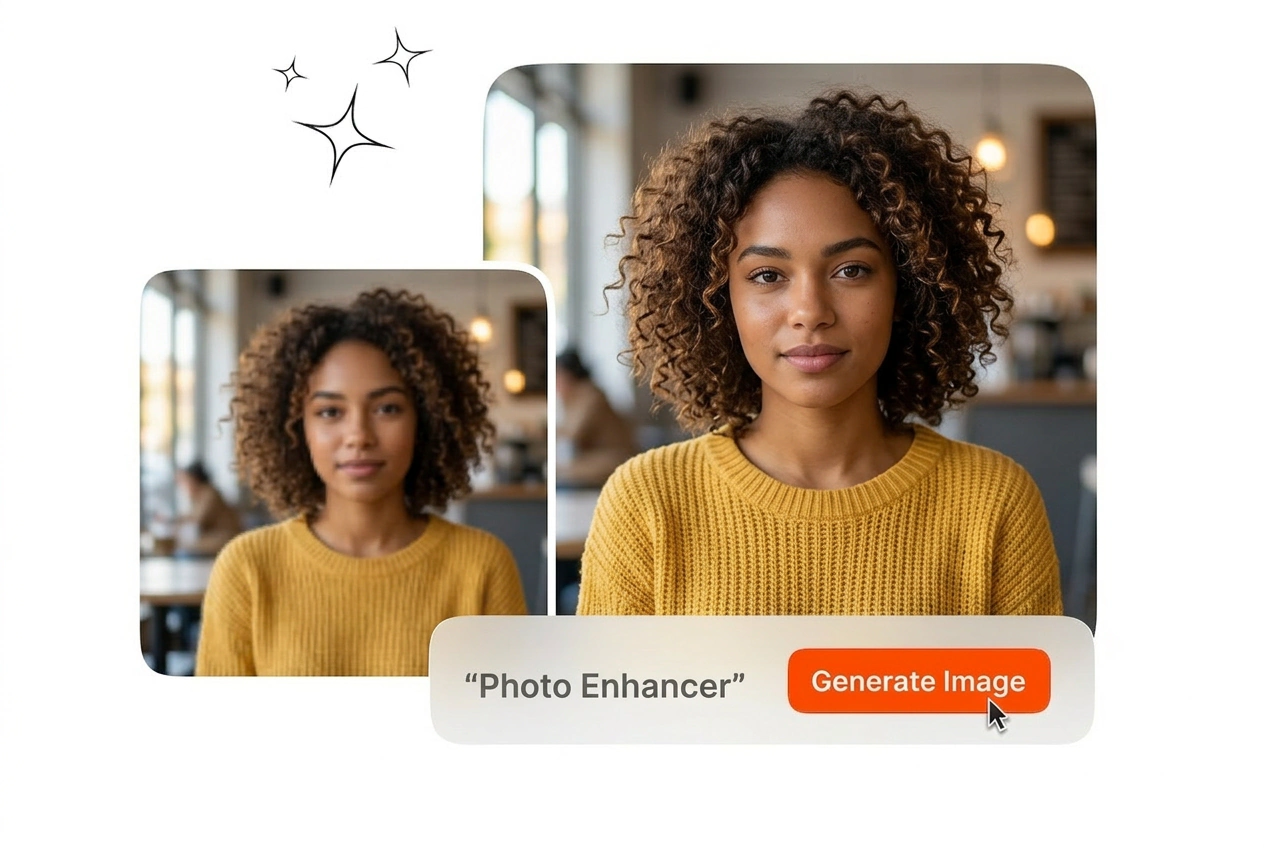
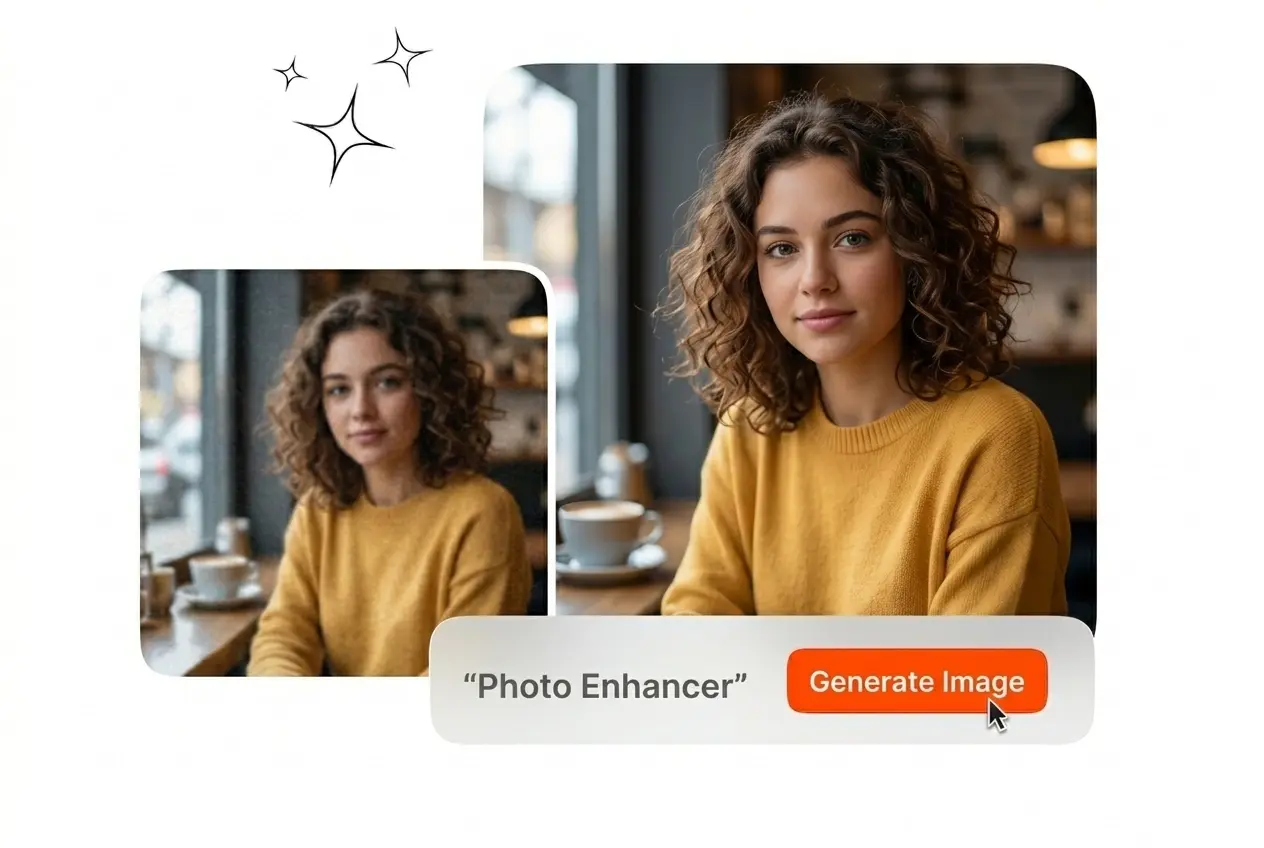
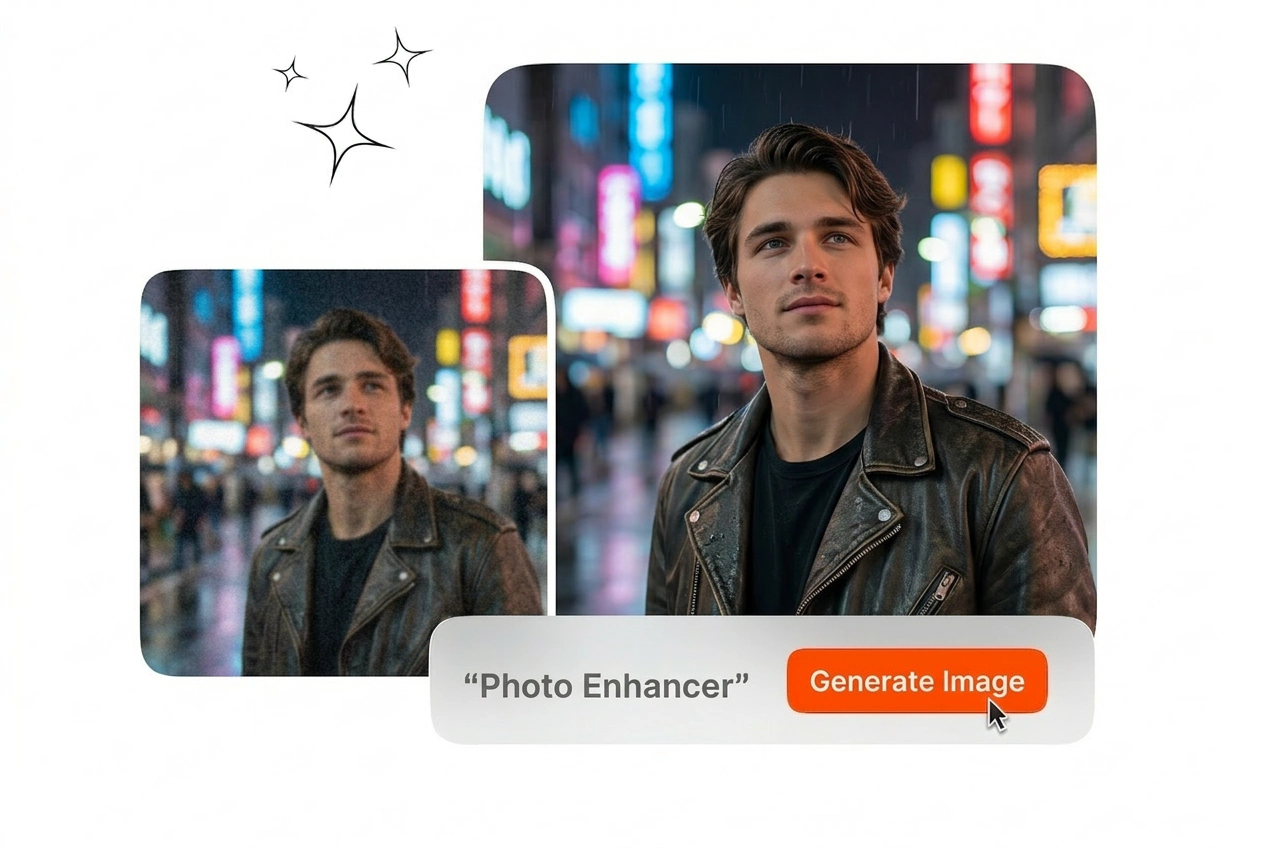
Bruk denne bildeforbedreren til å fikse uklare bilder og forbedre bildekvaliteten. Last opp referansebildet ditt og eksporter en ren fil med høy oppløsning.

Profesjonell AI for å Forbedre bildekvalitet
Last opp referansebildet ditt og bruk AI for å Forbedre bildekvalitet. Veme AI gjenoppretter detaljer, korrigerer farger og eksporterer en ren fil på sekunder.

Ulike roller krever spesifikke standarder for utdata. Dette nettbaserte verktøyet for Forbedre bildekvalitet leverer konsistente oppgraderinger av oppløsning for trykk, digitale kampanjer og arkivprosjekter.

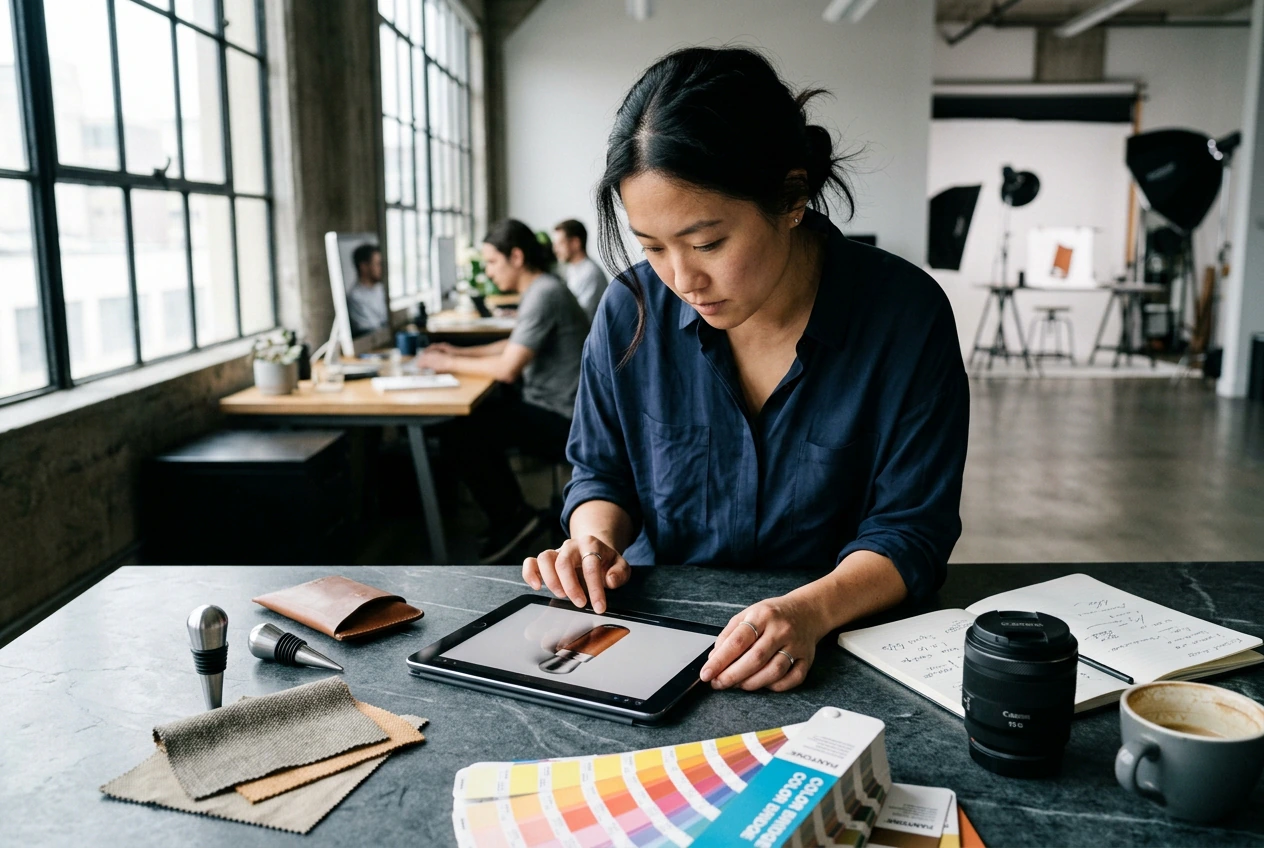
Katalogen din trenger jevn klarhet over hundrevis av produktbilder. Veme AI fungerer som et verktøy for Forbedre bildekvalitet for å fjerne kompresjonsartefakter fra leverandørfiler. Du får skarpe teksturer og nøyaktige farger klare for nettbutikken din.
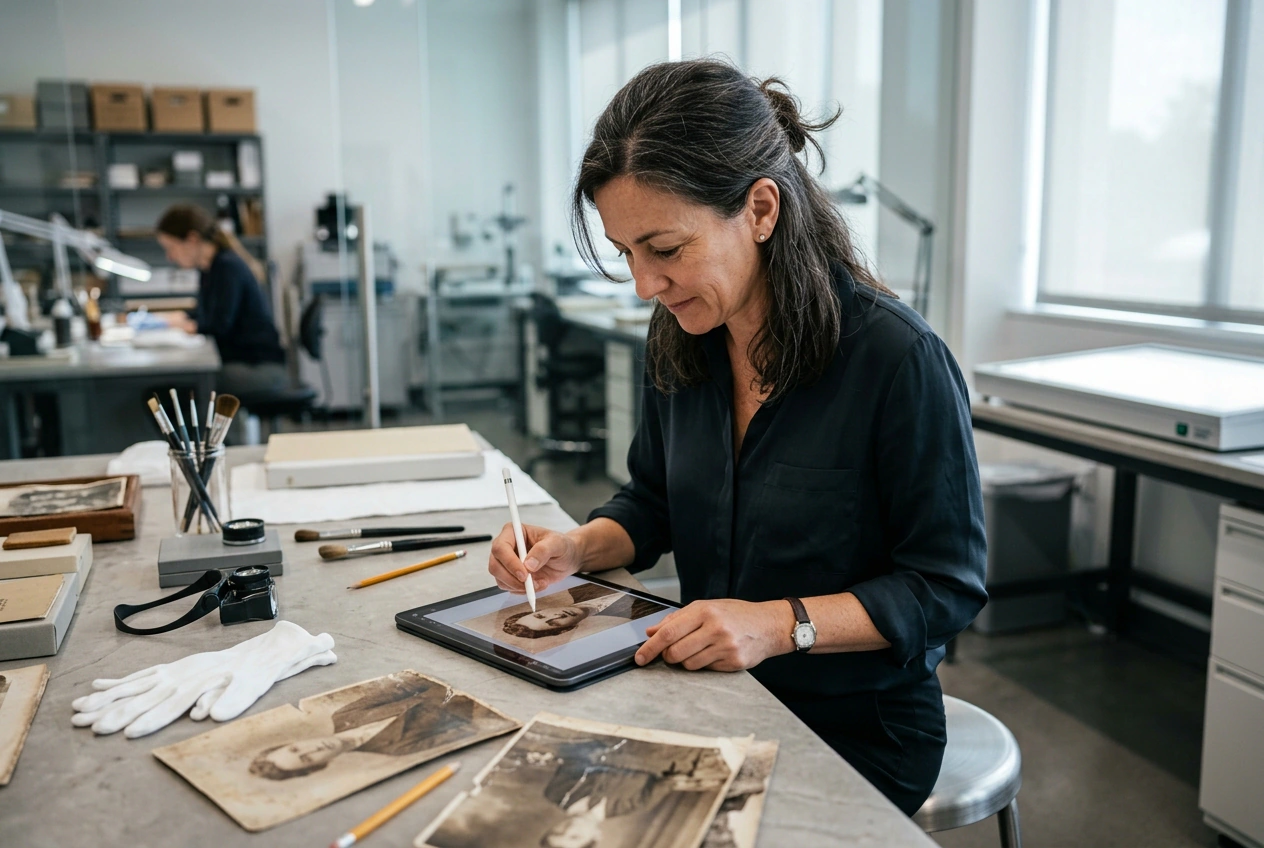
Historiske skanninger lider ofte av mye korn og falmet kontrast. Kjør filene dine gjennom dette verktøyet for Forbedre bildekvalitet for å gjenoppbygge tapte ansiktsdetaljer og teksturer. Resultatet bevarer den opprinnelige karakteren mens forstyrrende visuell støy fjernes.

Utkast med lav oppløsning begrenser dine endelige utskriftsalternativer. Bruk AI Forbedre bildekvalitet for å mangedoble lerretsdimensjonene dine uten å miste kantskarphet. Eksporter en høykvalitetsfil som oppfyller kravene til kommersiell trykking hver eneste gang.
Slik bruker du arbeidsflyten for Forbedre bildekvalitet
Følg disse trinnene for å forbedre bildekvaliteten og klargjøre ressursene dine for publisering. Prosessen krever ingen kompleks manuell maskering eller lagjusteringer.
Trinn 1
Last opp referansebilde
Importer kildefilen din direkte inn i arbeidsområdet for Forbedre bildekvalitet. Veme AI godtar standardformater og analyserer umiddelbart de rå pikseldataene for å identifisere spesifikke områder som trenger klarhet, støyreduksjon eller fargekorrigering.
Trinn 2
Juster forbedringsinnstillinger
Velg ønsket oppløsning og bruk spesifikke manuelle justeringer som lysstyrke, metning eller kontrast. Systemet behandler disse nøyaktige parameterne for å forbedre bildekvalitet på nettet uten å introdusere uønskede kunstige artefakter.
Trinn 3
Eksporter endelig fil
Se gjennom det behandlede resultatet i hovedforhåndsvisningsvinduet. Når resultatet oppfyller standardene dine, kan du eksportere den høyoppløselige filen direkte til din lokale stasjon for umiddelbar bruk i dine profesjonelle prosjekter.
Kjernefunksjoner for å Forbedre bildekvalitet
Veme AI gir deg nøyaktig kontroll over det endelige resultatet. Fiks uklare bilder, gjenopprett tapte teksturer og skaler dimensjoner samtidig som du opprettholder streng visuell konsistens.

Klarhetsøkning med ett klikk
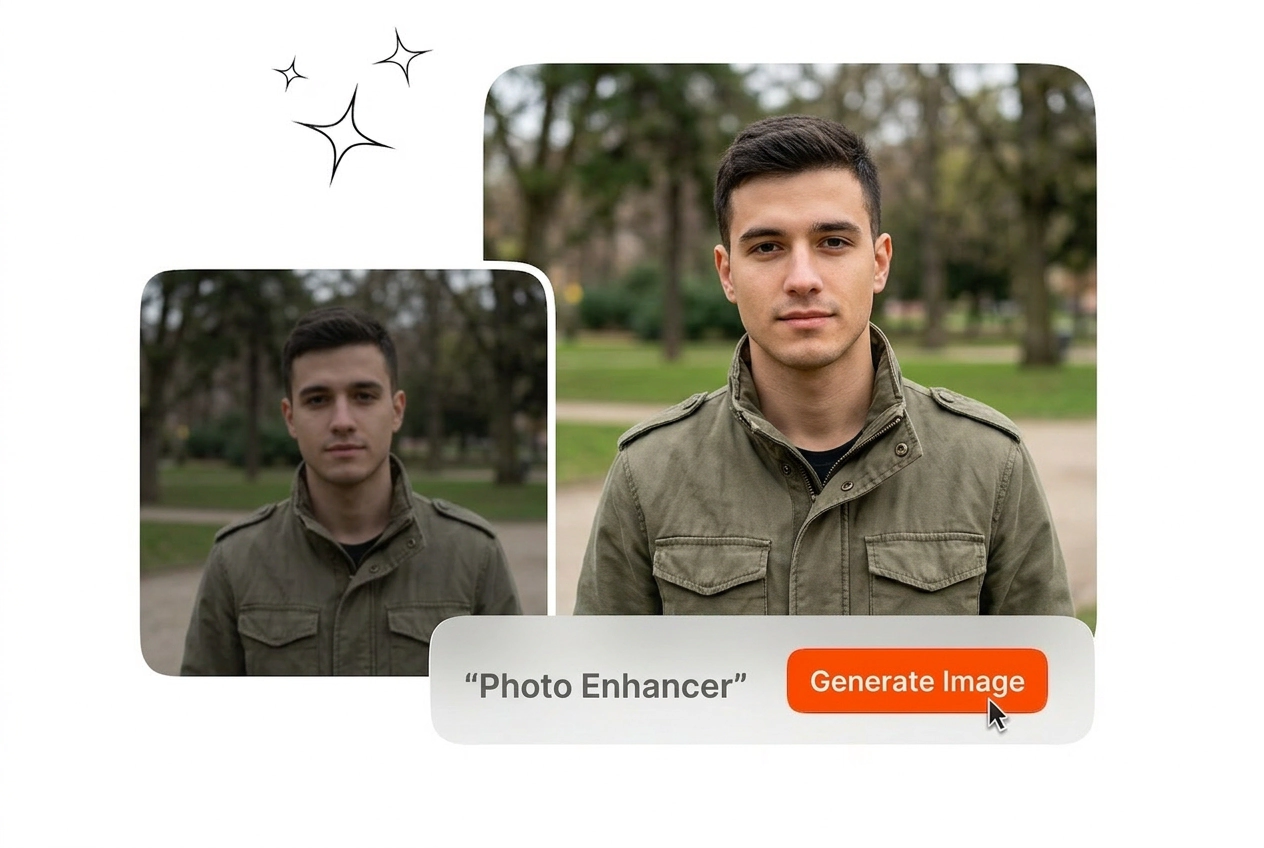
Bilder ute av fokus ødelegger ofte ellers perfekte komposisjoner. Veme AI gjør myke kanter skarpere og gjenoppretter den generelle bildeklarheten med én enkelt kommando. Du sparer timer med manuell maskering og kan eksportere en helt brukbar fil umiddelbart.

Tapsfri oppskalering av oppløsning
Lavoppløselige inndata begrenser sterkt dine tilgjengelige distribusjonskanaler. Denne funksjonen multipliserer det grunnleggende pikselantallet uten å skape taggete kanter eller unaturlig utglatting. Det resulterende bildet ser helt naturlig ut, selv når det skrives ut i store fysiske formater.

Støyreduksjon og gjenoppretting
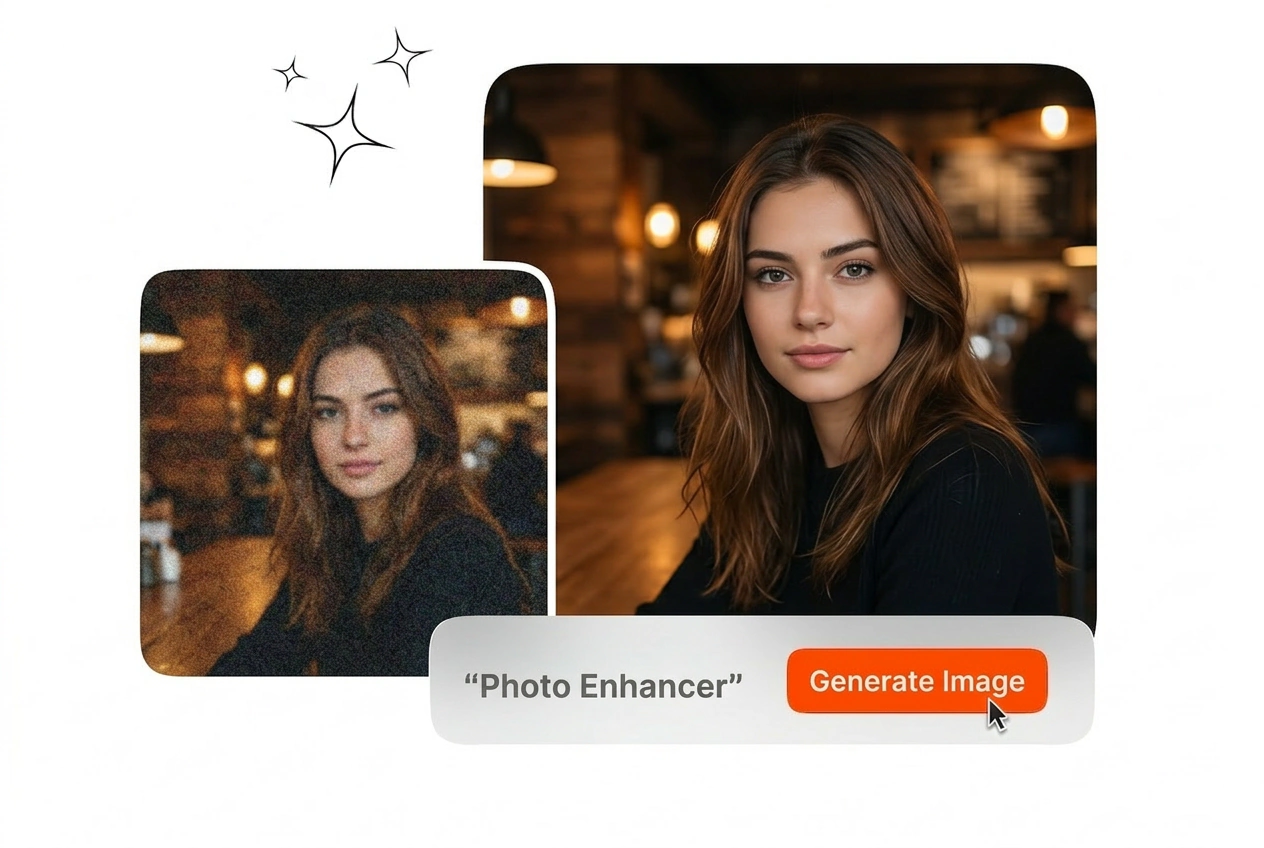
Miljøer med lite lys introduserer mye korn som forringer den visuelle kvaliteten. Veme AI analyserer støymønsteret og fjerner det, samtidig som underliggende teksturer bevares. Bruk dette til bildegjenoppretting for å rydde opp i arkivmateriell effektivt.

Manuelle justeringer av parametere
Automatisert behandling samsvarer ikke alltid perfekt med din spesifikke kreative intensjon. Dette verktøyet for å Forbedre bildekvalitet inkluderer dedikerte glidere for lysstyrke, kontrast og metning for å finjustere resultatet. Du beholder full kontroll over den endelige fargegraderingen før eksport.
Tekniske spørsmål om Forbedre bildekvalitet
Hvordan kan jeg bruke gratis Forbedre bildekvalitet på nett uten å miste detaljer?
Start med en ren, minimalt komprimert fil og bruk små, kontrollerte justeringer. Verktøyet gjenoppretter klarhet og reduserer støy, men en sterkt forringet kilde vil fortsatt begrense detaljene. Forhåndsvis endringene og eksporter det mest naturlige høyoppløselige resultatet for ditt bruksområde.
Hva endrer AI Forbedre bildekvalitet sammenlignet med en bildeoppskalerer?
AI Forbedre bildekvalitet forbedrer klarhet, farge, kontrast og støy, mens en oppskalerer hovedsakelig øker oppløsningen ved å legge til piksler. Mange arbeidsflyter bruker begge deler: oppskaler for størrelse, og forbedre deretter for et renere utseende. Velg ut ifra om problemet ditt er kvalitet eller dimensjoner.
Hvordan kan jeg Forbedre bildekvalitet og fikse uskarpe bilder raskt?
Last opp filen og øk klarheten til kantene ser skarpe ut, men uten støy. Mild uskarphet og komprimering reagerer best, mens kraftig bevegelsesuskarphet kan kreve en ekstra skarphetsjustering. Eksporter det forbedrede resultatet for nett, utskrift eller levering til klient etter å ha forhåndsvist detaljene.
Kan jeg automatisk forbedre bildefarger og fikse mørke bilder?
Ja, du kan øke eksponeringen, gjenopprette skyggedetaljer og balansere farger i én arbeidsflyt. Hvis bildet er svært undereksponert, kan du forvente litt støy, for deretter å bruke støyreduksjon for å holde teksturene naturlige. Eksporter når hudtoner og høylys ser stabile ut i forhåndsvisningen.
Finnes det et gratis alternativ for Forbedre bildekvalitet, og hva er begrensningene?
Ja, du kan teste arbeidsflyten gratis for å evaluere kvaliteten på dine egne filer. Gratis bruk kan begrense daglige kjøringer, køprioritet eller eksportoppløsning, avhengig av abonnementet. Oppgrader kun hvis du trenger høyere volum, raskere prosessering eller større eksporeringer.
Last opp referansebildet ditt og still inn parametrene for Forbedre bildekvalitet. Eksporter rene, høyoppløselige filer som oppfyller dine profesjonelle standarder uten manuelt arbeid.