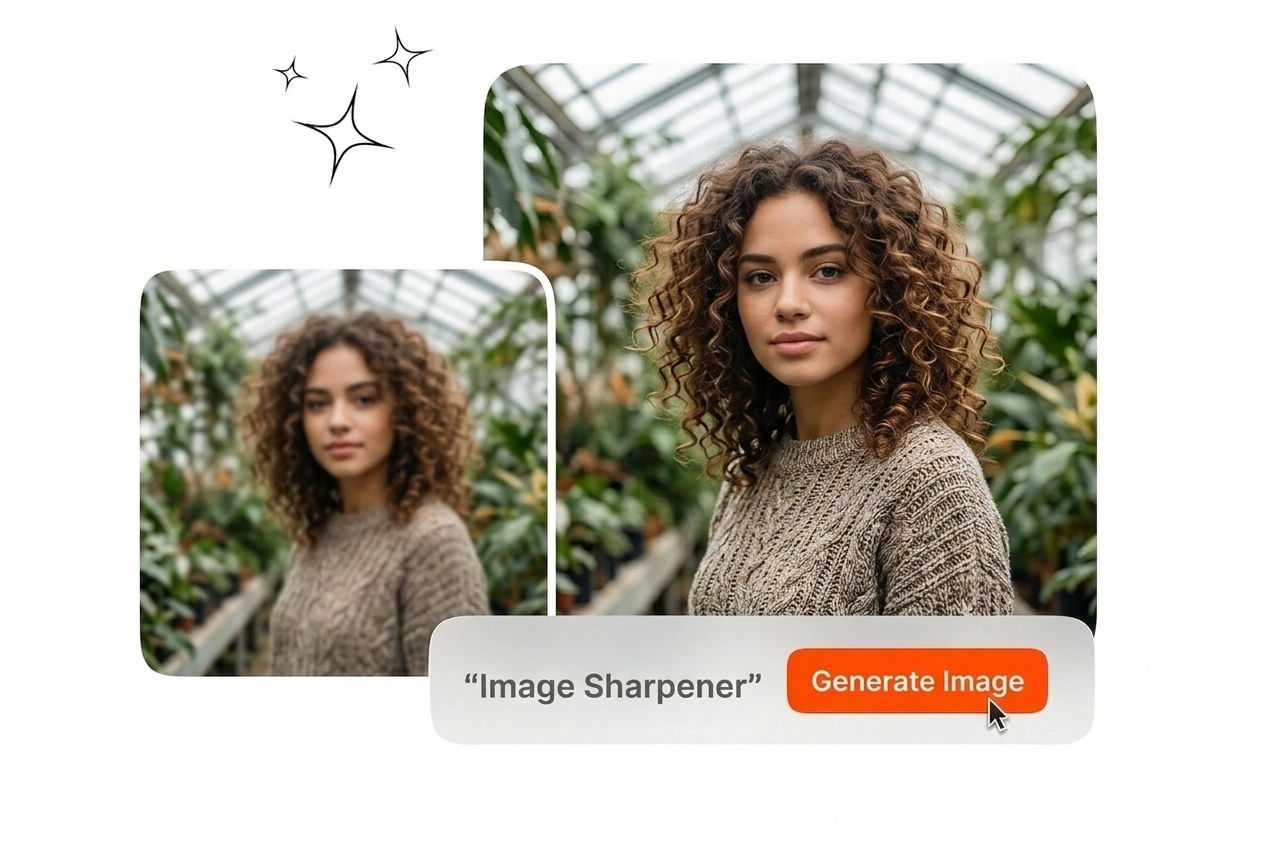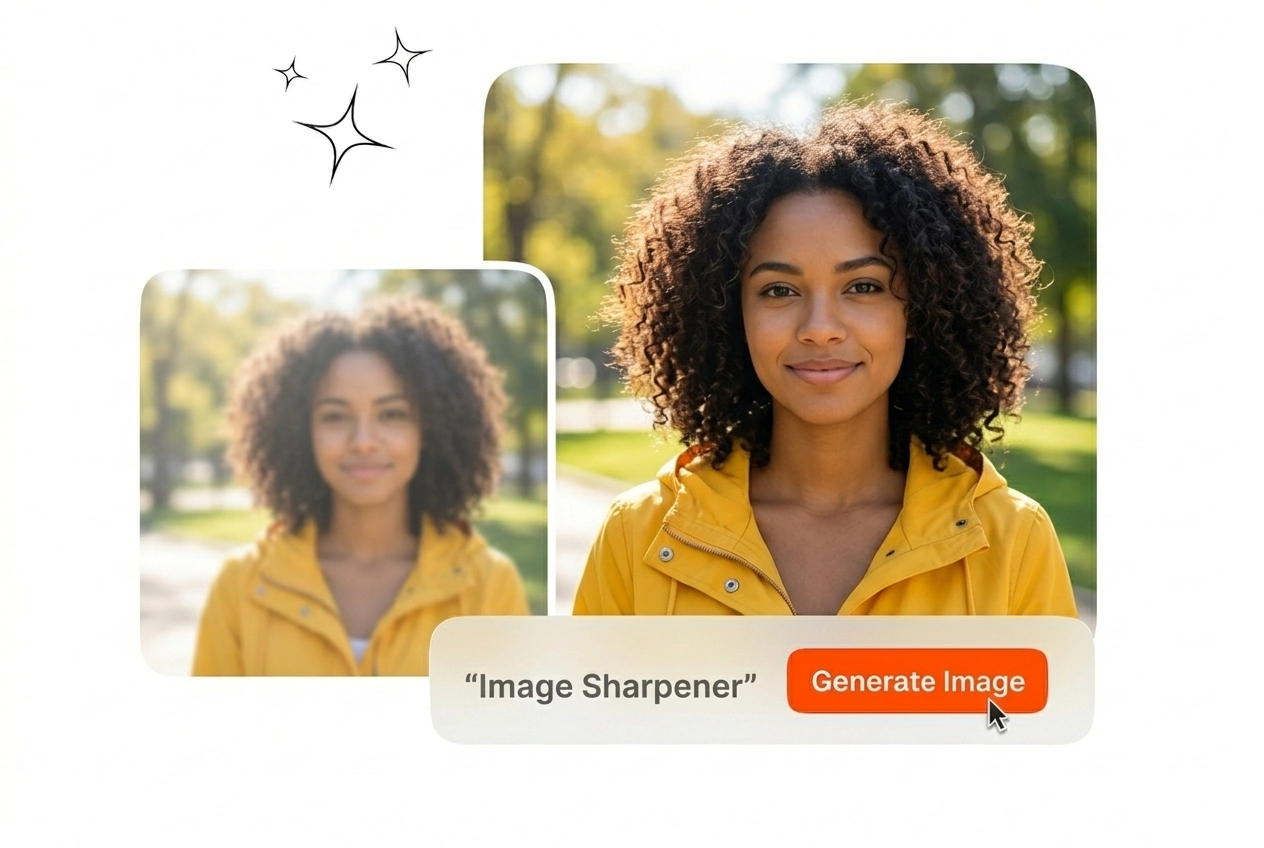

무료 이미지 선명하게 도구

신뢰할 수 있는 이미지 선명하게 도구로 흐릿한 사진을 즉시 수정하세요. 이미지를 업로드하고 몇 초 만에 선명하고 깨끗한 버전을 내보내세요.
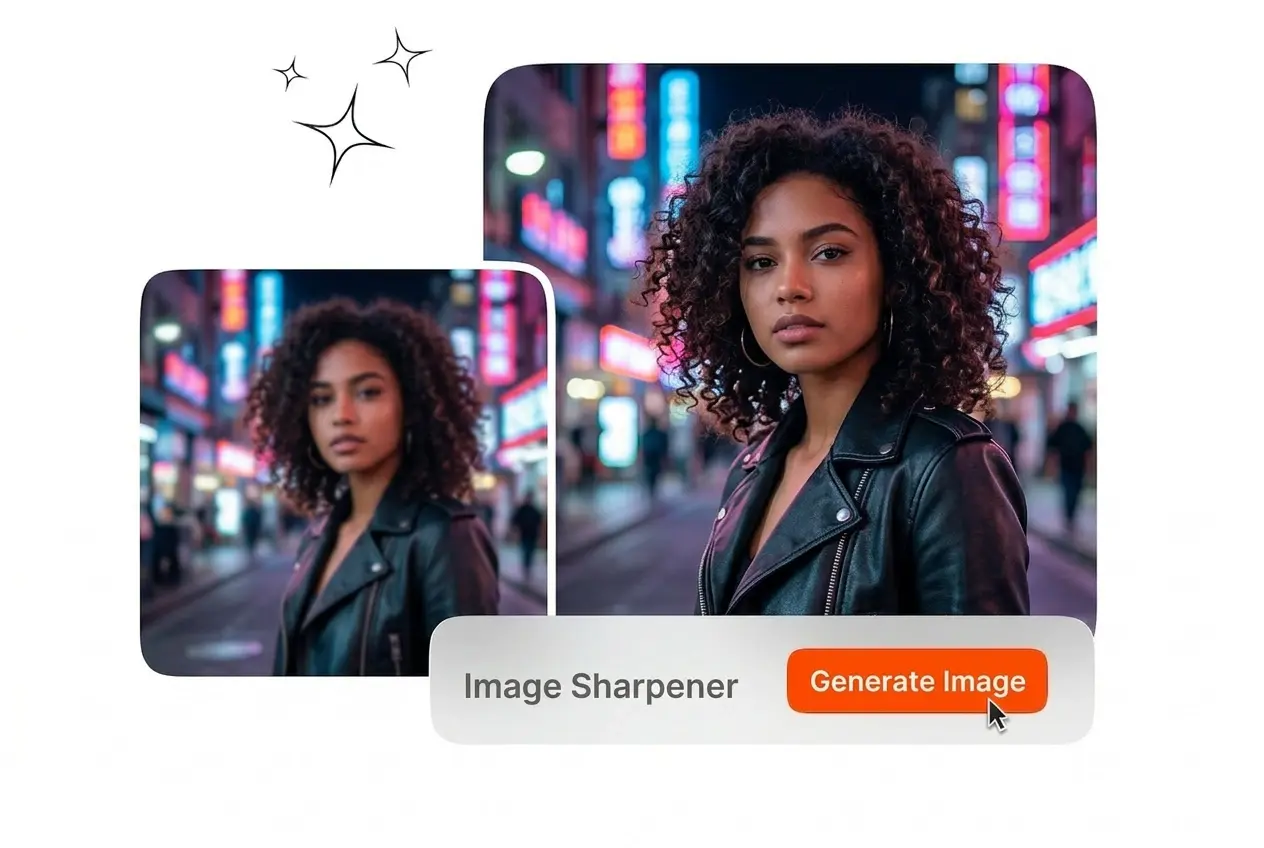
Banner preview

선명한 출력을 위한 전문 이미지 샤프닝

흐릿한 이미지를 업로드하여 선명한 파일로 내보내세요. 이 이미지 샤프닝은 즉시 초점을 복원하고 가장자리 디테일을 정교하게 다듬어줍니다.

Image Sharpener Veme AI hero showcase interface
누가 이 이미지 샤프닝을 사용하나요?

전문가들은 초점 문제를 해결하기 위해 이 이미지 샤프닝에 의존합니다. 참조 이미지를 업로드하고 깔끔하고 사용 가능한 파일로 내보내세요.

E-commerce manager using Image Sharpener for products
이커머스 스토어 매니저

제품 사진은 압축 과정에서 선명도를 잃는 경우가 많습니다. 카탈로그 파일을 이 이미지 샤프닝에 업로드하여 미세한 질감을 복원하세요. 고객이 구매 결정을 내리기 전에 정확한 소재 디테일을 확인할 수 있도록 선명한 제품 사진을 내보내세요.
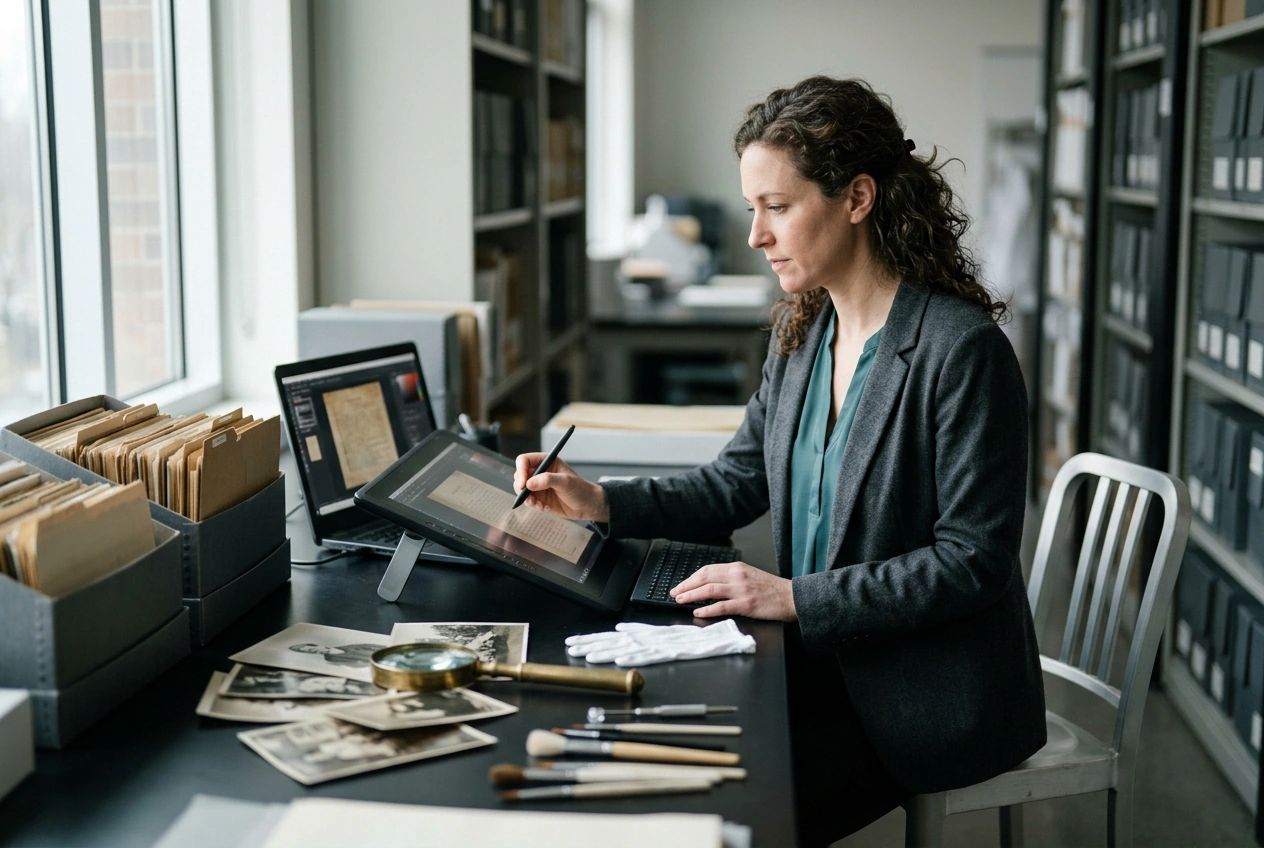
Archivist using Image Sharpener on old documents
디지털 아카이브 전문가

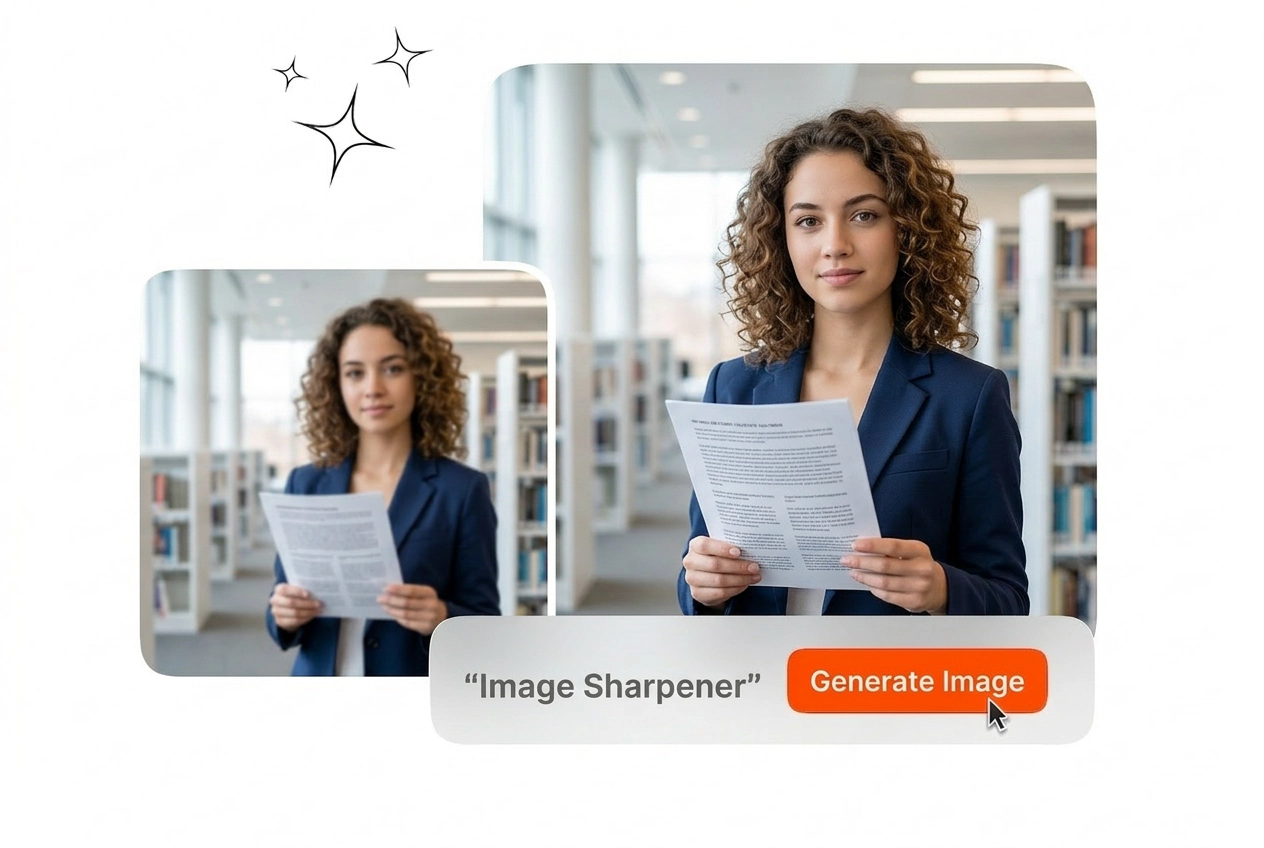
스캔한 역사적 문서와 오래된 사진은 종종 초점이 맞지 않는 문제가 발생합니다. 온라인에서 무료로 흐릿한 이미지를 선명하게 하여 읽기 어려운 텍스트를 복구할 수 있습니다. 나중에 참조할 수 있도록 원본 정보를 정확하게 보존하는 선명한 디지털 기록을 내보내세요.
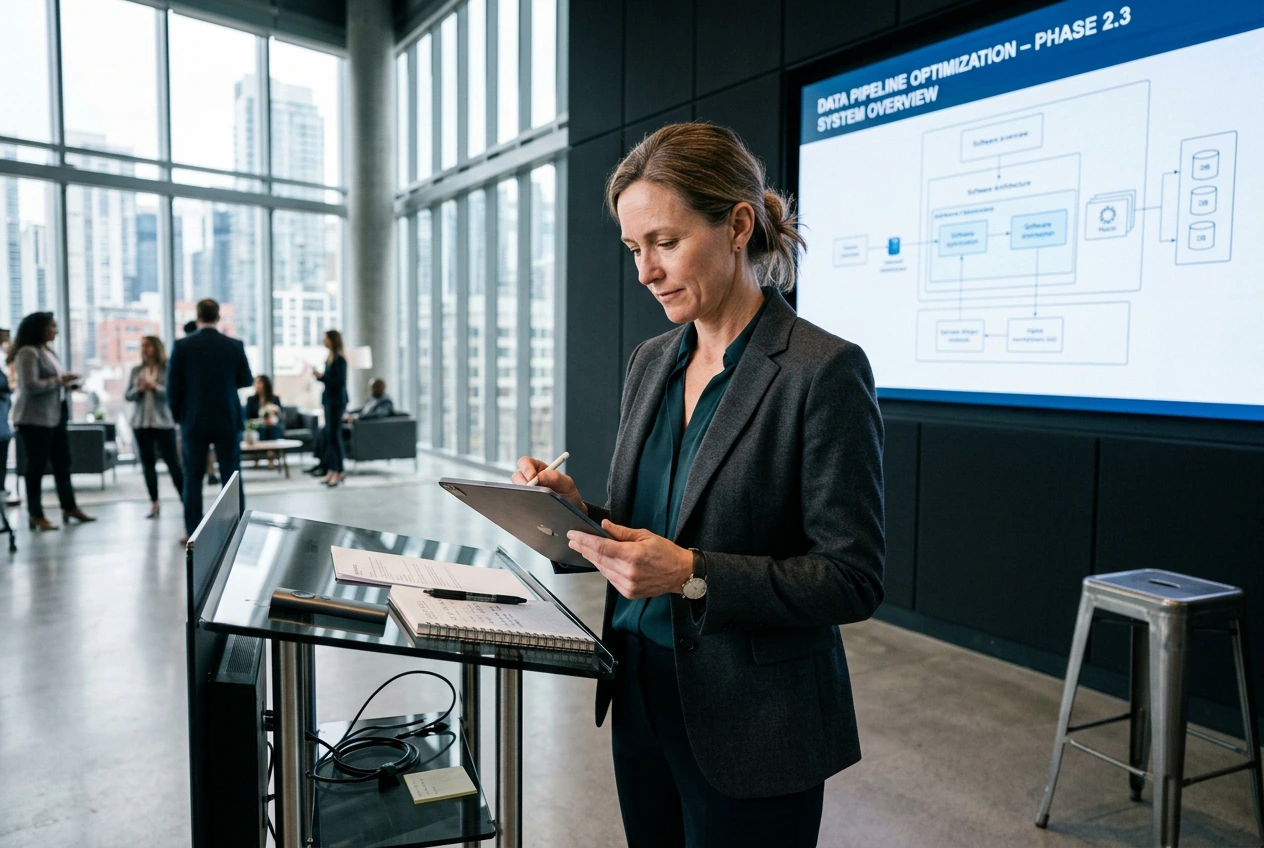
Instructor using Image Sharpener for slide diagrams
기업 교육 강사

프레젠테이션 슬라이드와 소프트웨어 스크린샷은 대형 화면에서 흐릿하게 보이는 경우가 많습니다. 교육 세션 전에 이 이미지 샤프닝을 사용하여 흐릿한 이미지 파일을 선명하게 만드세요. 청중이 실제 교육 자료에 집중할 수 있도록 선명한 다이어그램을 내보내세요.

이미지 샤프닝 작동 방식

흐릿한 사진 파일을 복원하려면 3단계를 진행하세요. 원본 이미지를 이미지 샤프닝에 업로드하고, 선명도 설정을 조정한 후 결과물을 내보냅니다.

1단계

원본 이미지 업로드

흐리거나 초점이 맞지 않은 사진을 선택하여 작업 공간에 불러옵니다. 시스템은 표준 이미지 형식을 지원하며, 정밀한 가장자리 감지와 즉각적인 디테일 복구 처리를 위해 이미지를 준비합니다.

2단계

샤프닝 필터 적용

향상 버튼을 클릭하여 AI가 텍스처와 가장자리를 인식하도록 하세요. 이 도구는 시각 데이터를 처리하여 인위적인 노이즈나 원치 않는 후광(헤일로) 효과 없이 흐림 현상을 완벽하게 제거합니다.

3단계

선명한 파일 내보내기

미리보기 창에서 보정된 이미지를 확인하고 복원된 디테일을 검토하세요. 내보내기를 클릭하면 전문가 수준의 작업에 즉시 활용할 수 있도록 원본 해상도 그대로의 선명한 파일이 다운로드됩니다.

핵심 이미지 샤프닝 기능

당사의 이미지 샤프닝 도구는 특정 초점 오류 및 질감 손실을 해결합니다. 도구가 파일을 어떻게 처리하는지 정확히 이해하려면 이 기능들을 살펴보세요.

Image Sharpener Natural Edge Recognition before after

자연스러운 윤곽선 인식

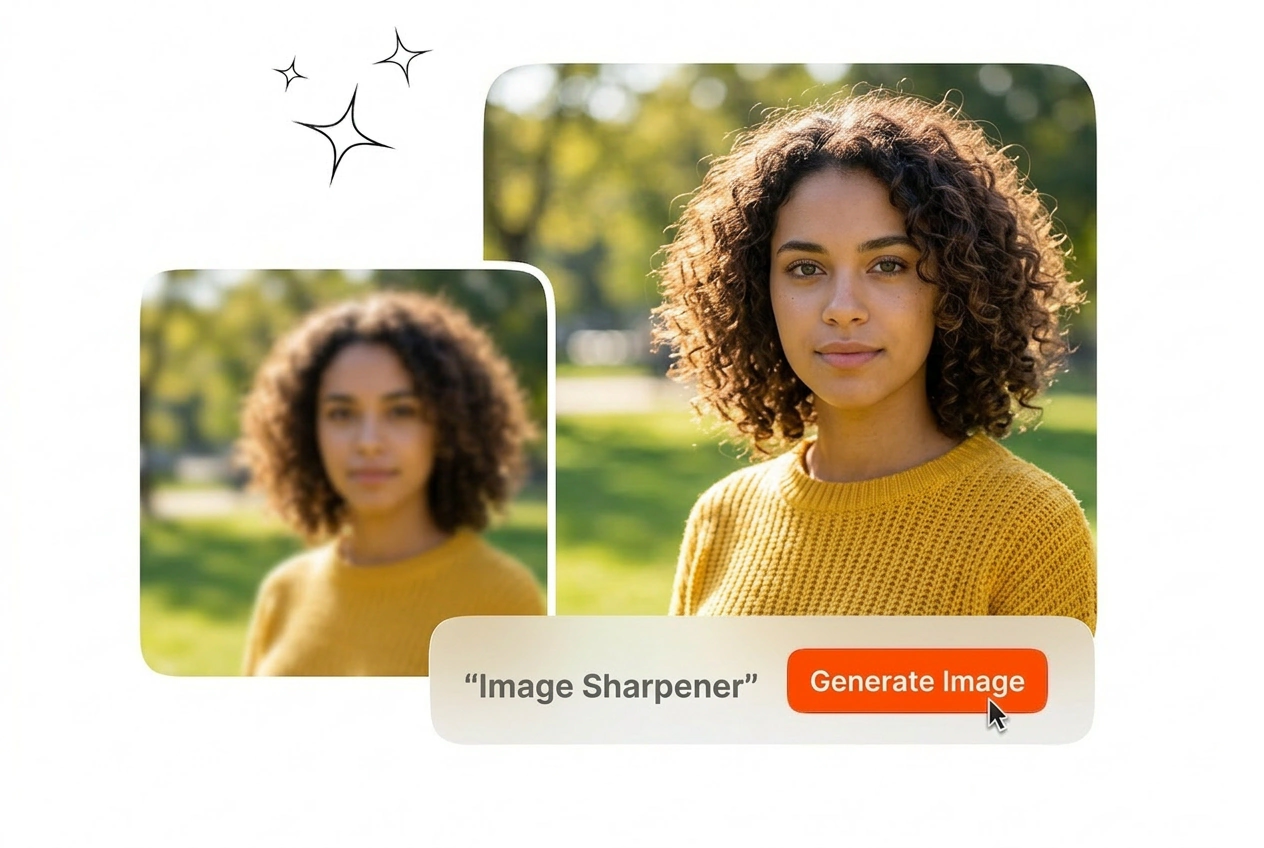
표준 필터는 종종 거친 선과 디지털 노이즈를 생성합니다. 이 AI 이미지 샤프닝 도구는 실제 객체의 경계와 미세한 질감을 식별합니다. 기본 소프트웨어로 인위적으로 편집한 느낌 없이, 자연스럽게 초점이 맞춰진 선명한 결과를 얻을 수 있습니다.

Image Sharpener Text Detail Recovery document example

텍스트 디테일 복구

저해상도 스크린샷과 스캔한 문서에는 종종 읽기 어려운 텍스트가 포함됩니다. 무료 온라인 이미지 샤프닝 도구를 사용하여 작은 글꼴의 가독성을 복원할 수 있습니다. 모든 글자와 숫자가 선명하게 유지되는 깔끔한 파일로 내보내세요.

Image Sharpener Focus Error Correction photo fix

초점 오류 보정

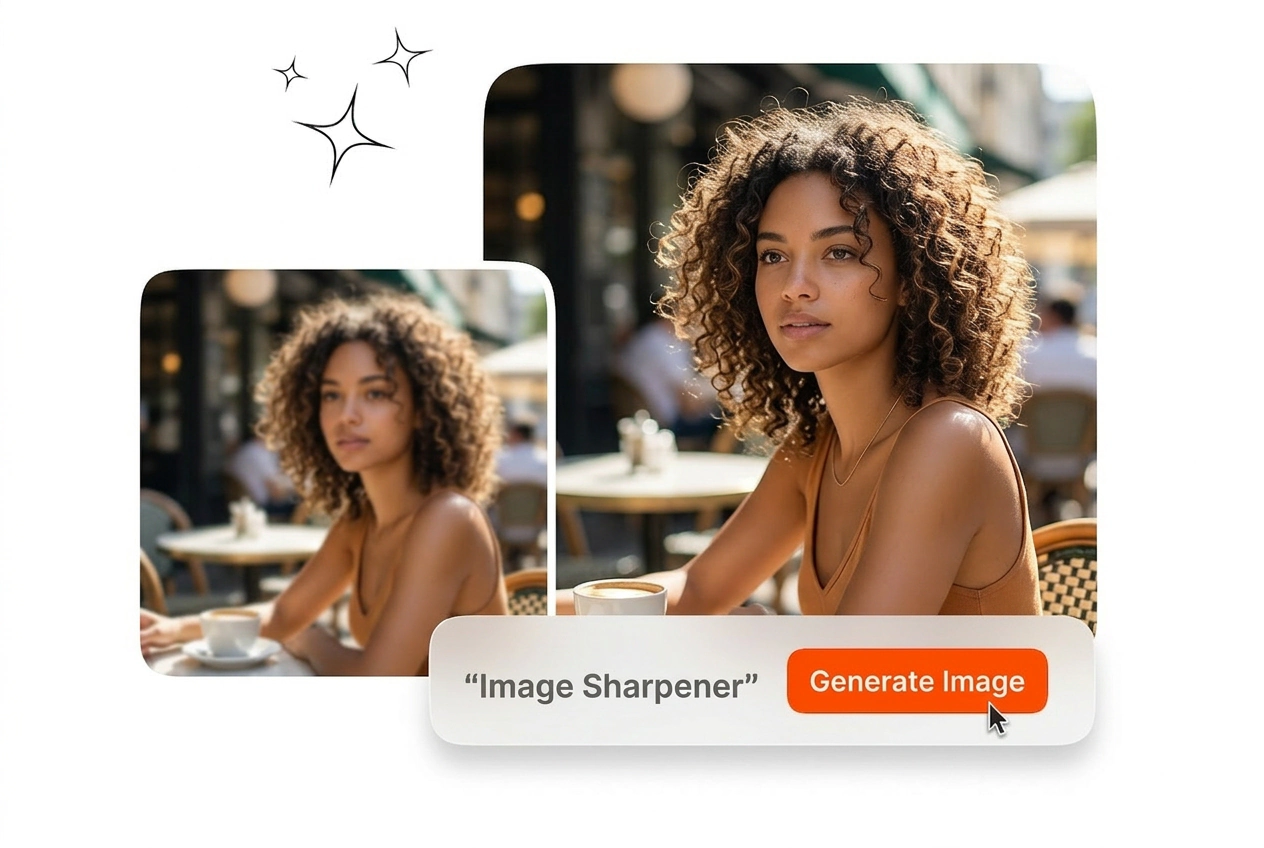
카메라 흔들림과 초점 빗나감은 쓸 만한 사진을 망칠 수 있습니다. 이 이미지 샤프닝 및 AI 이미지 향상 도구를 사용하여 시각적 데이터를 재정렬하고 흐림 현상을 보정하세요. 재촬영 일정을 잡는 대신 기존 사진을 복구하여 시간을 절약하세요.

Image Sharpener Browser Based Processing interface view

브라우저 기반 처리

복잡한 데스크톱 소프트웨어는 설치 및 수동 매개변수 조정이 필요합니다. 당사의 온라인 이미지 샤프닝 도구는 단 한 번의 클릭으로 브라우저에서 직접 사용할 수 있습니다. 복잡한 편집 워크플로우를 배우거나 무거운 로컬 애플리케이션을 관리할 필요 없이 즉시 결과를 얻으세요.

이미지 샤프닝 자주 묻는 질문

흐릿한 사진을 보정하기 위해 온라인에서 이미지를 어떻게 선명하게 할 수 있나요?

흐릿한 사진을 업로드하고 이미지 샤프닝을 실행하여 가장자리와 질감을 복원하세요. 결과는 원본 이미지에 따라 다릅니다. 약간 흐릿하거나 압축으로 인해 손상된 이미지가 가장 잘 선명해지며, 극심한 모션 블러는 부드러운 상태로 남을 수 있습니다. 카탈로그, 슬라이드 또는 웹 에셋에 사용할 수 있도록 더 선명해진 파일을 내보내세요.

스크린샷의 흐릿한 이미지 텍스트를 어떻게 선명하게 만드나요?

스크린샷에 이미지 샤프닝을 사용하고 글자가 선명한 형태를 되찾을 때까지 선명도를 높이는 데 집중하세요. 원본 텍스트의 높이가 몇 픽셀에 불과한 경우, 도구가 없는 문자를 새로 만들어낼 수는 없으므로 기대치를 현실적으로 설정해야 합니다. 프레젠테이션 및 문서 작업을 위해 가장 선명한 버전을 내보내세요.

AI 이미지 샤프닝은 JPG 파일을 선명하게 하는 데 효과적인가요?

네, JPG 파일에도 도움이 될 수 있지만, 심하게 압축된 이미지는 선명하게 처리한 후 블록 아티팩트가 나타날 수 있습니다. 가장자리 주변의 후광 현상과 노이즈를 방지하기 위해 중간 수준의 처리부터 시작하세요. 더 높은 해상도가 필요한 경우 먼저 업스케일링한 후 선명하게 처리하면 최종본을 더 깔끔하게 내보낼 수 있습니다.

워터마크 없이 무료로 온라인에서 사진을 선명하게 하려면 어떻게 해야 하나요?

일반적인 작업 과정에서는 온라인으로 사진을 선명하게 하고 워터마크 없이 깔끔한 결과를 내보낼 수 있습니다. 대량의 파일을 처리하는 경우 서버 부하에 따라 렌더링에 시간이 더 걸릴 수 있습니다. 이를 통해 브라우저만으로도 클라이언트에게 바로 제공할 수 있는 선명한 작업물을 완성할 수 있어 매우 실용적입니다.

사진을 확대할 때와 이미지 샤프닝을 사용할 때는 각각 언제인가요?

이미지 크기는 적당하지만 부드럽게 보이거나, 초점이 약간 맞지 않거나, 압축으로 인해 품질이 낮아진 경우 이미지 샤프닝을 사용하세요. 인쇄나 대형 화면을 위해 해상도를 높여야 할 때는 업스케일러를 먼저 사용한 다음, 마지막으로 선명하게 처리하여 가장자리를 가장 깔끔하게 만드세요. 이 순서를 따르면 이미지를 확대할 때 흐림 현상이 증폭되는 것을 방지할 수 있습니다.

지금 바로 이미지 샤프닝을 사용해 보세요

흐릿한 참고 이미지를 업로드하여 손실된 디테일을 복원해 보세요. 프로젝트에 사용할 선명하고 전문적인 결과물을 단 몇 초 만에 내보낼 수 있습니다.