
วิดีโอเอฟเฟกต์ Visor X ฟรี
เพิ่มประกายแห่งอนาคตด้วยเอฟเฟกต์ Visor X อัปโหลดรูปภาพของคุณแล้วปล่อยให้แอนิเมชั่นไว���ซอร์สไตล์ไซเบอร์กวาดผ่านหน้าจอ เผยฉากของคุณด้วยการเปลี่ยนผ่านแบบไซไฟที่โดดเด่น
สร้างเอฟเฟกต์ Visor X อย่างรวดเร็ว
เปลี่ยนพรอมต์และเฟรมเสริมให้กลายเป็นช็อตเอฟเฟกต์ Visor X ที่มาพร้อมหน้ากากไซเบอร์และกราฟิกข้อมูลนีออน Veme ช่วยให้คุณปรับแต่งโมเดล ระยะเวลา และคุณภาพ เพื่อผลลัพธ์ระดับภาพยนตร์ที่รวดเร็วและใช้งานได้จริง
เวิร์กโฟลว์หน้ากากไซเบอร์ (Cyber Visor) นี้เหมาะสำหรับทีมที่ต้องการเปิดตัวใบหน้าสไตล์ล้ำยุคโดยไม่ต้องเสียเวลาหลายวันในการซ้อนภาพด้วยตนเอง ทำงานได้ดีที่สุดในกระบวนการทำงานของครีเอเตอร์ที่ต้องการความเร็ว ความสม่ำเสมอ และสไตล์ที่สวยงามเป็นมืออาชีพไปในทิศทางเดียวกัน
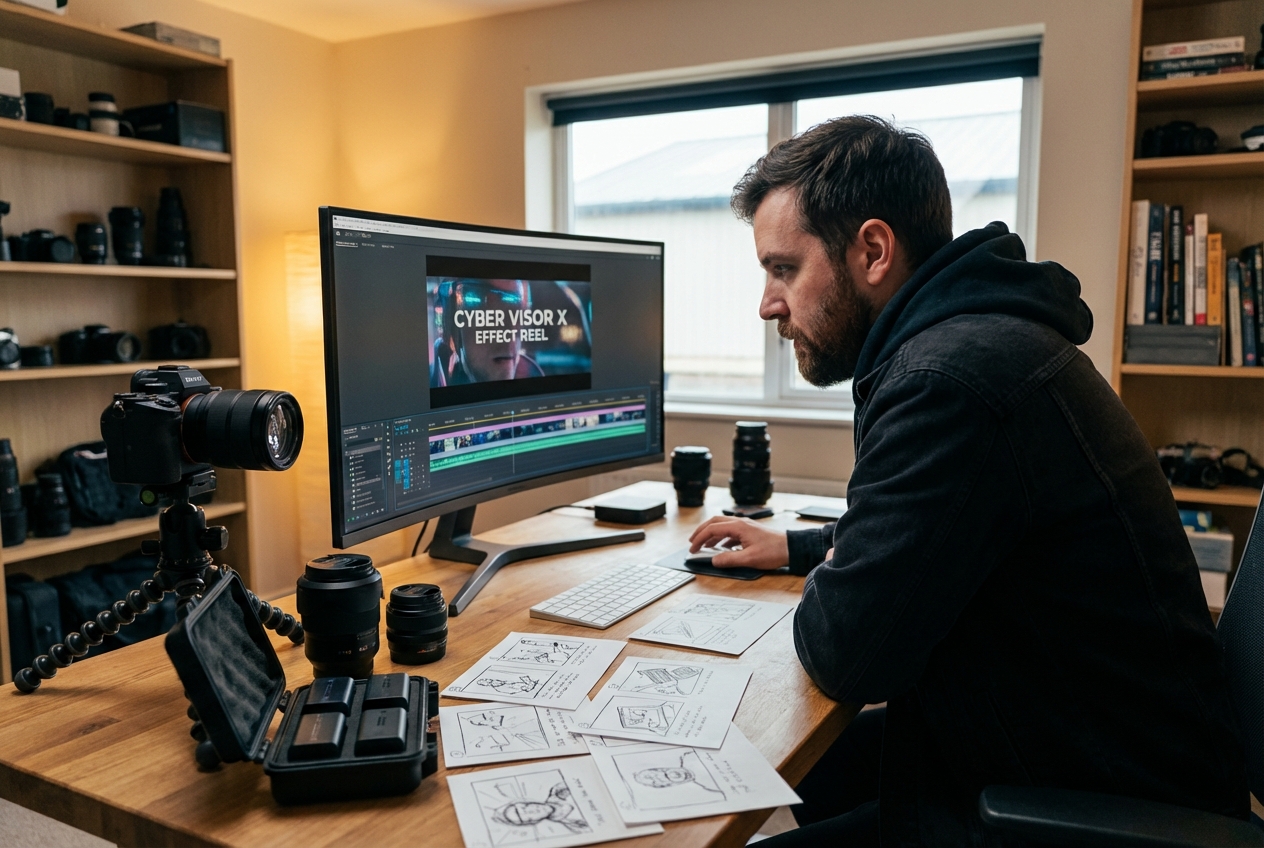
ครีเอเตอร์วิดีโอสามารถใช้เวิร์กโฟลว์นี้เพื่อเปิดคลิป Reels, สลับชุด หรือเปลี่ยนตัวตนด้วยจังหวะที่โดดเด่นเพียงครั้งเดียว การเปิดตัวหน้ากากให้ความรู้สึกพรีเมียมในคอนเทนต์ขนาดสั้น ในขณะที่ยังคงความรวดเร็วเพียงพอสำหรับการเผยแพร่บ่อยครั้ง
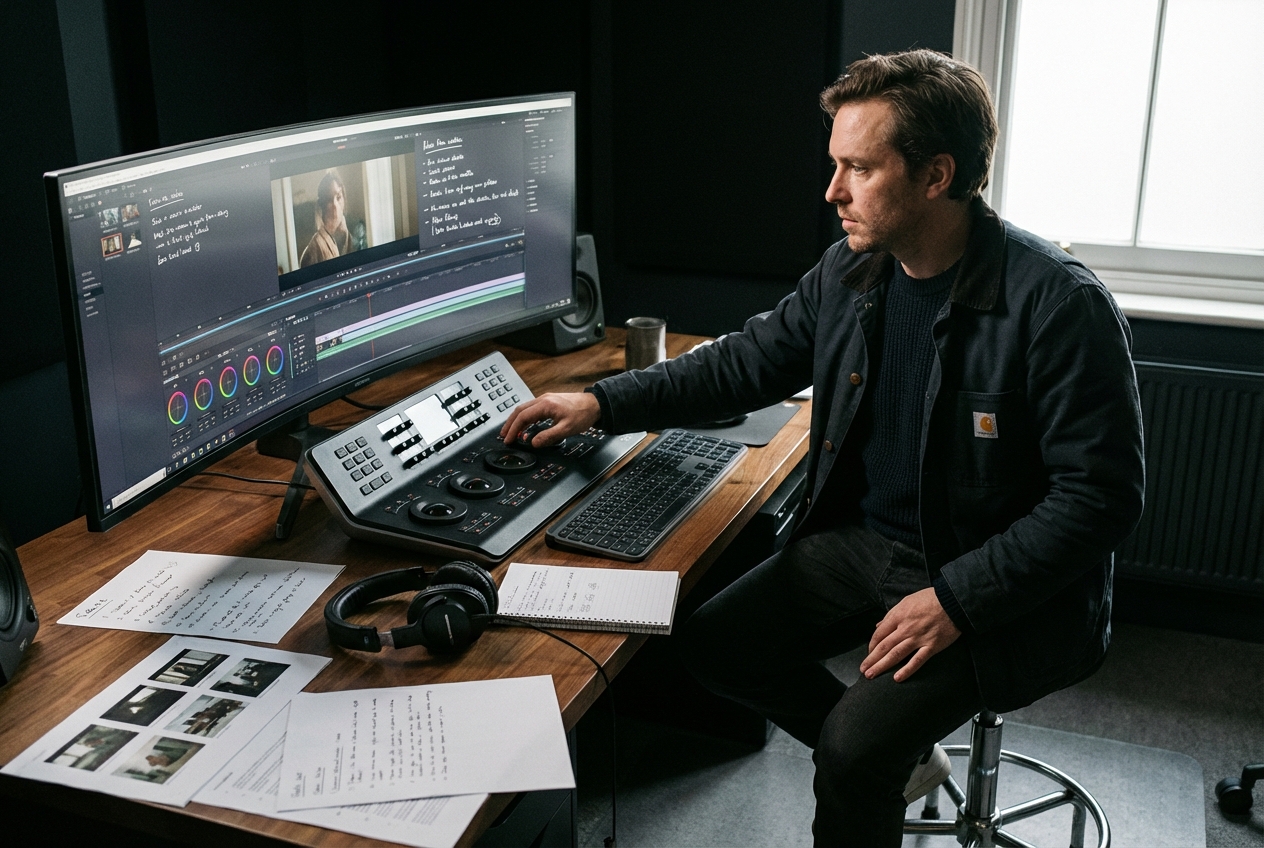
นักตัดต่อที่ทำงานคนเดียวจะได้รับเวิร์กโฟลว์หน้ากากที่สวยงามโดยไม่ทำให้การแก้ไขงานกลายเป็นภาระหนัก สามารถทดสอบพรอมต์ (Prompts), เฟรม และการตั้งค่าได้อย่างรวดเร็ว ในขณะที่ยังคงรักษาสไตล์หน้ากากให้สม่ำเสมอสำหรับลูกค้า
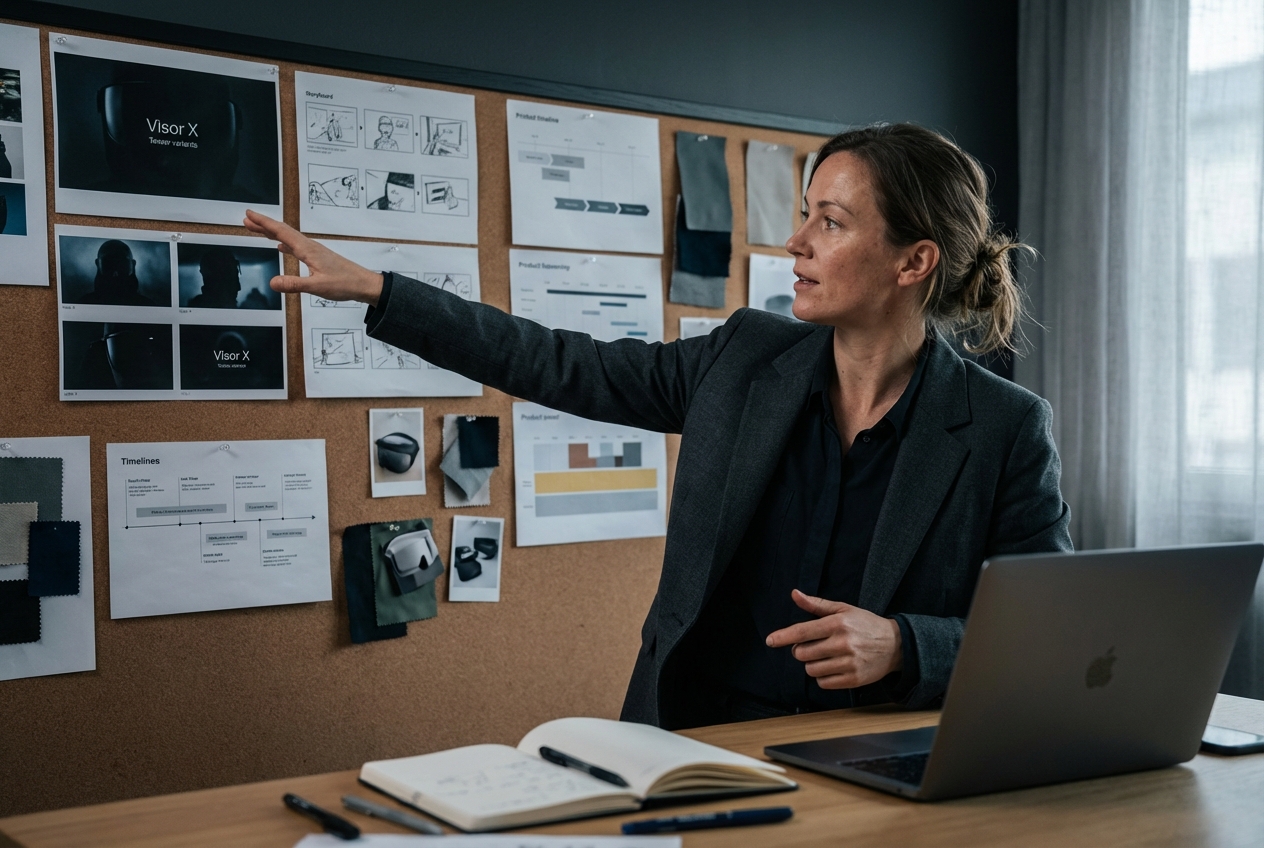
ทีมโฆษณาสามารถนำลุคหน้ากากไซเบอร์ไปใช้ซ้ำในคลิปเปิดตัว ทีเซอร์ และวิดีโอโฆษณาหลายเวอร์ชันได้โดยไม่ต้องสร้างทรานซิชันใหม่ทุกครั้ง ช่วยให้การตรวจทานแคมเปญรวดเร็วขึ้นเมื่อนักตัดต่อหลายคนต้องการผลลัพธ์ที่เหมือนกันในทุกเวอร์ชัน
ขั้นตอนการทำงานเป็นอย่างไร
เวิร์กโฟลว์ของไซเบอร์ไวเซอร์นั้นสั้นพอสำหรับการทดสอบ แต่ก็มีโครงสร้างที่ชัดเจนเพื่อให้ได้ผลลัพธ์ที่ทำซ้ำได้ คุณเพียงแค่เลือกเฟรม อธิบายการเคลื่อนไหวของไวเซอร์ และล็อคการตั้งค่าการเรนเดอร์ก่อนเริ่มสร้างผลงาน
ขั้นตอนที่ 1
เพิ่มเฟรม
อัปโหลดเฟรมเริ่มต้น เฟรมสิ้นสุด หรือทั้งสองอย่าง เมื่อต้องการกำหนดเป้าหมายการลงจอดของไวเซอร์ให้ชัดเจน การแนะนำด้วยเฟรมจะช่วยให้ Visor X Effect ยึดติดกับตัวแบบโดยไม่คลาดเคลื่อน
ขั้นตอนที่ 2
เขียนพรอมต์
อธิบายว่าไวเซอร์ควรตกลงมา เรืองแสง และหยุดลงอย่างไรเพื่อให้การเคลื่อนไหวแสดงผลบนหน้าจอได้อย่างชัดเจน รายละเอียดพรอมต์ที่ชัดเจนจะช่วยให้ปรับแต่งการเคลื่อนไหวแบบไซเบอร์ได้ง่ายขึ้น ทั้งในด้านความสมจริง พลังงาน และอารมณ์โดยรวม
ขั้นตอนที่ 3
เลือกเอาต์พุต
เลือกโมเดล ระยะเวลา และการตั้งค่าคุณภาพที่เหมาะสมกับแพลตฟอร์มที่จะเผยแพร่คลิปวิดีโอ ซึ่งจะช่วยให้การทดสอบ Visor X Effect เป็นไปอย่างรวดเร็วสำหรับการตรวจสอบ ในขณะที่ยังคงสามารถปรับแต่งไฟล์ขั้นสุดท้ายให้สมบูรณ์ยิ่งขึ้นหลังได้รับการอนุมัติ
ควบคุมเอฟเฟกต์ Visor X
การควบคุมเหล่านี้ช่วยให้ผลลัพธ์ของเอฟเฟกต์ Visor X มีความยืดหยุ่นสำหรับการทดลองและเสถียรสำหรับการใช้งานจริง ช่วยลดขั้นตอนการปรับแต่งด้วยตนเอง พร้อมให้ครีเอเตอร์ควบคุมการเคลื่อนไหวของ visor จังหวะเวลา และสไตล์ไซเบอร์ที่ทำซ้ำได้แม่นยำยิ่งขึ้น
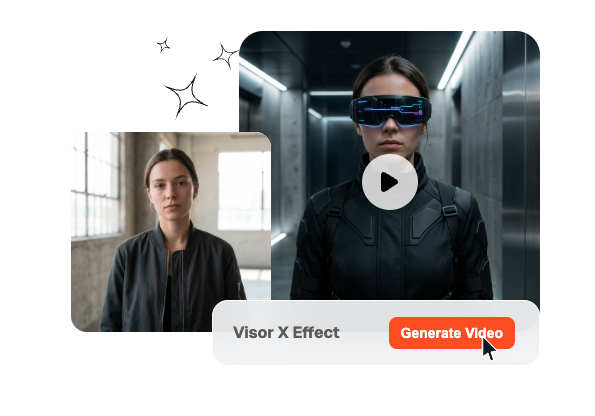
การนำเข้าเฟรม (Frame Input)
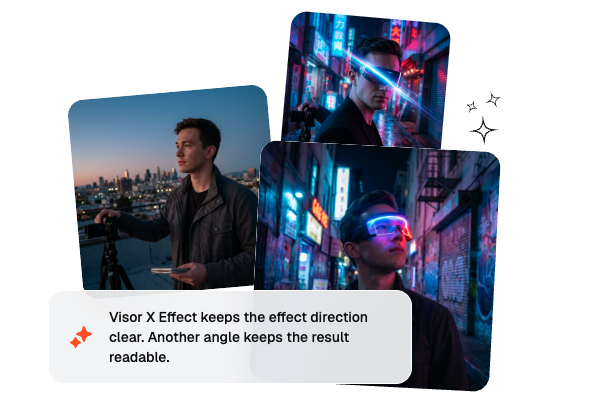
คุณสามารถกำหนดทิศทางเอฟเฟกต์ได้โดยใช้เพียงเฟรมเริ่มต้น เฟรมสิ้นสุด หรือทั้งสองอย่าง ช่วยให้การเคลื่อนไหวของ visor มีโครงสร้างที่ชัดเจนเพื่อการลงจอดที่แม่นยำ ในขณะที่ยังคงความหลากหลายตามคำสั่ง Prompt
การเคลื่อนไหวผ่าน Prompt
เอฟเฟกต์ Visor X ตอบสนองต่อรายละเอียดของ Prompt เช่น ความเร็วของ visor, ความเข้มของแสงเรืองรอง, มุมการลงจอด และโทนของฉาก ทำให้ครีเอเตอร์สามารถกำหนดทิศทางการเคลื่อนไหวสไตล์ไซเบอร์ได้โดยตรง แทนที่จะพึ่งพาพรีเซ็ตการเปลี่ยนฉากแบบตายตัว
การควบคุมเอาต์พุต
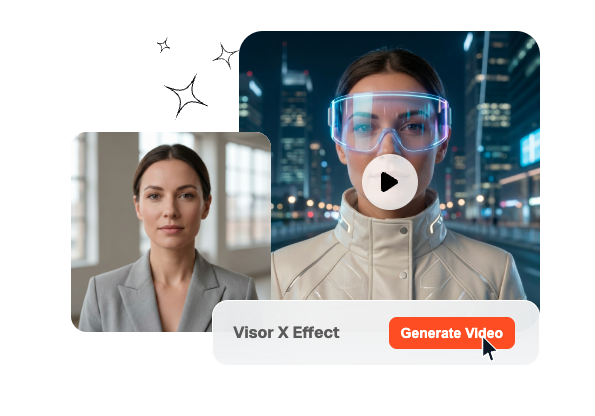
การตั้งค่าโมเดล ระยะเวลา และคุณภาพ ช่วยให้วิดีโอแต่ละช็อตตอบโจทย์การเผยแพร่ได้ดียิ่งขึ้น ทีมงานสามารถเปลี่ยนจากการทดสอบแบบรวดเร็วไปสู่ผลลัพธ์สุดท้ายที่สมบูรณ์ได้ โดยไม่ต้องสร้างไอเดีย visor เดิมใหม่ตั้งแต่ต้น
การปรับปรุงแก้ไขอย่างรวดเร็ว
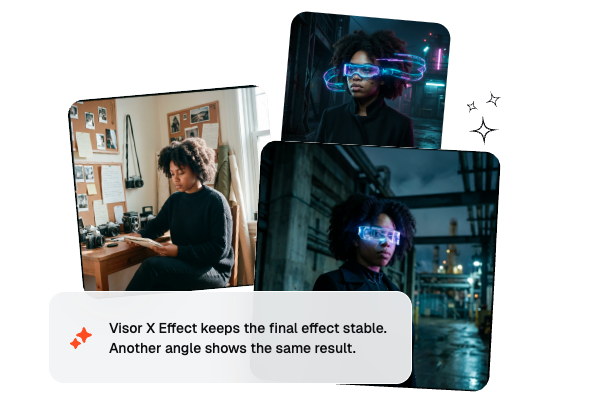
Veme ช่วยให้เวิร์กโฟลว์ของเอฟเฟกต์ Visor X มีความคล่องตัวเพียงพอสำหรับการเปรียบเทียบระหว่าง Prompt, เฟรม และจังหวะเวลาที่แตกต่างกัน ช่วยให้ครีเอเตอร์ตรวจสอบตัวเลือกได้รวดเร็วขึ้นและกำหนดทิศทางที่ต้องการได้โดยไม่เพิ่มภาระงานในระบบ
คำถามที่พบบ่อยเกี่ยวกับ Cyber Visor
เอฟเฟกต์ Visor X ในวิดีโอ AI คืออะไร?
เอฟเฟกต์ Visor X จะใส่หน้ากากล้ำยุคลงบนใบหน้าเพื่อให้ช็อตนั้นเปลี่ยนเป็นลุคไซเบอร์ การเคลื่อนไหวอาจดูโฉบเฉี่ยว ดุดัน หรือมีสไตล์ ขึ้นอยู่กับคำสั่ง (Prompt) ของคุณ เอฟเฟกต์นี้จะทำงานได้ดีที่สุดเมื่อจังหวะการแสดงผลและการจัดวางใบหน้ามีความชัดเจน
ฉันสามารถสร้างวิดีโอหน้ากากจากเพียงคำสั่ง (Prompt) อย่างเดียวได้หรือไม่?
ได้ คุณสามารถเริ่มต้นด้วยคำสั่งเพียงอย่างเดียว จากนั้นค่อยเพิ่มเฟรมเมื่อต้องการให้การแสดงผลของหน้ากากตรงเป้าหมายมากขึ้น การทดสอบด้วยคำสั่งเพียงอย่างเดียวมีประโยชน์ในการตรวจสอบอารมณ์และจังหวะก่อนที่คุณจะกำหนดการจัดเฟรมที่แน่นอน การแนะนำด้วยเฟรมจะสำคัญมากขึ้นเมื่อช็อตสุดท้ายต้องตรงกับจังหวะที่เฉพาะเจาะจง
มันแตกต่างจากการเปลี่ยนผ่าน (Transition) ของ AI ทั่วไปอย่างไร?
การเปลี่ยนผ่านของ AI ทั่วไปมักเน้นที่การเปลี่ยนฉาก ในขณะที่เอฟเฟกต์นี้เน้นไปที่หน้ากากที่ตกลงมาบนตัวบุคคล สิ่งนี้ทำให้การเคลื่อนไหวดูกระตุ้นด้วยตัวละครและดูนำแฟชั่นมากขึ้น มีประโยชน์อย่างยิ่งเมื่อคุณต้องการแอ็คชันไซเบอร์ที่มองเห็นได้ชัดเจนแทนที่จะเป็นการจางหายแบบนุ่มนวล
ฉันสามารถเร่งความเร็วหรือทำให้การเคลื่อนไหวของหน้ากากช้าลงได้ไหม?
แน่นอน คุณสามารถอธิบายจังหวะของหน้ากากที่เร็วขึ้นหรือช้าลงในคำสั่ง (Prompt) และจับคู่กับการตั้งค่าระยะเวลาที่แตกต่างกัน สิ่งนี้ช่วยได้หากคุณต้องการเอฟเฟกต์ Speed up Visor X สำหรับท่อนฮุคที่เฉียบคม หรือ Slow Visor X สำหรับการเปิดตัวที่ดูดราม่า การทดสอบทั้งสองแบบมักจะแสดงให้เห็นว่าจังหวะไหนเหมาะกับช็อตนั้นมากกว่า
อะไรที่ทำให้ผลลัพธ์ดูเป็นภาพยนตร์มากขึ้น?
ใช้การจัดเฟรมที่สะอาดขึ้น มุมใบหน้าที่ชัดเจน และรายละเอียดคำสั่งเกี่ยวกับแสงเรืองรอง การไหลของข้อมูล และพฤติกรรมการแสดงผล แสงที่สม่ำเสมอยังช่วยให้หน้ากากดูเป็นส่วนหนึ่งของภาพแทนที่จะเหมือนถูกแปะทับลงไป หากคุณต้องการผลลัพธ์ที่ดูล้ำสมัยยิ่งขึ้น ให้กำหนดสไตล์ไซเบอร์ให้เฉพาะเจาะจงและทำซ้ำได้
สร้างคลิป Cyber Visor ด้วยการตั้งค่าที่รวดเร็วยิ่งขึ้น การควบคุมที่แม่นยำ และสไตล์ที่ทำซ้ำได้จากเวิร์กโฟลว์เดียว